אפשר להשתמש בקריאה שלכם ב-FeedBro באפליקציות ובכלים אחרים בשתי דרכים. קישורי RSS הופכים את הכתבות השמורות שלכם, או אוסף, לפיד שכל אפליקציית RSS או כלי אוטומציה יכולים לקרוא, בלי שום הגדרה. ה-API למפתחים מאפשר לסקריפטים ולאפליקציות שלכם לקרוא את הפידים והכתבות שלכם, וב-Coffee Club גם לסמן אותם כנקראו או כשמורים.
הקריאה שלכם כקישורי RSS
פיד RSS הוא רשימה של הכתבות החדשות ביותר שאפליקציות יכולות לבדוק אם יש בה עדכונים. FeedBro נותן לכם קישורי RSS פרטיים לרשימות שלכם:
- שמורים: הכתבות ששמרתם ב-FeedBro. הקישור הזה קיים בכל התוכניות.
- קישור אחד לכל אוסף, עם הכתבות החדשות ביותר מכל הפידים שבאוסף. זה חלק מ-Coffee Club.
אפשר להשתמש בהם כדי לשלוח את הכתבות השמורות שלכם לאפליקציית קריאה אחרת, לשירות "קריאה מאוחר יותר", לצ'אט של צוות, או לכלי אוטומציה שמבין RSS.
איך מעתיקים את קישורי ה-RSS
- התחברו ב-feedbro.com ופתחו את הגדרות (מהתפריט שמתחת לתמונת הפרופיל שלכם).
- לחצו על הלשונית פידים.
- מצאו את הכרטיס הקריאה שלכם כ-RSS.
- ליד שמורים (וב-Coffee Club, ליד השם של כל אוסף), לחצו על העתקה. הכפתור מתחלף ל-הועתק לרגע. אפשר גם ללחוץ בתוך התיבה כדי לסמן את הקישור.
- הדביקו את הקישור באפליקציה האחרת, במקום שבו היא מבקשת כתובת של פיד.
בתוכנית החינמית, האוספים שלכם מופיעים עם מנעול וההערה "קישורים לאוספים הם חלק מ-Coffee Club." ב-Coffee Club, אם עדיין אין לכם אוספים, בכרטיס כתוב "צרו אוסף כדי לקבל גם עבורו קישור RSS."
מה יש בכל פריט
- הכותרת של הכתבה וקישור לכתבה המקורית באתר של המפרסם.
- התקציר הקצר שהפיד עצמו פרסם (עד כ-600 תווים), כשיש כזה.
- תאריך הפרסום.
הטקסט המלא של הכתבה ש-FeedBro הביא לא כלול. האפליקציה האחרת פותחת את הדף המקורי כשלוחצים על פריט.
המגבלות בכל תוכנית
בתוכנית החינמית מקבלים רק את הקישור של השמורים, עם 20 הכתבות האחרונות ששמרתם. הוא מתרענן לכל היותר כל 15 דקות.
ב-Coffee Club מקבלים את הקישור של השמורים וקישור לכל אוסף, עם 50 כתבות בכל אחד. הם מתרעננים לכל היותר כל 5 דקות.
אם תעזבו את Coffee Club, הקישורים של האוספים עדיין ייפתחו, אבל אפליקציית RSS תציג רק פריט אחד שאומר "קישורים לאוספים הם חלק מ-Coffee Club."
שמרו על הקישורים פרטיים
הקישורים מכילים קוד סודי ועובדים בלי התחברות, כדי שאפליקציות אחרות יוכלו לקרוא אותם. המשמעות היא גם שכל מי שיש לו קישור יכול לקרוא את הרשימה הזו, אז שמרו אותם לעצמכם.
אם קישור שותף בטעות:
- פתחו את הגדרות, ואז את הלשונית פידים.
- בכרטיס הקריאה שלכם כ-RSS, לחצו על איפוס קישורים.
- תראו "קישורי ה-RSS הישנים כבר לא עובדים. החדשים מופיעים למטה." העתיקו את הקישורים החדשים לאפליקציות שאתם עדיין רוצים להשתמש בהן.
האיפוס מבטל בבת אחת את כל הקישורים הישנים: את הקישור של השמורים ואת כל הקישורים של האוספים.
ה-API למפתחים
API הוא דרך שבה תוכנות מדברות ישירות עם FeedBro. עם מפתח API אישי (קוד סודי ארוך שמשמש כמו סיסמה לתוכנה אחת), סקריפט או אפליקציה יכולים לקרוא את הפידים, האוספים, הכתבות והדפים השמורים שלכם בפורמט JSON (פורמט טקסט פשוט שתוכנות קוראות). הוא משתמש בחשבון שלכם, כך שמה שהוא משנה מופיע ב-FeedBro, וגם להפך.
המגבלות בכל תוכנית
בתוכנית החינמית מקבלים מפתח אחד ו-500 בקשות בחודש, עד 30 בקשות בדקה לכל מפתח, לקריאה בלבד.
ב-Coffee Club מקבלים עד 5 מפתחות ו-100 בקשות ביום, עד 60 בקשות בדקה לכל מפתח. המפתחות יכולים גם לסמן כתבות כנקראו, כשמורות או לקריאה מאוחר יותר. הם יכולים להפעיל משימות רקע (כמו הבאת הטקסט המלא של כתבה או שליפת הטקסט העיקרי מכל דף אינטרנט) ולשלוח תוצאות ל-Webhook (כתובת בשרת שלכם ש-FeedBro פונה אליה כשמשהו מוכן).
הספירה החודשית בתוכנית החינמית מתחילה מחדש ב-1 בכל חודש, והספירה היומית ב-Coffee Club בחצות לפי UTC. רוב הבקשות נספרות כ-1. משימות רקע נספרות כיותר, כי הן עושות יותר עבודה: הבאת כתבה או שליפה מדף נספרות כ-10, מעקב אחרי פיד כ-5, והתחלת מעקב אחרי אתר כ-25. אם משימה נכשלת, היא נספרת כ-1 והשאר מוחזר לכם.
איך יוצרים מפתח API
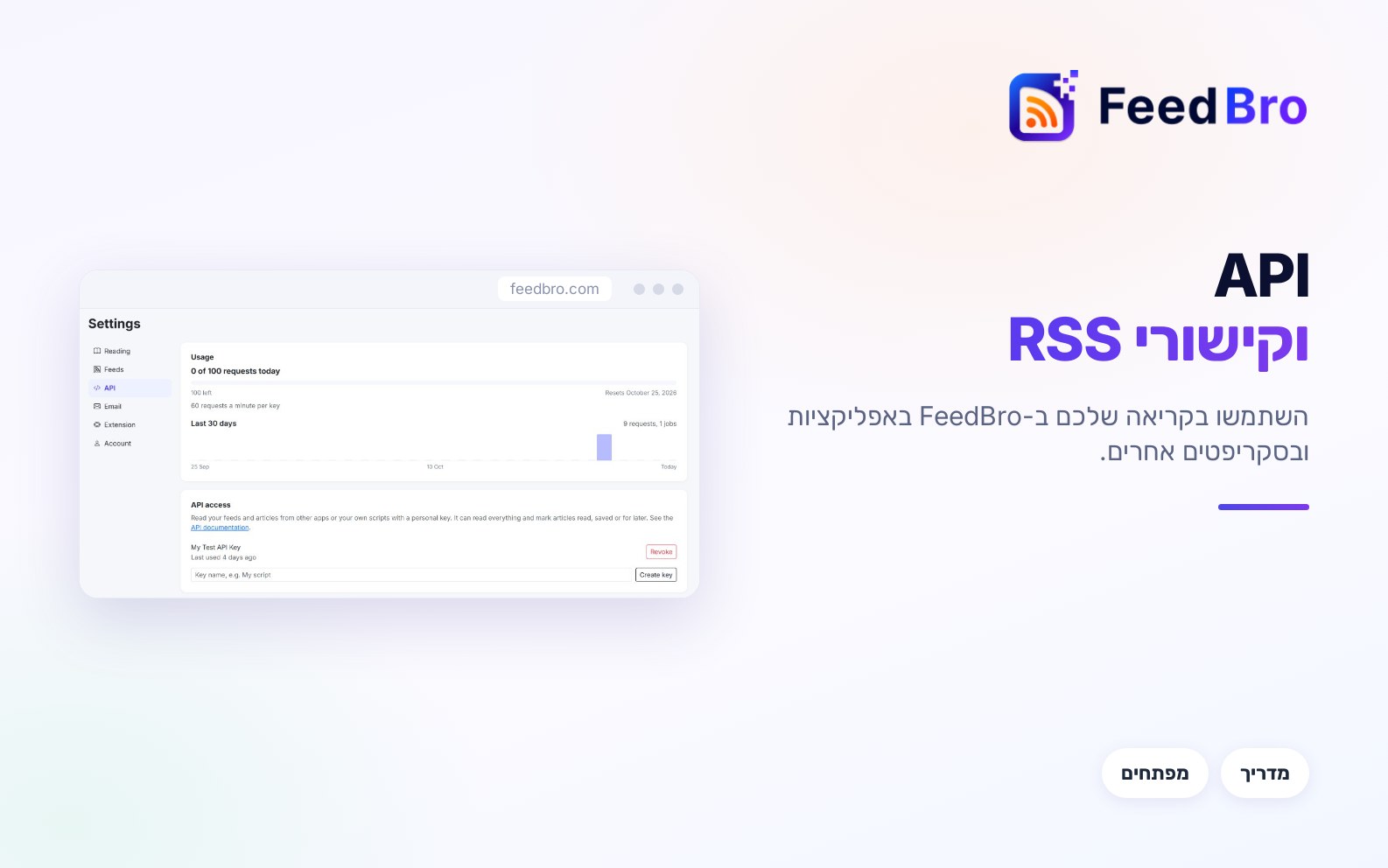
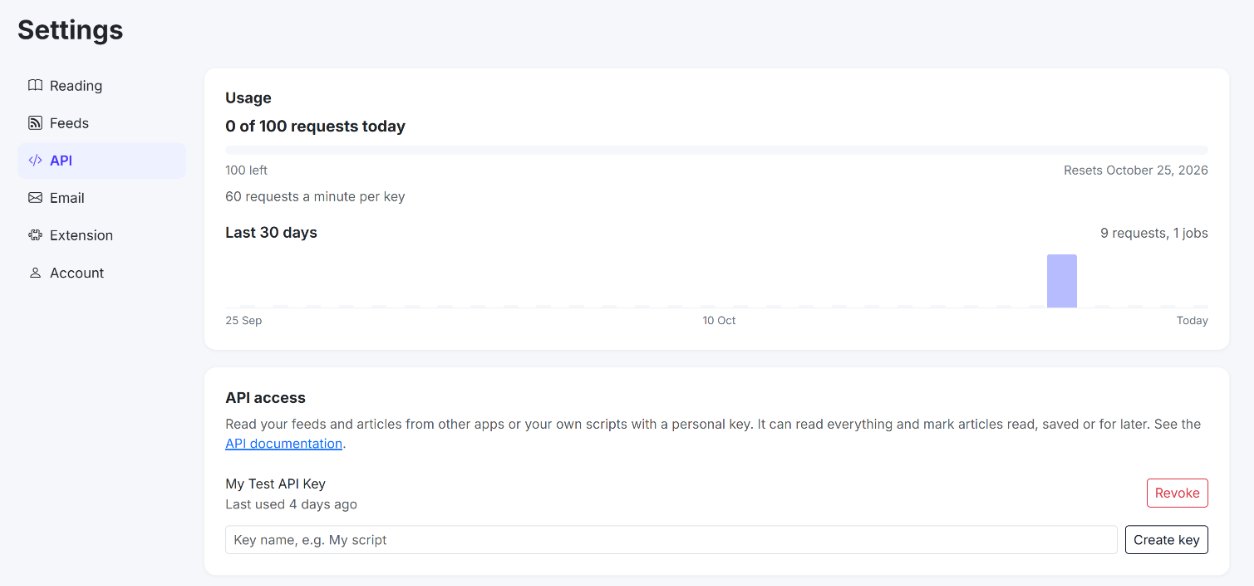
- פתחו את הגדרות ולחצו על הלשונית API.
- בכרטיס גישת API, הקלידו בתיבה שם למפתח (למשל "הסקריפט שלי"), כדי שתוכלו להבחין בין המפתחות שלכם בהמשך.
- לחצו על יצירת מפתח.
- המפתח מופיע עם ההודעה "העתיקו את המפתח עכשיו. הוא מוצג פעם אחת בלבד." לחצו על העתקה ושמרו את המפתח במקום בטוח, כמו מנהל סיסמאות.
המפתחות שלכם מופיעים באותו כרטיס עם השם שלהם ומתי השתמשו בהם לאחרונה ("עדיין לא היה בשימוש" עד הבקשה הראשונה). כדי שמפתח יפסיק לעבוד, לחצו על ביטול לידו ואשרו. אם איבדתם מפתח, בטלו אותו וצרו מפתח חדש.
איך רואים כמה השתמשתם
הכרטיס שימוש בראש הלשונית API מציג, למשל, "12 מתוך 500 בקשות החודש", כמה נשארו, את התאריך שבו הספירה מתאפסת, וכמה בקשות בדקה כל מפתח יכול לשלוח. הגרף 30 הימים האחרונים מציג את הבקשות שלכם לפי יום. מתחת למפתחות, משימות רקע אחרונות מציג משימות שהמפתחות שלכם הפעילו, עם הסטטוס שלהן (ממתין, רץ, הושלם או נכשל), כמה זמן הן נמשכו וכמה הן נספרו.
תיעוד ה-API וסביבת הניסוי
התיעוד המלא נמצא בדף FeedBro API. אפשר להגיע אליו מהקישור תיעוד ה-API בהגדרות, או מ-API למפתחים בתחתית כל דף. הוא מכסה כל בקשה, עם דוגמאות לתשובות וכל הודעות השגיאה.
בדף יש סביבת ניסוי שנקראת Try it, שבה אפשר לבדוק בקשות בלי לכתוב קוד:
- הדביקו את המפתח שלכם בתיבה API key. הוא מוסתר בזמן ההקלדה; כפתור העין מציג אותו.
- בחרו בקשה מהרשימה Call, למשל GET /summary/unread-count. השורה שמתחת אומרת מה הבקשה עושה, אם היא דורשת Coffee Club, וכמה היא נספרת.
- מלאו את השדות שמופיעים. שדות שמסומנים ב-* הם חובה.
- לחצו על Send. התשובה מופיעה למטה, עם הסטטוס שלה וכמה בקשות נשארו לכם.
- לחצו על Copy as curl כדי להעתיק את אותה בקשה כפקודה שאפשר להריץ בטרמינל.
הבקשות בסביבת הניסוי אמיתיות: הן משתמשות בחשבון שלכם ונספרות במכסה של התוכנית שלכם. המפתח לא נשמר בשום מקום ונשאר בתיבה רק עד שאתם עוזבים את הדף. אם אתם משתמשים ב-Postman (כלי נפוץ לבדיקת API), בדף יש גם Download the Postman collection.
דוגמה ראשונה במילים פשוטות
כל בקשה נשלחת לכתובת שמתחילה ב-https://feedbro.com/api/v1 ונושאת את המפתח שלכם בכותרת (header) שנקראת Authorization, בצורה Bearer ואחריה רווח והמפתח שלכם. למשל, תוכנה ששולחת GET /summary/unread-count מקבלת בחזרה מספר אחד, כמה כתבות שלא נקראו יש לכם בכל הפידים, ואת השעה שבה הוא חושב. תוכנה ששולחת GET /articles עם filter=unread מקבלת את הכתבות שלא קראתם, 25 בכל פעם, מהחדשה לישנה. כל כתבה מגיעה עם הכותרת, הקישור, התקציר, התמונה, ועם הסימון אם היא נקראה, נשמרה או נמצאת בלקריאה מאוחר יותר.
קריאה של כתבה דרך מפתח לא מסמנת אותה כנקראה ב-FeedBro. ה-API גם אף פעם לא גורם לתוכנה שלכם לחכות בזמן שמביאים אתר. הוא עונה עם מה שכבר יש ל-FeedBro, וכל מה שצריך להביא רץ כמשימת רקע.
כדאי לדעת
- התייחסו למפתח API כמו לסיסמה, כי כל מי שיש לו אותו יכול לקרוא את החשבון שלכם. אף פעם אל תדביקו אותו בדף ציבורי ואל תשתפו אותו בצילום מסך.
- אם אפליקציה מבינה רק RSS, אין צורך במפתח בכלל. השתמשו בקישורי ה-RSS במקום.
- קישורי ה-RSS ומפתחות ה-API נפרדים. איפוס קישורי ה-RSS לא משפיע על המפתחות, וביטול מפתח לא משפיע על הקישורים.
אם משהו לא עובד
"Unauthenticated."
המפתח חסר, הוקלד עם שגיאה או בוטל. בדקו את כותרת ה-Authorization, או צרו מפתח חדש.
"On the Free plan an API key can read only." או "Background jobs and webhooks are part of Coffee Club."
הבקשה דורשת Coffee Club.
"Too many requests this minute. Wait a moment and try again."
התוכנה שלכם שולחת בקשות מהר מדי. חכו את מספר השניות שמופיע בתשובה, ונסו שוב.
"Monthly limit reached" (בתוכנית החינמית) או המגבלה היומית (ב-Coffee Club)
הבקשות שלכם נוצלו עד תאריך האיפוס שמופיע בתשובה ובכרטיס שימוש.
"התוכנית החינמית כוללת מפתח API אחד. Coffee Club מאפשר עד 5." או "אפשר עד 5 מפתחות. בטלו אחד קודם."
בטלו מפתח שאתם כבר לא משתמשים בו לפני שאתם יוצרים מפתח חדש.
אפליקציית ה-RSS שלי הפסיקה להתעדכן
אם לחצתם על איפוס קישורים, הקישורים הישנים כבר לא עובדים. העתיקו את החדשים מהגדרות, לשונית פידים.
קישור ה-RSS של האוסף שלי מציג פריט אחד על Coffee Club
קישורים לאוספים דורשים Coffee Club. הקישור של השמורים עובד בכל התוכניות.
כתבה ששמרתי עדיין לא מופיעה באפליקציית ה-RSS
הקישורים מתרעננים לכל היותר כל 15 דקות בתוכנית החינמית וכל 5 דקות ב-Coffee Club, ואפליקציית ה-RSS בודקת לפי לוח הזמנים שלה. חכו קצת ובדקו שוב.