يمكنك استخدام قراءتك في FeedBro داخل تطبيقات وأدوات أخرى بطريقتين. روابط RSS تحوّل مقالاتك المحفوظة، أو مجموعة من مجموعاتك، إلى خلاصة يستطيع أي تطبيق RSS أو أداة أتمتة قراءتها، دون أي إعداد. وواجهة API للمطورين تتيح لسكربتاتك وتطبيقاتك قراءة خلاصاتك ومقالاتك، وفي Coffee Club تعليمها أيضًا كمقروءة أو محفوظة.
قراءتك كروابط RSS
خلاصة RSS قائمة بأحدث المقالات تستطيع التطبيقات فحصها بحثًا عن الجديد. يعطيك FeedBro روابط RSS خاصة لقوائمك:
- المحفوظة: المقالات التي حفظتها في FeedBro. هذا الرابط متاح في كل الخطط.
- رابط لكل مجموعة، فيه أحدث المقالات من كل خلاصات تلك المجموعة. وهذا جزء من Coffee Club.
يمكنك استخدامها لإرسال مقالاتك المحفوظة إلى تطبيق قراءة آخر، أو خدمة «للقراءة لاحقًا»، أو محادثة فريق، أو أداة أتمتة تفهم RSS.
كيف تنسخ روابط RSS
- سجّل الدخول في feedbro.com وافتح الإعدادات (من القائمة تحت صورة ملفك الشخصي).
- انقر تبويب الخلاصات.
- ابحث عن بطاقة قراءتك بصيغة RSS.
- بجانب المحفوظة (وفي Coffee Club، بجانب اسم كل مجموعة)، انقر نسخ. يتغير الزر إلى تم النسخ لحظة. ويمكنك أيضًا النقر داخل المربع لتحديد الرابط.
- الصق الرابط في تطبيقك الآخر حيث يطلب عنوان خلاصة.
في الخطة المجانية، تظهر مجموعاتك مع قفل وملاحظة «روابط المجموعات جزء من Coffee Club.» وفي Coffee Club، إن لم تكن لديك مجموعات بعد، تقول البطاقة «أنشئ مجموعة لتحصل على رابط RSS لها أيضًا.»
ما الذي يحتويه كل عنصر
- عنوان المقالة ورابط إلى المقالة الأصلية في موقع الناشر.
- الملخّص القصير الذي نشرته الخلاصة نفسها (حتى نحو 600 حرف)، إن وُجد.
- تاريخ النشر.
النص الكامل للمقالة الذي جلبه FeedBro غير مُضمَّن. يفتح تطبيقك الآخر الصفحة الأصلية عندما تنقر على عنصر.
الحدود في كل خطة
في الخطة المجانية تحصل على رابط المحفوظة فقط، وفيه أحدث 20 مقالة حفظتها. ويتحدّث مرة كل 15 دقيقة على الأكثر.
وفي Coffee Club تحصل على رابط المحفوظة ورابط لكل مجموعة، وفي كل منها 50 مقالة. وتتحدّث مرة كل 5 دقائق على الأكثر.
إذا غادرت Coffee Club، تظل روابط مجموعاتك تُفتح، لكن تطبيق RSS لا يعرض إلا عنصرًا واحدًا يقول «روابط المجموعات جزء من Coffee Club.»
أبقِ الروابط خاصة
تحتوي الروابط على رمز سري وتعمل دون تسجيل الدخول، كي تستطيع التطبيقات الأخرى قراءتها. وهذا يعني أيضًا أن أي شخص لديه الرابط يستطيع قراءة تلك القائمة، فاحتفظ بها لنفسك.
إذا شاركت رابطًا عن طريق الخطأ:
- افتح الإعدادات، ثم تبويب الخلاصات.
- في قراءتك بصيغة RSS، انقر إعادة تعيين الروابط.
- ترى «لم تعد روابط RSS القديمة تعمل. الروابط الجديدة أدناه.» انسخ الروابط الجديدة إلى التطبيقات التي ما زلت تريد استخدامها.
إعادة التعيين توقف كل الروابط القديمة دفعة واحدة: رابط المحفوظة وكل روابط المجموعات.
واجهة API للمطورين
واجهة API طريقة تتحدث بها البرامج مع FeedBro مباشرة. بمفتاح API شخصي (رمز سري طويل يعمل ككلمة مرور لبرنامج واحد)، يستطيع سكربت أو تطبيق قراءة خلاصاتك ومجموعاتك ومقالاتك وصفحاتك المحفوظة بصيغة JSON (صيغة نصية بسيطة تقرؤها البرامج). وهو يستخدم حسابك أنت، فما يغيّره يظهر في FeedBro، والعكس صحيح.
الحدود في كل خطة
في الخطة المجانية تحصل على مفتاح واحد و500 طلب في الشهر، وحتى 30 طلبًا في الدقيقة لكل مفتاح، للقراءة فقط.
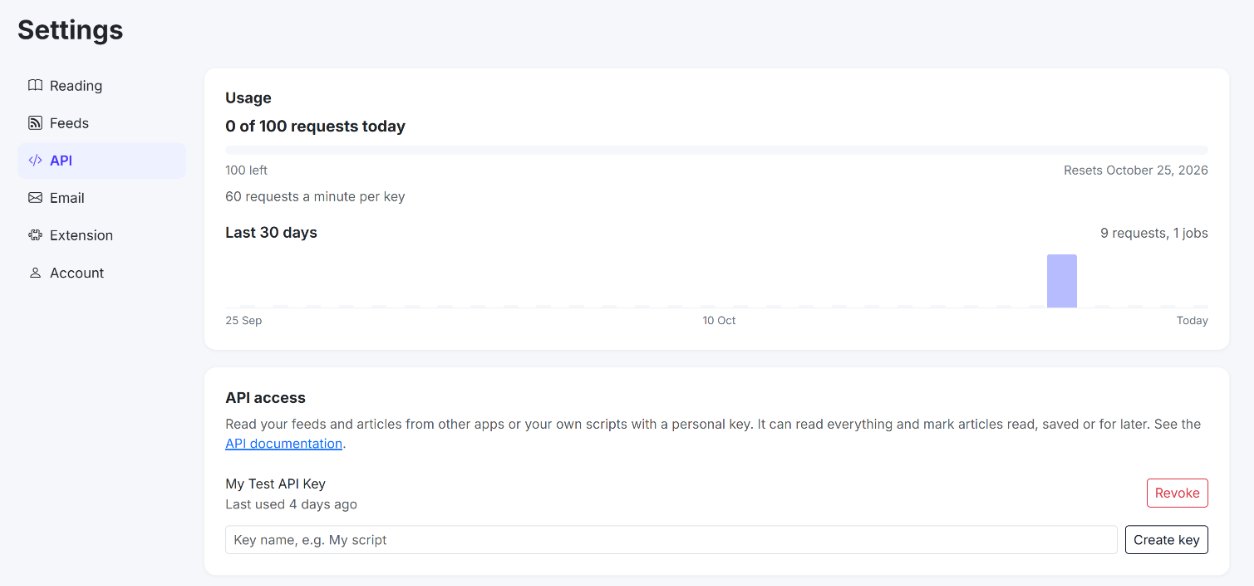
وفي Coffee Club تحصل على ما يصل إلى 5 مفاتيح و100 طلب في اليوم، وحتى 60 طلبًا في الدقيقة لكل مفتاح. ويمكن للمفاتيح أيضًا تعليم المقالات كمقروءة أو محفوظة أو للقراءة لاحقًا. ويمكنها تشغيل مهام في الخلفية (مثل جلب النص الكامل لمقالة أو استخراج النص الرئيسي من أي صفحة ويب) وإرسال النتائج إلى webhook (عنوان على خادمك الخاص يتصل به FeedBro عندما يصبح شيء جاهزًا).
العدّ الشهري في الخطة المجانية يبدأ من جديد في اليوم الأول من كل شهر، والعدّ اليومي في Coffee Club عند منتصف الليل بتوقيت UTC. معظم الطلبات تُحسب 1. ومهام الخلفية تُحسب أكثر لأنها تؤدي عملًا أكبر: جلب مقالة أو استخراج صفحة يُحسب 10، ومتابعة خلاصة 5، وبدء مراقبة موقع 25. وإذا فشلت مهمة، تُحسب 1 ويُعاد إليك الباقي.
كيف تنشئ مفتاح API
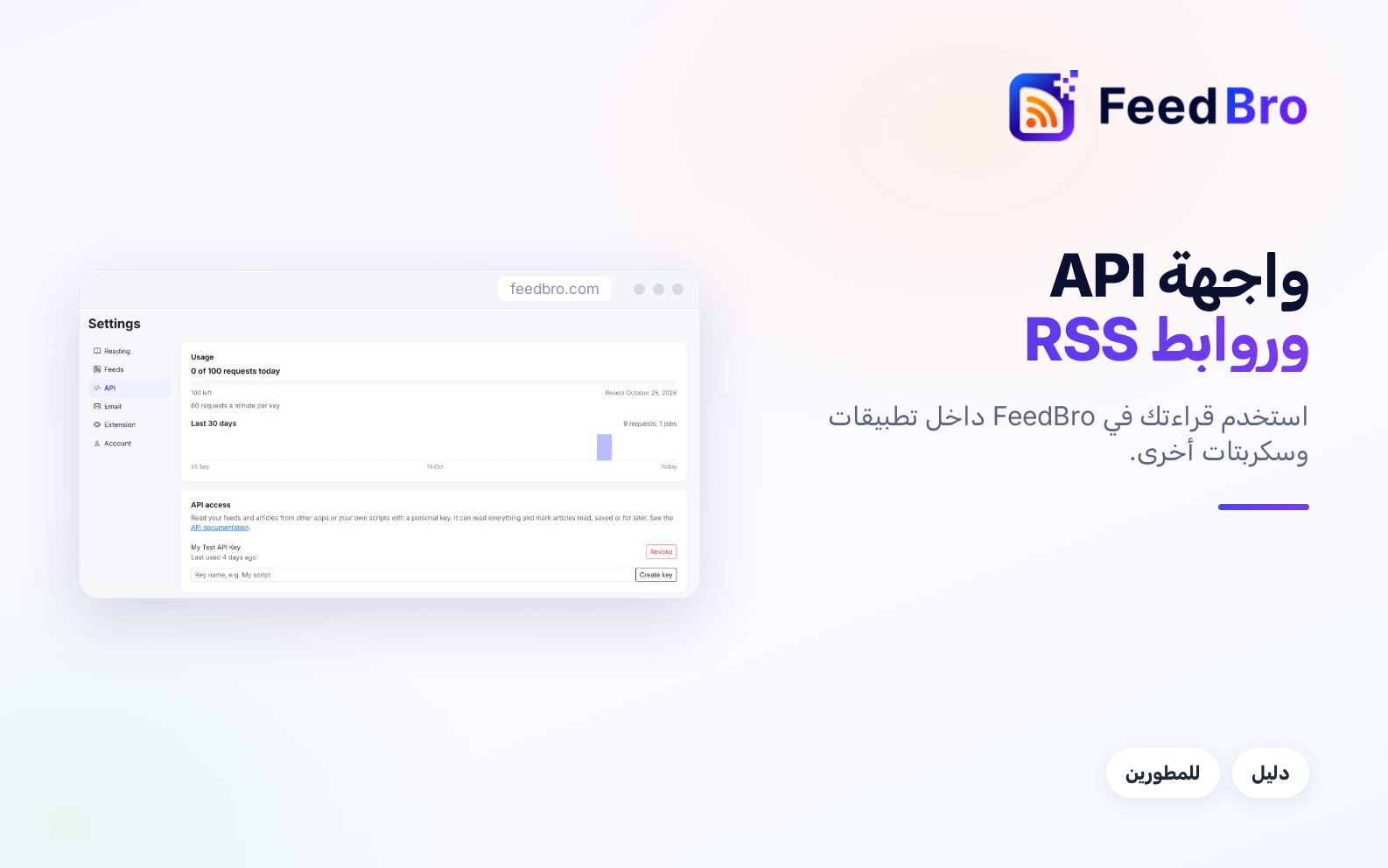
- افتح الإعدادات وانقر تبويب API.
- في بطاقة الوصول عبر API، اكتب اسمًا للمفتاح في المربع (مثل «نصي البرمجي»)، لتميّز مفاتيحك لاحقًا.
- انقر إنشاء مفتاح.
- يظهر المفتاح مع الرسالة «انسخ هذا المفتاح الآن، فهو يظهر مرة واحدة فقط.» انقر نسخ واحفظ المفتاح في مكان آمن، مثل مدير كلمات المرور.
تظهر مفاتيحك في البطاقة نفسها مع اسمها ووقت آخر استخدام لها («لم يُستخدم بعد» حتى أول طلب). لإيقاف مفتاح عن العمل، انقر إلغاء بجانبه وأكّد. وإذا فقدت مفتاحًا، فألغِه وأنشئ مفتاحًا جديدًا.
كيف ترى مقدار ما استخدمته
بطاقة الاستخدام أعلى تبويب API تعرض مثلًا «12 من 500 طلب هذا الشهر»، وعدد الطلبات المتبقية، وتاريخ إعادة ضبط العدّ، وعدد الطلبات التي يمكن لكل مفتاح إرسالها في الدقيقة. ويعرض الرسم البياني آخر 30 يومًا طلباتك في كل يوم. وتحت المفاتيح، تسرد أحدث المهام في الخلفية المهام التي شغّلتها مفاتيحك، مع حالتها (بالانتظار أو قيد التنفيذ أو تم أو فشلت)، والمدة التي استغرقتها، وكم حُسبت.
توثيق API وساحة التجربة
التوثيق الكامل موجود في صفحة FeedBro API. يمكنك الوصول إليها من رابط توثيق API في الإعدادات، أو من واجهة API للمطورين أسفل كل صفحة. وهي تغطي كل طلب، مع أمثلة على الردود وكل رسائل الخطأ.
في الصفحة ساحة تجربة اسمها Try it، تختبر فيها الطلبات دون كتابة أي شيفرة:
- الصق مفتاحك في مربع API key. يبقى مخفيًا أثناء الكتابة، وزر العين يُظهره.
- اختر طلبًا من قائمة Call، مثل GET /summary/unread-count. يقول السطر الذي تحته ما يفعله الطلب، وهل يحتاج إلى Coffee Club، وكم يُحسب.
- املأ أي حقول تظهر. الحقول المعلَّمة بـ * إلزامية.
- انقر Send. يظهر الرد في الأسفل، مع حالته وعدد الطلبات المتبقية لك.
- انقر Copy as curl لتنسخ الطلب نفسه كأمر يمكنك تشغيله في الطرفية.
طلبات ساحة التجربة حقيقية: تستخدم حسابك وتُحسب من رصيد خطتك. ولا يُحفظ مفتاحك في أي مكان، ويبقى في المربع حتى تغادر الصفحة فقط. وإن كنت تستخدم Postman (أداة شائعة لاختبار واجهات API)، ففي الصفحة أيضًا Download the Postman collection.
مثال أول بكلمات بسيطة
كل طلب يذهب إلى عنوان يبدأ بـ https://feedbro.com/api/v1 ويحمل مفتاحك في ترويسة اسمها Authorization، بالصيغة Bearer ثم مسافة ثم مفتاحك. مثلًا، البرنامج الذي يطلب GET /summary/unread-count يتلقى رقمًا واحدًا، هو عدد المقالات غير المقروءة في كل خلاصاتك، مع وقت حسابه. والبرنامج الذي يطلب GET /articles مع filter=unread يتلقى مقالاتك غير المقروءة، 25 في كل مرة، والأحدث أولًا. وتأتي كل مقالة بعنوانها ورابطها وملخّصها وصورتها، وما إذا كانت مقروءة أو محفوظة أو في «للقراءة لاحقًا».
قراءة مقالة عبر مفتاح لا تعلّمها كمقروءة في FeedBro. ولا تجعل واجهة API برنامجك ينتظر أبدًا أثناء جلب موقع. فهي تردّ بما لدى FeedBro أصلًا، وأي شيء يحتاج إلى جلب يعمل كمهمة في الخلفية.
معلومات مفيدة
- تعامل مع مفتاح API ككلمة مرور، لأن أي شخص يملكه يستطيع قراءة حسابك. لا تلصقه أبدًا في صفحة عامة ولا تشاركه في لقطة شاشة.
- إذا كان تطبيق ما لا يفهم إلا RSS، فلا تحتاج إلى مفتاح أصلًا. استخدم روابط RSS بدلًا من ذلك.
- روابط RSS ومفاتيح API منفصلة. إعادة تعيين روابط RSS لا تؤثر في مفاتيحك، وإلغاء مفتاح لا يؤثر في روابطك.
إذا لم يعمل شيء كما ينبغي
«Unauthenticated.»
المفتاح مفقود أو مكتوب خطأ أو مُلغى. تحقق من ترويسة Authorization، أو أنشئ مفتاحًا جديدًا.
«On the Free plan an API key can read only.» أو «Background jobs and webhooks are part of Coffee Club.»
الطلب يحتاج إلى Coffee Club.
«Too many requests this minute. Wait a moment and try again.»
برنامجك يرسل الطلبات بسرعة كبيرة. انتظر عدد الثواني الذي يذكره الرد، ثم حاول مرة أخرى.
«Monthly limit reached» (الخطة المجانية) أو الحد اليومي (Coffee Club)
نفدت طلباتك حتى تاريخ إعادة الضبط المذكور في الرد وفي بطاقة الاستخدام.
«تتضمن الخطة المجانية مفتاح API واحدًا. يتيح Coffee Club حتى 5 مفاتيح.» أو «يمكنك امتلاك 5 مفاتيح كحد أقصى. ألغِ واحدًا أولًا.»
ألغِ مفتاحًا لم تعد تستخدمه قبل إنشاء مفتاح جديد.
توقف تطبيق RSS عن التحديث
إذا نقرت إعادة تعيين الروابط، فالروابط القديمة لم تعد تعمل. انسخ الروابط الجديدة من الإعدادات، تبويب الخلاصات.
رابط RSS لمجموعتي يعرض عنصرًا واحدًا عن Coffee Club
روابط المجموعات تحتاج إلى Coffee Club. أما رابط المحفوظة فيعمل في كل الخطط.
مقالتي المحفوظة لم تظهر في تطبيق RSS بعد
تتحدّث الروابط مرة كل 15 دقيقة على الأكثر في الخطة المجانية، وكل 5 دقائق في Coffee Club، ويفحصها تطبيق RSS وفق جدوله الخاص. انتظر قليلًا ثم تحقق مرة أخرى.