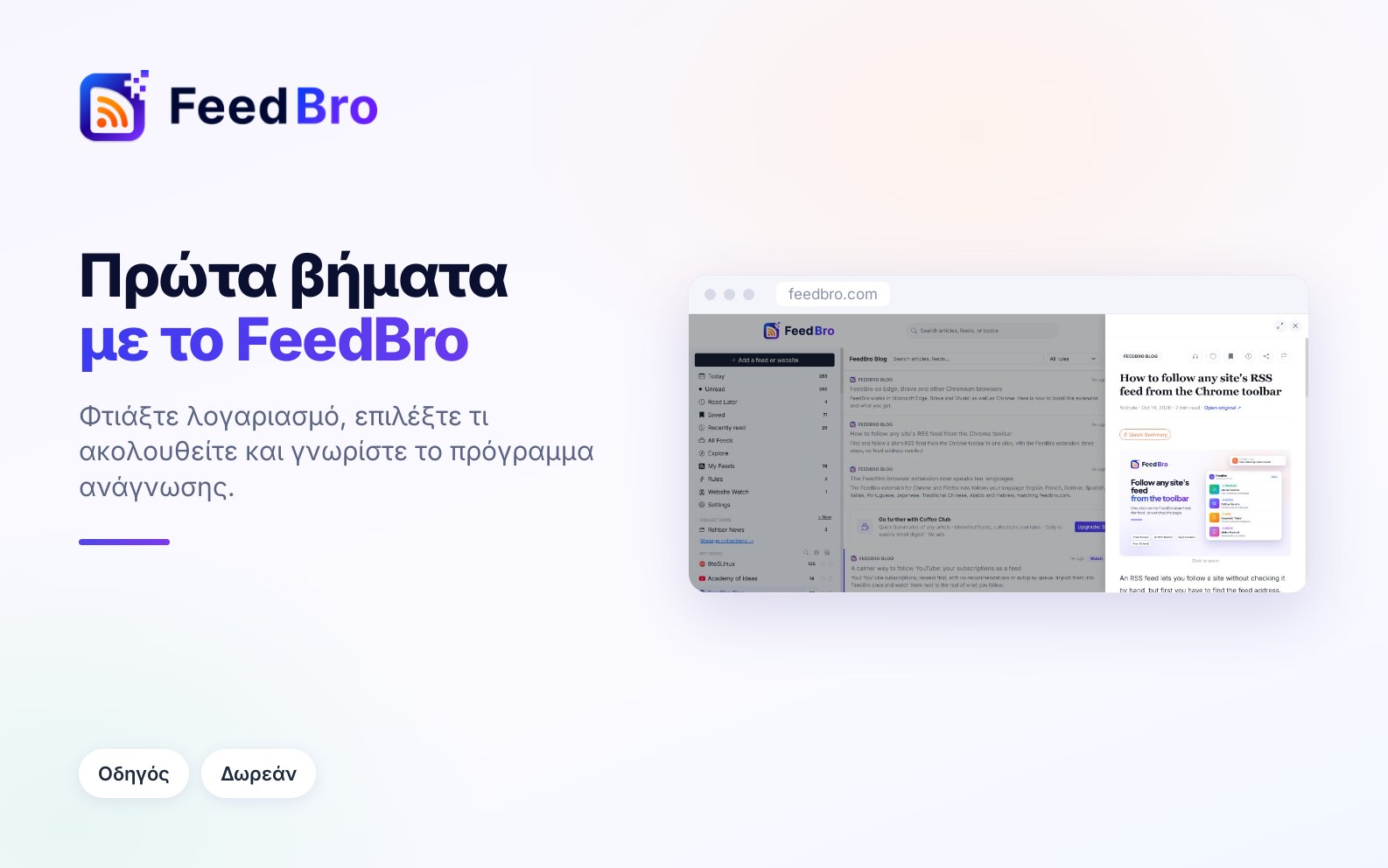
Το FeedBro είναι ένα πρόγραμμα ανάγνωσης για τους ιστότοπους που ακολουθείτε. Ακολουθείτε ιστολόγια, ιστότοπους ειδήσεων και κανάλια του YouTube στο FeedBro και τα νέα άρθρα τους φτάνουν σε μία λίστα, ώστε να μη χρειάζεται να επισκέπτεστε τον καθένα. Το FeedBro το κάνει αυτό με ροές RSS. Μια ροή RSS είναι η λίστα που δημοσιεύει ένας ιστότοπος με τα πιο πρόσφατα άρθρα του. Οι περισσότεροι ιστότοποι έχουν μία, ακόμη και αν δεν την εμφανίζουν, και δεν χρειάζεται να ξέρετε πώς μοιάζει η διεύθυνση μιας ροής: επικολλήστε έναν ιστότοπο και το FeedBro ψάχνει τη ροή του.
Πώς να δημιουργήσετε λογαριασμό
Το δωρεάν πρόγραμμα δεν έχει χρονικό όριο και δεν χρειάζεται πιστωτική κάρτα.
Με τη διεύθυνση email σας
- Πηγαίνετε στη διεύθυνση feedbro.com/register ή πατήστε Αποκτήστε δωρεάν το FeedBro στο επάνω μέρος οποιασδήποτε σελίδας του FeedBro.
- Στο Δημιουργήστε τον λογαριασμό σας, πληκτρολογήστε τη διεύθυνση email σας στο πεδίο Διεύθυνση email.
- Επιλέξτε έναν κωδικό στο πεδίο Κωδικός πρόσβασης. Χρειάζεται τουλάχιστον 8 χαρακτήρες, με ένα κεφαλαίο γράμμα, ένα πεζό γράμμα, έναν αριθμό και ένα σύμβολο. Η λίστα κάτω από το πεδίο τσεκάρει κάθε κανόνα καθώς πληκτρολογείτε.
- Πατήστε Δημιουργία δωρεάν λογαριασμού.
Το FeedBro σας συνδέει αμέσως και σας στέλνει email με έναν σύνδεσμο για να επιβεβαιώσετε τη διεύθυνσή σας. Ο σύνδεσμος λειτουργεί για 24 ώρες και μπορείτε να χρησιμοποιείτε το FeedBro πριν κάνετε κλικ σε αυτόν.
Το FeedBro αρνείται προσωρινές διευθύνσεις email μιας χρήσης και διευθύνσεις των οποίων ο τομέας δεν μπορεί να λάβει αλληλογραφία. Χρησιμοποιήστε τη διεύθυνση που διαβάζετε κανονικά.
Με Google
- Στην ίδια σελίδα, πατήστε Συνέχεια με Google.
- Επιλέξτε τον λογαριασμό σας Google. Δεν χρειάζεται να επιλέξετε κωδικό.
Αν το κουμπί της Google δεν φορτώσει, χρησιμοποιήστε τον σύνδεσμο κάτω από αυτό, Δυσκολεύεστε να συνδεθείτε; Χρησιμοποιήστε την κλασική σύνδεση Google. Η σελίδα εγγραφής έχει επίσης τα Συνέχεια με GitHub και Συνέχεια με Apple, που λειτουργούν με τον ίδιο τρόπο.
Αν έχετε ήδη λογαριασμό, χρησιμοποιήστε το Σύνδεση στο επάνω μέρος της σελίδας. Αν εγγραφήκατε με Google, συνδεθείτε πάλι με το κουμπί της Google.
Οι πρώτες οθόνες
Ένας νέος λογαριασμός περνά από δύο σύντομες οθόνες πριν ανοίξει το πρόγραμμα ανάγνωσης.
1. Τι σας ενδιαφέρει;
Βλέπετε ένα πλέγμα με θέματα, όπως τεχνολογία, επιστήμη ή ειδήσεις. Πατήστε αυτά που σας αρέσουν (πατήστε ξανά για να ξεχωρίσετε ένα) και μετά Συνέχεια. Το FeedBro χρησιμοποιεί τις επιλογές σας για να προτείνει πηγές στην επόμενη οθόνη. Μπορείτε να μην επιλέξετε κανένα ή να πατήσετε Παράλειψη, θα προσθέσω τη δική μου ροή για να προχωρήσετε κατευθείαν.
2. Ξεκινήστε να ακολουθείτε
Αυτή η οθόνη έχει τρεις τρόπους να ακολουθήσετε τις πρώτες σας πηγές, και μπορείτε να χρησιμοποιήσετε περισσότερους από έναν:
- Προσθέστε τη δική σας ροή. Επικολλήστε τη διεύθυνση ενός ιστότοπου, για παράδειγμα bbc.com, και πατήστε Προσθήκη. Μπορείτε να παραλείψετε το https://. Καθώς πληκτρολογείτε ένα όνομα, το FeedBro μπορεί να εμφανίσει τις αντίστοιχες Ροές που το FeedBro ήδη γνωρίζει. Πατήστε μία για να την ακολουθήσετε.
- Ή επιλέξτε από τις προτάσεις μας. Εδώ βλέπετε έως πέντε πηγές που ταιριάζουν με τα θέματά σας, η καθεμία με ένα κουμπί Ακολούθηση. Το πλαίσιο αναζήτησης από πάνω (Αναζήτηση ροών...) βρίσκει περισσότερες.
- Χρησιμοποιείτε ήδη άλλο πρόγραμμα ανάγνωσης RSS; Πατήστε Εισαγωγή OPML και επιλέξτε το αρχείο που εξήγαγε το παλιό σας πρόγραμμα. Ο οδηγός για την προσθήκη ροών εξηγεί πώς λειτουργεί.
Ό,τι προσθέτετε εμφανίζεται κάτω από το Προστέθηκαν μέχρι τώρα. Πρέπει να ακολουθήσετε τουλάχιστον μία πηγή για να προχωρήσετε. Μετά πατήστε Συνέχεια και ανοίγει το πρόγραμμα ανάγνωσής σας.
Αν αποσυνδεθείτε πριν ακολουθήσετε οτιδήποτε, το FeedBro σας επαναφέρει σε αυτές τις οθόνες την επόμενη φορά που θα συνδεθείτε.
Τι δείχνει η κεντρική οθόνη
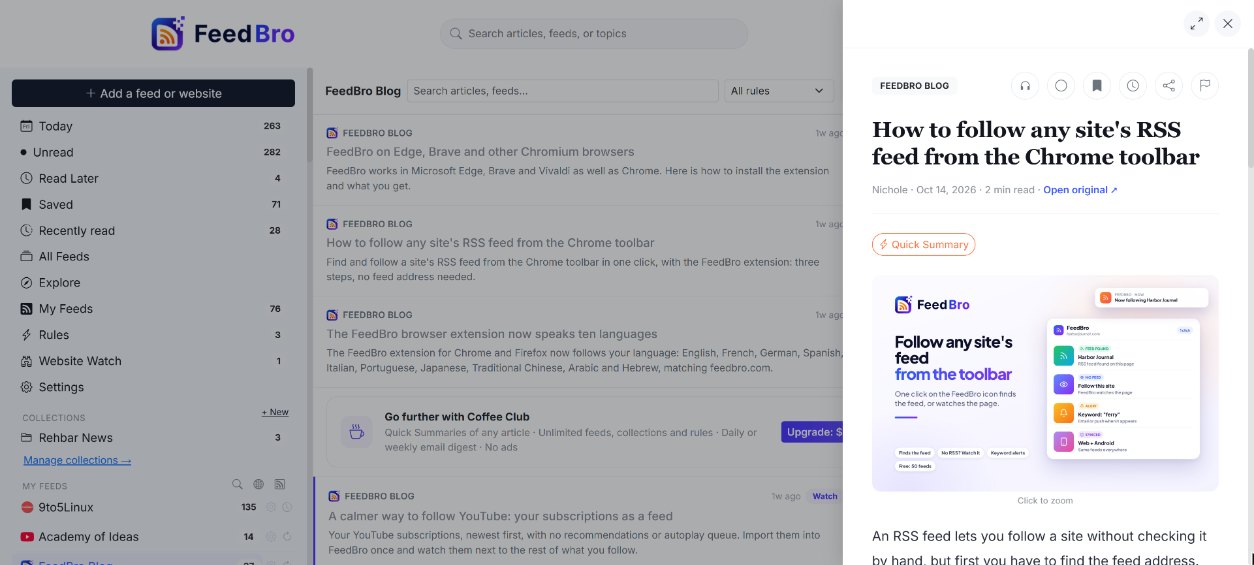
Η κεντρική οθόνη λέγεται πίνακας ελέγχου. Σε υπολογιστή έχει τρεις στήλες.
Το αριστερό μενού
- Το Προσθέστε μια ροή ή έναν ιστότοπο είναι το μεγάλο κουμπί στο επάνω μέρος, για να ακολουθήσετε κάτι νέο.
- Τα Σήμερα, Αδιάβαστα, Διάβασμα αργότερα, Αποθηκευμένα και Διαβάστηκαν πρόσφατα είναι λίστες άρθρων, η καθεμία με έναν αριθμό. Το Όλες οι ροές δείχνει τα πάντα από όλες τις πηγές.
- Η Εξερεύνηση έχει πηγές για να ανακαλύψετε και τα Οι ροές μου έχουν τις πηγές που ακολουθείτε.
- Οι Κανόνες περιέχουν τις ειδοποιήσεις και τα φίλτρα σας. Η Παρακολούθηση ιστοτόπου περιέχει σελίδες που παρακολουθείτε και δεν έχουν ροή.
- Οι Ρυθμίσεις.
- Οι Συλλογές είναι φάκελοι για τις ροές σας (ο οδηγός για τις συλλογές τις καλύπτει).
- Κάτω από τα Οι ροές μου βλέπετε κάθε πηγή που ακολουθείτε, με τον αριθμό των άρθρων της και ένα εικονίδιο γραναζιού για τις ρυθμίσεις της. Μπορείτε να τις σύρετε σε όποια σειρά θέλετε.
Η λίστα άρθρων
Η μεσαία στήλη δείχνει τα άρθρα όποιου στοιχείου επιλέξατε αριστερά, με τα νεότερα πρώτα. Τα παλαιότερα φορτώνουν μόνα τους καθώς κάνετε κύλιση προς τα κάτω. Πάνω από τη λίστα βρίσκετε:
- Ένα πλαίσιο αναζήτησης, Αναζήτηση άρθρων, ροών....
- Το Σήμανση όλων ως αναγνωσμένων (το διπλό τικ), που ισχύει για τη λίστα που βλέπετε στην οθόνη. Μπορείτε να το αναιρέσετε αμέσως μετά.
- Οι Προτιμήσεις ανάγνωσης (το εικονίδιο με τους ολισθητές). Εδώ επιλέγετε ποια λίστα ανοίγει πρώτη (Προεπιλεγμένη προβολή), πόσο πίσω θα φτάνει η εμφάνιση (Εμφάνιση), πότε ένα άρθρο θεωρείται αναγνωσμένο (Σήμανση ως αναγνωσμένου), πόσο καιρό μένει αδιάβαστο (Να θεωρούνται αδιάβαστα για), την όψη της λίστας (Κανονική, Συμπαγής (μόνο επικεφαλίδες) ή Κάρτες (με εικόνες)) και το Θέμα. Κάθε επιλογή έχει ένα κουμπί (i) που την εξηγεί.
Η δεξιά στήλη
Αυτή η στήλη δείχνει τους αριθμούς Αδιάβαστα άρθρα και Ενεργές ροές, και τις Τάσεις αυτής της εβδομάδας, τα άρθρα που άνοιξαν περισσότερο οι αναγνώστες του FeedBro αυτή την εβδομάδα.
Σε τηλέφωνο
Οι στήλες διπλώνουν σε μία. Μια γραμμή στο κάτω μέρος έχει τα Ροές (η λίστα σας), Εξερεύνηση, Προσθήκη (το στρογγυλό + στη μέση), Παρακολούθηση και Μενού, που ανοίγει το αριστερό μενού. Κάτω από το πλαίσιο αναζήτησης, μια σειρά κουμπιών εναλλάσσει ανάμεσα σε Όλες, Αδιάβαστα, Συλλογές, Αποθηκευμένα, Διάβασμα αργότερα, Διαβάστηκαν πρόσφατα, Παρακολούθηση ιστοτόπου και Κανόνες. Η εφαρμογή Android μοιάζει και λειτουργεί με τον ίδιο τρόπο.
Πώς να ανοίξετε και να διαβάσετε ένα άρθρο
- Πατήστε ή κάντε κλικ σε ένα άρθρο της λίστας. Στην πρώτη σας επίσκεψη, μια κάρτα Ξεκινήστε εδώ προσφέρει το Άνοιγμα του πιο πρόσφατου άρθρου.
- Το άρθρο ανοίγει σε έναν πίνακα ανάγνωσης, δεξιά σε υπολογιστή και ως πλήρες φύλλο σε τηλέφωνο. Το FeedBro δείχνει το πλήρες κείμενο σε καθαρή διάταξη, ακόμη και όταν η ίδια η ροή στέλνει μόνο μια σύντομη εισαγωγή.
- Για να το κλείσετε, πατήστε το X στο επάνω μέρος ή το πλήκτρο Esc. Σε υπολογιστή, το κουμπί με τα βέλη δίπλα στο X εναλλάσσει στην Ευρεία προβολή.
Τα κουμπιά στο επάνω μέρος του άρθρου είναι:
- Το Ακρόαση, που κάνει τη συσκευή σας να διαβάσει το άρθρο φωναχτά, με χειριστήρια παύσης, προσπέρασης και ταχύτητας.
- Ένα τικ για Σήμανση ως αναγνωσμένου ή Σήμανση ως αδιάβαστου.
- Ο σελιδοδείκτης για Αποθήκευση του άρθρου μόνιμα, και το ρολόι για Διάβασμα αργότερα.
- Η Κοινοποίηση, και η σημαία για Αναφορά προβλήματος με αυτό το άρθρο όταν το κείμενο είναι κομμένο, λείπει ή είναι λάθος.
Κάτω από τον τίτλο βλέπετε τον συντάκτη, την ημερομηνία, τον χρόνο ανάγνωσης και το Άνοιγμα πρωτοτύπου, που ανοίγει το άρθρο στον ιστότοπο του εκδότη. Τα μέλη του Coffee Club έχουν επίσης ένα κουμπί Γρήγορη περίληψη.
Από προεπιλογή, ένα άρθρο θεωρείται αναγνωσμένο όταν το ανοίγετε. Μπορείτε να το αλλάξετε στο Σήμανση ως αναγνωσμένου στις Προτιμήσεις ανάγνωσης. Στη λίστα, το μενού Περισσότερα σε κάθε άρθρο μπορεί επίσης να το σημειώσει ως αναγνωσμένο ή αδιάβαστο, να το αποθηκεύσει ή να το κρατήσει για αργότερα, χωρίς να το ανοίξετε.
Σε υπολογιστή μπορείτε να χρησιμοποιήσετε το πληκτρολόγιο: τα j και k κινούνται προς τα κάτω και προς τα πάνω στη λίστα, τα Enter ή o ανοίγουν, το s αποθηκεύει, το l κρατά για αργότερα, το u σημειώνει ως αδιάβαστο, το r ανανεώνει και το / μεταφέρει στην αναζήτηση.
Πού θα βρείτε όλα τα υπόλοιπα
Ρυθμίσεις
Ανοίξτε τις Ρυθμίσεις από το αριστερό μενού ή από το μενού πίσω από τη φωτογραφία προφίλ σας, επάνω δεξιά. Έχουν έξι ενότητες:
- Η Ανάγνωση έχει τις ίδιες επιλογές ανάγνωσης με το μενού των ολισθητών, και επιπλέον τη λίστα με τις συντομεύσεις πληκτρολογίου.
- Οι Ροές απαριθμούν κάθε πηγή που ακολουθείτε, με τα Εισαγωγή OPML, Εξαγωγή OPML και συνδέσμους RSS της δικής σας ανάγνωσης.
- Το API έχει κλειδιά για να διαβάζετε το FeedBro από τα δικά σας σενάρια.
- Το Email έχει τη Σύνοψη μέσω email και τις Προτιμήσεις email.
- Η Επέκταση είναι για τη σύνδεση της επέκτασης του FeedBro για το πρόγραμμα περιήγησης.
- Ο Λογαριασμός έχει την Επεξεργασία προφίλ, το πρόγραμμά σας, τη Γλώσσα που χρησιμοποιούν το FeedBro και τα email του, και την επιλογή διαγραφής του λογαριασμού σας.
Ειδοποιήσεις
Το κουδούνι στο επάνω μέρος της σελίδας ανοίγει τις Ειδοποιήσεις. Είναι σημειώσεις από το FeedBro, για παράδειγμα όταν μια ροή αρχίζει να λειτουργεί, όταν τελειώνει μια εισαγωγή ή όταν ένα άρθρο ταιριάζει με έναν από τους κανόνες σας. Μια τελεία στο κουδούνι σημαίνει ότι κάτι είναι καινούργιο και το Σήμανση όλων ως αναγνωσμένων την καθαρίζει. Το κουδούνι κρατά τις τελευταίες 45 ημέρες.
Οι ειδοποιήσεις push στο τηλέφωνο ή στο πρόγραμμα περιήγησής σας προέρχονται από κανόνες και από το Ειδοποιήστε με για νέα άρθρα στο μενού γραναζιού μιας ροής. Το πρόγραμμα περιήγησής σας ζητά άδεια την πρώτη φορά που θα ενεργοποιήσετε μία.
Πρόγραμμα και χρέωση
Ανοίξτε το μενού πίσω από τη φωτογραφία προφίλ σας και επιλέξτε Πρόγραμμα και χρέωση. Η σελίδα δείχνει το Τρέχον πρόγραμμα, τι περιλαμβάνει και τι προσθέτει το Coffee Club. Τα μέλη του Coffee Club διαχειρίζονται εκεί και την πληρωμή και την ακύρωση. Το ίδιο μενού έχει τα Προφίλ, Θέμα και Αποσύνδεση.
Στο δωρεάν πρόγραμμα και στο Coffee Club
Όλα όσα περιγράφει αυτός ο οδηγός λειτουργούν στο δωρεάν πρόγραμμα, που περιλαμβάνει έως 50 ροές και 10 συλλογές. Το Coffee Club (4,99 $ τον μήνα, με δυνατότητα ακύρωσης οποιαδήποτε στιγμή) αίρει αυτά τα όρια. Προσθέτει επίσης έξυπνες περιλήψεις, ημερήσια ή εβδομαδιαία σύνοψη μέσω email, ανανεώσεις κάθε 15 λεπτά, premium ανάκτηση για ιστότοπους που είναι δύσκολο να προσεγγιστούν και καμία διαφήμιση. Στο δωρεάν πρόγραμμα ο ιστότοπος δείχνει μερικές μικρές διαφημίσεις με σήμανση. Η εφαρμογή Android δεν έχει διαφημίσεις σε κανένα πρόγραμμα.
Καλό είναι να γνωρίζετε
- Ο λογαριασμός σας λειτουργεί με τον ίδιο τρόπο στον ιστότοπο, στην εφαρμογή Android και στην επέκταση για Chrome, Firefox, Edge και Brave. Όταν ακολουθείτε κάτι σε ένα σημείο, εμφανίζεται σε όλα.
- Το FeedBro διατίθεται στα αγγλικά, γαλλικά, γερμανικά, ισπανικά, ιταλικά, πορτογαλικά, ιαπωνικά, παραδοσιακά κινεζικά, αραβικά και εβραϊκά. Μπορείτε να αλλάξετε τη γλώσσα στις Ρυθμίσεις › Λογαριασμός › Γλώσσα.
- Αμέσως μετά την εγγραφή, το FeedBro μπορεί να ρωτήσει Πώς να σας λέμε;. Το FeedBro σας προσφωνεί με αυτό το όνομα στον ιστότοπο και στα email. Μπορείτε να παραλείψετε την ερώτηση.
Αν κάτι δεν λειτουργεί
- Αν δείτε «Οι προσωρινές διευθύνσεις email δεν γίνονται δεκτές. Χρησιμοποιήστε τη συνηθισμένη σας διεύθυνση email.», εγγραφείτε με τη συνηθισμένη διεύθυνση email σας ή με Google.
- Αν ο κωδικός απορριφθεί, ελέγξτε τη λίστα κάτω από το πεδίο. Πρέπει να έχουν τσεκαριστεί όλοι οι κανόνες.
- Αν ξεχάσατε τον κωδικό σας, πατήστε Ξεχάσατε τον κωδικό πρόσβασης; στη σελίδα σύνδεσης, εισαγάγετε το email σας και πατήστε Αποστολή email. Το FeedBro σας στέλνει έναν κωδικό με email. Εισαγάγετέ τον και πατήστε Επαλήθευση OTP, μετά πληκτρολογήστε τον νέο κωδικό σας δύο φορές και πατήστε Αποθήκευση. Αν εγγραφήκατε με Google, δεν έχετε κωδικό στο FeedBro, οπότε χρησιμοποιήστε το Συνέχεια με Google.
- Αν το Συνέχεια μένει κλειδωμένο στην οθόνη Ξεκινήστε να ακολουθείτε, ακολουθήστε πρώτα τουλάχιστον μία πηγή.
- Αν η λίστα λέει «Δεν υπάρχει τίποτα εδώ ακόμη.» ή μια ροή δεν δείχνει άρθρα, ελέγξτε το Εμφάνιση στις Προτιμήσεις ανάγνωσης. Ένα σύντομο διάστημα, όπως οι Τελευταίες 24 ώρες, κρύβει τα παλαιότερα άρθρα. Η κενή λίστα προσφέρει επίσης το Εμφάνιση όλων.