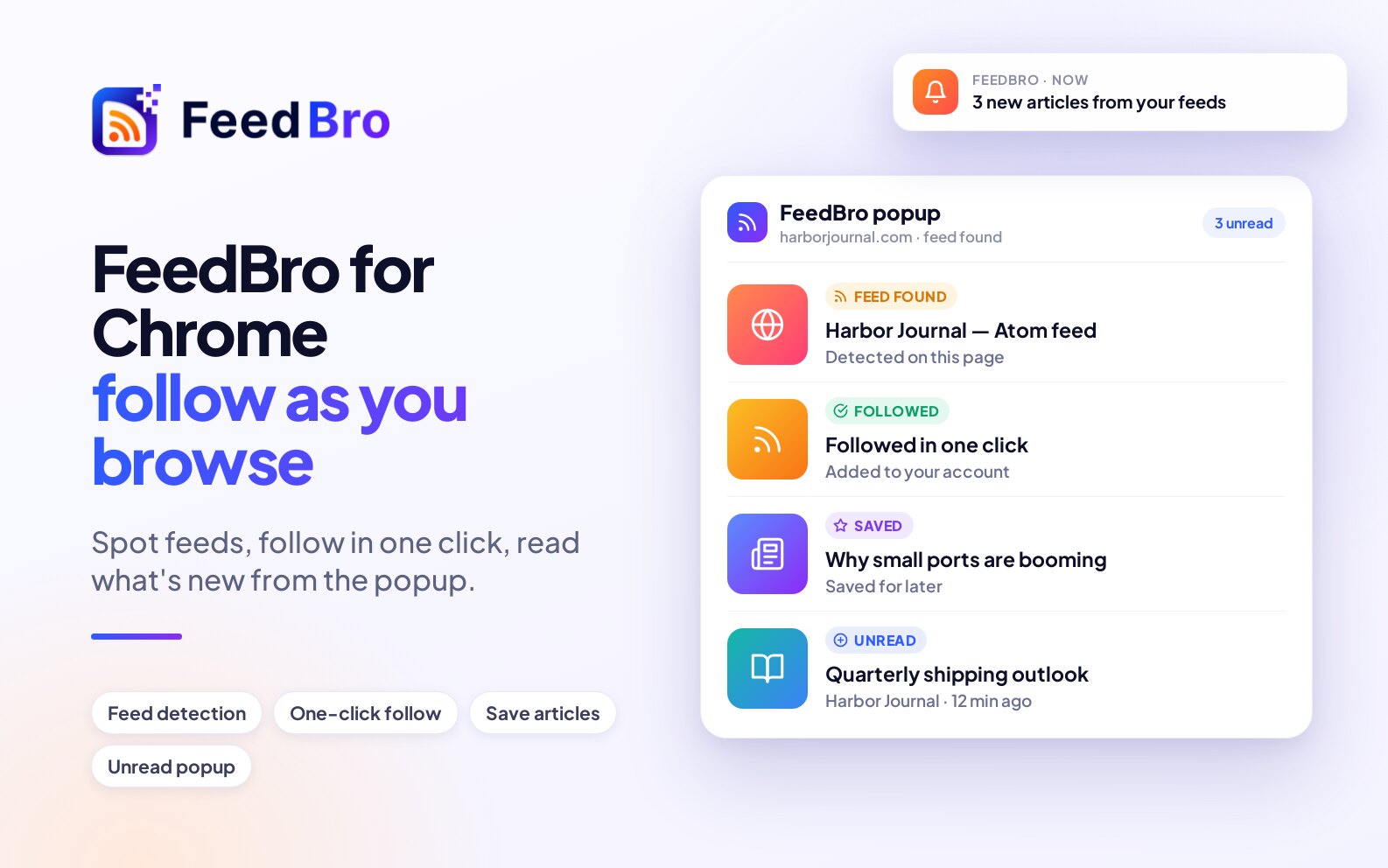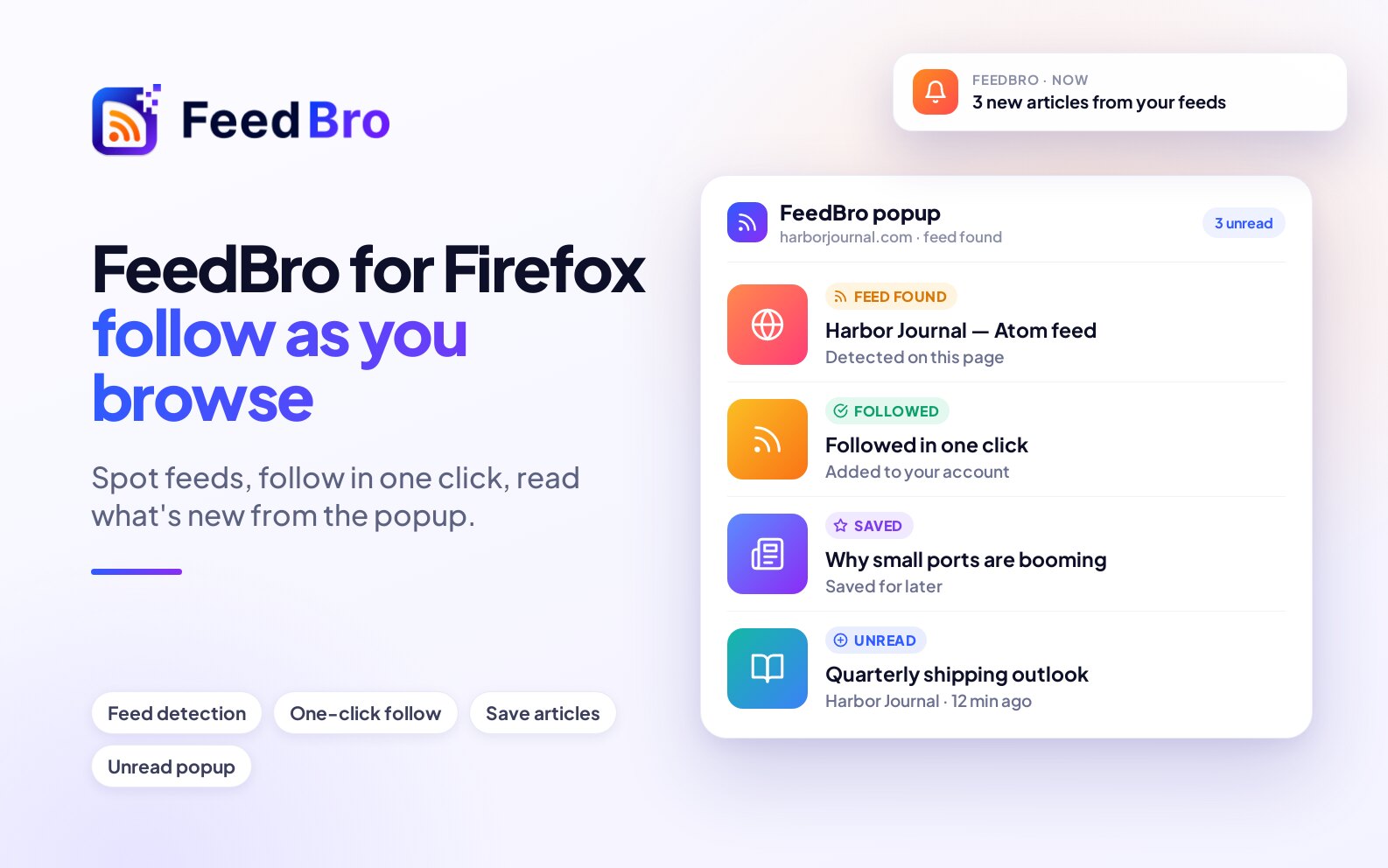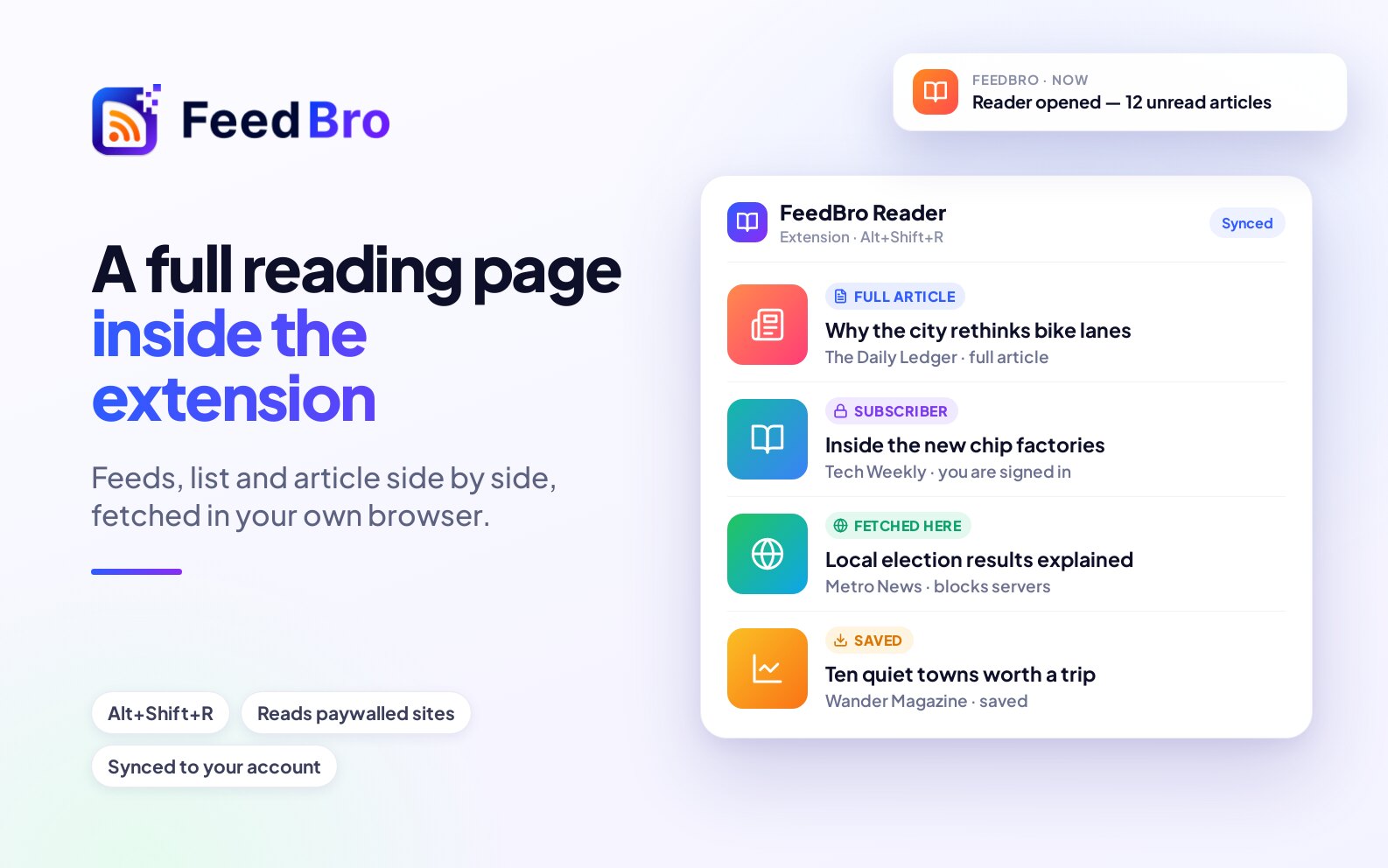
Η επέκταση FeedBro για το πρόγραμμα περιήγησης βάζει τον λογαριασμό σας στο FeedBro στη γραμμή εργαλείων του προγράμματος περιήγησής σας. Δείχνει πόσα αδιάβαστα άρθρα έχετε, σας επιτρέπει να ακολουθήσετε τον ιστότοπο που βλέπετε με δύο κλικ και ανοίγει έναν αναγνώστη πλήρους σελίδας σε δική του καρτέλα. Χρησιμοποιεί τον ίδιο λογαριασμό με το feedbro.com και την εφαρμογή Android, οπότε οι ροές, οι σημάνσεις ανάγνωσης και τα αποθηκευμένα άρθρα σας είναι ίδια παντού.
Μια ροή RSS είναι μια λίστα που δημοσιεύει ένας ιστότοπος με τα νεότερα άρθρα του. Το FeedBro ελέγχει αυτές τις λίστες για εσάς και φέρνει κάθε νέο άρθρο σε ένα μέρος, ώστε να μη χρειάζεται να επισκέπτεστε κάθε ιστότοπο για να δείτε τι νέο υπάρχει.
Τι χρειάζεστε
- Έναν λογαριασμό FeedBro. Αρκεί το δωρεάν πρόγραμμα και μπορείτε να φτιάξετε λογαριασμό την ώρα που συνδέετε την επέκταση.
- Έναν υπολογιστή με Chrome, Microsoft Edge, Brave, Vivaldi ή άλλο πρόγραμμα περιήγησης βασισμένο στο Chromium, ή με Firefox 142 ή νεότερο.
Η επέκταση συνδέεται με τον λογαριασμό σας μέσω του feedbro.com και δεν ζητά ποτέ τον κωδικό σας στο FeedBro.
Πώς την εγκαθιστάτε
Chrome
- Ανοίξτε το feedbro.com/get-extension/chrome. Σας πηγαίνει στο FeedBro στο Chrome Web Store.
- Κάντε κλικ στο Προσθήκη στο Chrome και μετά στο Προσθήκη επέκτασης.
- Κάντε κλικ στο εικονίδιο με το κομμάτι παζλ στα δεξιά της γραμμής εργαλείων και μετά στην καρφίτσα δίπλα στο FeedBro, ώστε το εικονίδιο FeedBro να μένει ορατό. Το χρειάζεστε εκεί για να βλέπετε τον αριθμό αδιάβαστων.
Microsoft Edge
- Ανοίξτε την ίδια σελίδα του Chrome Web Store στο Edge.
- Αν το Edge δείξει ένα banner για επεκτάσεις από άλλα καταστήματα, διαλέξτε Να επιτρέπονται επεκτάσεις από άλλα καταστήματα.
- Κάντε κλικ στο Προσθήκη στο Chrome και μετά στο Προσθήκη επέκτασης.
- Καρφιτσώστε το FeedBro από το μενού με το κομμάτι παζλ του Edge.
Brave, Vivaldi και άλλα προγράμματα περιήγησης Chromium
- Ανοίξτε τη σελίδα του Chrome Web Store στο πρόγραμμα περιήγησής σας. Χρησιμοποιήστε αυτή την καταχώριση ακόμη και αν το πρόγραμμα περιήγησής σας έχει δικό του κατάστημα.
- Κάντε κλικ στο Προσθήκη στο Chrome και επιβεβαιώστε.
- Καρφιτσώστε το FeedBro από το μενού επεκτάσεων.
Firefox
- Ανοίξτε το feedbro.com/get-extension/firefox. Σας πηγαίνει στο FeedBro στα Πρόσθετα του Firefox.
- Κάντε κλικ στο Προσθήκη στον Firefox και επιβεβαιώστε.
- Καρφιτσώστε το FeedBro στη γραμμή εργαλείων από το κουμπί επεκτάσεων.
Η έκδοση για Firefox λειτουργεί στον Firefox για υπολογιστές. Ο Firefox μπορεί να ρωτήσει αν το FeedBro μπορεί να συλλέγει δεδομένα χρήσης. Μπορείτε να πείτε όχι και η επέκταση λειτουργεί το ίδιο.
Πώς τη συνδέετε με τον λογαριασμό σας
- Κάντε κλικ στο εικονίδιο FeedBro στη γραμμή εργαλείων.
- Κάντε κλικ στο Σύνδεση του λογαριασμού σας FeedBro. Ανοίγει μια καρτέλα του feedbro.com στις Ρυθμίσεις, στην ενότητα Επέκταση. Αν δεν είστε συνδεδεμένοι στο FeedBro σε αυτό το πρόγραμμα περιήγησης, συνδεθείτε ή φτιάξτε πρώτα λογαριασμό.
- Στις περισσότερες περιπτώσεις η σελίδα συνδέει μόνη της την επέκταση και γράφει Η σύνδεση έγινε. Ελέγξτε την επέκταση. Αν δεν έχετε ακολουθήσει ακόμη τίποτα, το FeedBro σας πηγαίνει τότε σε μια σελίδα όπου μπορείτε να διαλέξετε τι θα ακολουθήσετε.
- Αν η σελίδα δείχνει αντί γι’ αυτό έναν κωδικό (Ανοίξτε την επέκταση FeedBro και εισαγάγετε αυτόν τον κωδικό:), κάντε ξανά κλικ στο εικονίδιο FeedBro. Πληκτρολογήστε τον κωδικό των 8 χαρακτήρων στο πλαίσιο κάτω από το Εισαγάγετε τον κωδικό που εμφανίζεται στο feedbro.com: και κάντε κλικ στο Σύνδεση. Ο κωδικός ισχύει για 2 λεπτά. Αν λήξει, κάντε κλικ στο Σύνδεση επέκτασης στη σελίδα ρυθμίσεων για να πάρετε νέο.
Μπορείτε επίσης να ξεκινήσετε από τον ιστότοπο: πηγαίνετε στις Ρυθμίσεις, ανοίξτε την Επέκταση και κάντε κλικ στο Σύνδεση επέκτασης. Αν αυτό το πρόγραμμα περιήγησης είναι ήδη συνδεδεμένο, η σελίδα γράφει Η επέκταση αυτού του προγράμματος περιήγησης είναι ήδη συνδεδεμένη (δείτε παρακάτω).
Κάθε συνδεδεμένο πρόγραμμα περιήγησης εμφανίζεται στις Συνδεδεμένες συσκευές στην ίδια ενότητα, με ένα όνομα όπως «Chrome extension (Windows)» και πότε χρησιμοποιήθηκε τελευταία φορά. Η Αποσύνδεση δίπλα σε ένα αποσυνδέει εκείνο το πρόγραμμα περιήγησης. Μπορείτε επίσης να αποσυνδέσετε την επέκταση από το δικό της αναδυόμενο παράθυρο με το Αποσύνδεση στο κάτω μέρος.
Το αναδυόμενο παράθυρο της γραμμής εργαλείων
Κάντε κλικ στο εικονίδιο FeedBro για να ανοίξει το αναδυόμενο παράθυρο. Από πάνω προς τα κάτω, έχει:
- Τον αριθμό αδιάβαστων. Ο αριθμός στο εικονίδιο της γραμμής εργαλείων είναι τα αδιάβαστα άρθρα σας, ο ίδιος μετρητής με του feedbro.com. Δείχνει έως 999 και ανανεώνεται κάθε 15 λεπτά, και αμέσως αφού διαβάσετε ή σημειώσετε άρθρα στο αναδυόμενο παράθυρο.
- Το πρόγραμμά σας. Η ετικέτα πάνω δεξιά δείχνει σε ποιο πρόγραμμα βρίσκεται ο λογαριασμός σας.
- Το Άνοιγμα αναγνώστη, που ανοίγει τον αναγνώστη πλήρους σελίδας.
- Μια κάρτα για τη σελίδα που βλέπετε, όπου ακολουθείτε ή αποθηκεύετε τον τρέχοντα ιστότοπο.
- Καρτέλες: Όλα, Αδιάβαστα, Αποθηκευμένα και Ροές. Οι τρεις πρώτες απαριθμούν τα πιο πρόσφατα άρθρα σας. Τα Αποθηκευμένα δείχνουν και τις Αποθηκευμένες σελίδες, τις σελίδες που αποθηκεύσατε από το διαδίκτυο και δεν ανήκουν σε ροή. Οι Ροές απαριθμούν ό,τι ακολουθείτε, με τον αριθμό αδιάβαστων της κάθε ροής. Κάντε κλικ σε μια ροή για να δείτε μόνο τα άρθρα της ή στο ✕ δίπλα της για να σταματήσετε να την ακολουθείτε.
- Τις συλλογές σας (ομάδες ροών) με το πόσες ροές έχει καθεμία. Το + Νέο δημιουργεί μία.
- Το Σήμανση όλων ως αναγνωσμένων, που σημειώνει ως αναγνωσμένα τα άρθρα της λίστας.
Δίπλα σε κάθε άρθρο, το αστέρι το αποθηκεύει και ο κύκλος το σημειώνει ως αναγνωσμένο ή αδιάβαστο. Κάντε κλικ στο ίδιο το άρθρο και ανοίγει στον αναγνώστη πλήρους σελίδας.
Στο κάτω μέρος του αναδυόμενου παραθύρου βρίσκετε το Άνοιγμα του FeedBro (η κεντρική σας οθόνη στο feedbro.com), το μενού γλώσσας και το Αποσύνδεση.
Πώς ακολουθείτε τον ιστότοπο στον οποίο βρίσκεστε
- Πηγαίνετε στον ιστότοπο που θέλετε να ακολουθήσετε, για παράδειγμα ένα ιστολόγιο ή έναν ειδησεογραφικό ιστότοπο.
- Κάντε κλικ στο εικονίδιο FeedBro.
- Αν η σελίδα έχει ροή, η κάρτα δείχνει το όνομά της και γράφει Εντοπίστηκε ροή RSS σε αυτή τη σελίδα (ή Βρέθηκε ροή RSS που συνδέεται από αυτή τη σελίδα, ή Αυτή η σελίδα είναι ροή RSS). Αν έχετε συλλογές, μπορείτε πρώτα να διαλέξετε μία στο μενού.
- Κάντε κλικ στο Ακολούθηση ροής. Η κάρτα αλλάζει σε ✓ Ακολουθείτε και το όνομα του ιστοτόπου. Το Προβολή ροής ανοίγει την ίδια τη διεύθυνση της ροής.
Αν ακολουθείτε ήδη εκείνη τη ροή, η κάρτα γράφει ✓ Ήδη ακολουθείτε.
Όταν η σελίδα δεν δηλώνει ροή
Πολλοί ιστότοποι έχουν ροή αλλά δεν την αναφέρουν σε κάθε σελίδα. Σε αυτή την περίπτωση η κάρτα δείχνει αυτά τα κουμπιά:
- Ακολούθηση αυτού του ιστοτόπου: το FeedBro ψάχνει μόνο του τη ροή του ιστοτόπου και την ακολουθεί. Αν ο ιστότοπος έχει περισσότερες από μία, η κάρτα γράφει Αυτός ο ιστότοπος έχει περισσότερες από μία ροές. Διαλέξτε μία για να την ακολουθήσετε: και κάνετε κλικ σε αυτήν που θέλετε.
- Αποθήκευση στο FeedBro: κρατά αυτή τη σελίδα στη λίστα Αποθηκευμένα, ακόμη και αν δεν προέρχεται από ροή που ακολουθείτε.
- Παρακολούθηση αυτής της σελίδας: ανοίγει την Παρακολούθηση ιστοτόπων στο feedbro.com για αυτή τη διεύθυνση. Το FeedBro ελέγχει έπειτα την ίδια τη σελίδα και σας φέρνει τις νέες αναρτήσεις, τα προϊόντα και τις αλλαγές τιμών της. Χρησιμοποιήστε το για σελίδες που δεν έχουν καθόλου ροή, όπως ένα κατάστημα ή μια σελίδα θέσεων εργασίας.
Αν το Ακολούθηση αυτού του ιστοτόπου δεν βρει ροή, η κάρτα προτείνει το Παρακολούθηση αυτής της σελίδας.
Το μενού δεξιού κλικ
Κάντε δεξί κλικ οπουδήποτε σε μια σελίδα για να φτάσετε στο FeedBro χωρίς να ανοίξετε το αναδυόμενο παράθυρο:
- Αποθήκευση στο FeedBro
- Ακολούθηση αυτού του ιστοτόπου (όταν ο ιστότοπος έχει πολλές ροές, ακολουθεί την πρώτη· χρησιμοποιήστε το αναδυόμενο παράθυρο για να διαλέξετε)
- Παρακολούθηση αυτής της σελίδας στο FeedBro
- Δημιουργία ειδοποίησης για αυτόν τον ιστότοπο, που ανοίγει τη σελίδα Κανόνες στο feedbro.com με συμπληρωμένη αυτή τη διεύθυνση
- Διόρθωση αυτής της σελίδας στο FeedBro (δείτε παρακάτω το «Ιστότοποι που αποκλείουν το FeedBro»)
Επιλέξτε πρώτα κάποιο κείμενο και παίρνετε επίσης το Δημιουργία ειδοποίησης FeedBro και το Αναζήτηση στο FeedBro για εκείνο το κείμενο. Κάντε δεξί κλικ στο ίδιο το εικονίδιο FeedBro για το Άνοιγμα αναγνώστη FeedBro.
Ο αναγνώστης πλήρους σελίδας
Ο αναγνώστης είναι μια ολόκληρη σελίδα σε δική της καρτέλα: οι λίστες, οι συλλογές και οι ροές σας αριστερά, η λίστα άρθρων στη μέση και το άρθρο δεξιά. Μπορείτε να τον ανοίξετε με οποιονδήποτε από αυτούς τους τρόπους:
- Κάντε κλικ στο Άνοιγμα αναγνώστη στο πάνω μέρος του αναδυόμενου παραθύρου.
- Κάντε δεξί κλικ στο εικονίδιο FeedBro και διαλέξτε Άνοιγμα αναγνώστη FeedBro.
- Πατήστε Alt+Shift+R. Μπορείτε να αλλάξετε αυτή τη συντόμευση στη σελίδα συντομεύσεων επεκτάσεων του προγράμματος περιήγησής σας.
Αν ο αναγνώστης είναι ήδη ανοιχτός, καθένας από αυτούς τους τρόπους σας γυρίζει σε εκείνη την καρτέλα αντί να ανοίξει δεύτερη.
Πώς κινείστε
- Τα Όλα τα άρθρα, Αδιάβαστα, Αποθηκευμένα και Διάβασμα αργότερα πάνω αριστερά εναλλάσσουν ανάμεσα στις λίστες σας.
- Στις Συλλογές, κάντε κλικ σε μια συλλογή για να δείτε μόνο τις ροές της. Το + Νέο δημιουργεί μια συλλογή.
- Στις Ροές, κάντε κλικ σε μια ροή για να δείτε μόνο τα άρθρα της. Το + Προσθήκη ανοίγει ένα πλαίσιο όπου επικολλάτε μια διεύθυνση ροής ή ιστοτόπου και κάνετε κλικ στο Ακολούθηση.
- Το γρανάζι δίπλα σε μια ροή ανοίγει τις δικές της ρυθμίσεις: Όνομα (το δικό σας όνομα για αυτήν), Έλεγχος για νέα άρθρα και Εμφάνιση το πολύ (για να μην πνίγει μια πολυάσχολη ροή τις υπόλοιπες). Κάντε κλικ στο Αποθήκευση. Αυτές οι ρυθμίσεις ισχύουν μόνο για εσάς και δεν αλλάζουν τίποτα για τους άλλους που ακολουθούν την ίδια ροή.
- Το Ανανέωση και το Σήμανση όλων ως αναγνωσμένων βρίσκονται πάνω από τη λίστα άρθρων.
Πάνω από κάθε άρθρο υπάρχουν κουμπιά για να το σημειώσετε ως αδιάβαστο, να το αποθηκεύσετε, να το κρατήσετε για αργότερα και το Άνοιγμα πρωτοτύπου (το άρθρο στον ιστότοπο του εκδότη).
Ρυθμίσεις του αναγνώστη
Στο κάτω μέρος της αριστερής στήλης:
- Λίστα: Κανονική, Συμπαγής (μόνο τίτλοι) ή Κάρτες (με εικόνες).
- Γλώσσα: δείτε παρακάτω το «Γλώσσα της επέκτασης».
- Θέμα: Ίδιο με τη συσκευή μου, Ανοιχτό, Σκούρο ή Σέπια. Το κουμπί ◐ στο πάνω μέρος τα εναλλάσσει κι αυτό.
- Εμφάνιση: Όλα, Τελευταίες 24 ώρες, Τελευταίες 7 ημέρες ή Τελευταίες 30 ημέρες.
- Σήμανση ως αναγνωσμένου: Όταν το ανοίγω, Όταν το προσπερνώ κάνοντας κύλιση ή Μόνο όταν το ζητήσω.
- Φόρτωση πλήρων άρθρων σε αυτό το πρόγραμμα περιήγησης (αρχικά ενεργό) και Ανανέωση μη προσβάσιμων ροών από αυτό το πρόγραμμα περιήγησης (αρχικά ανενεργό). Και τα δύο εξηγούνται στο «Ιστότοποι που αποκλείουν το FeedBro».
Η Λίστα, το Θέμα, η Εμφάνιση και η Σήμανση ως αναγνωσμένου αποθηκεύονται στον λογαριασμό σας, οπότε οι ίδιες επιλογές ισχύουν και στο feedbro.com. Η γλώσσα και οι δύο διακόπτες ανήκουν μόνο σε αυτό το πρόγραμμα περιήγησης.
Συντομεύσεις πληκτρολογίου
Στον αναγνώστη, τα j και k πηγαίνουν στο επόμενο ή στο προηγούμενο άρθρο, το s αποθηκεύει, το l το κρατά για αργότερα, το u το σημειώνει ως αδιάβαστο, το o ανοίγει το πρωτότυπο και το r ανανεώνει τη λίστα.
Ιστότοποι που αποκλείουν το FeedBro
Ορισμένοι ιστότοποι διώχνουν τους διακομιστές αλλά αφήνουν μέσα τους συνηθισμένους επισκέπτες. Το πρόγραμμα περιήγησής σας τους επισκέπτεται ως συνηθισμένος επισκέπτης, με τη δική σας σύνδεση και τις δικές σας συνδέσεις λογαριασμών, οπότε η επέκταση μπορεί συχνά να πάρει όσα δεν παίρνουν οι διακομιστές του FeedBro. Ό,τι φέρνει το πρόγραμμα περιήγησής σας στέλνεται στον λογαριασμό σας και το άρθρο ή η ροή εμφανίζεται έπειτα και στο feedbro.com και στην εφαρμογή.
Πλήρη άρθρα στον αναγνώστη
Όταν μια ροή στέλνει μόνο μια σύντομη περίληψη, ο αναγνώστης φορτώνει το πλήρες άρθρο από τον ιστότοπο στο πρόγραμμα περιήγησής σας. Την πρώτη φορά δείχνει ένα κουμπί Φόρτωση πλήρους άρθρου. Κάντε κλικ σε αυτό και το πρόγραμμα περιήγησής σας ζητά άδεια να διαβάζει ιστότοπους. Επιτρέψτε το και ο αναγνώστης δείχνει Φορτώθηκε από το όνομα του ιστοτόπου. Αν είστε συνδεδεμένοι σε έναν ιστότοπο στον οποίο έχετε συνδρομή, αυτό φέρνει και τα άρθρα που ήδη πληρώνετε.
Διόρθωση αυτής της σελίδας στο FeedBro
Αν ένα άρθρο στο FeedBro βγήκε σύντομο ή λάθος, ανοίξτε το στον ιστότοπο του εκδότη στο πρόγραμμα περιήγησής σας, κάντε δεξί κλικ στη σελίδα και διαλέξτε Διόρθωση αυτής της σελίδας στο FeedBro. Μια ειδοποίηση σας λέει το αποτέλεσμα, για παράδειγμα Ευχαριστούμε. Αυτό το άρθρο έχει πλέον το πλήρες κείμενό του στο FeedBro.
Διόρθωση στον browser μου (για ολόκληρη ροή)
- Στο feedbro.com, ανοίξτε μια ροή που δείχνει Δεν μπορούμε ακόμη να φτάσουμε σε αυτή τη ροή ή Αυτή η ροή απαιτεί σύνδεση.
- Κάντε κλικ στο Διόρθωση στον browser μου. Ανοίγει ένα μικρό παράθυρο του FeedBro.
- Αν ζητήσει, κάντε κλικ στο Να επιτρέπεται στο FeedBro να διαβάζει ιστότοπους από αυτό το πρόγραμμα περιήγησης και αποδεχτείτε την ερώτηση του προγράμματος περιήγησής σας.
- Το παράθυρο φέρνει τη ροή. Αν ο ιστότοπος δείξει πρώτα έναν έλεγχο, ανοίγει δεύτερο παράθυρο στον ιστότοπο: περάστε τον έλεγχο εκεί και το FeedBro στέλνει τη σελίδα μόλις φορτώσει. Το Αποστολή όσων εμφανίζονται τώρα στην οθόνη τη στέλνει αμέσως.
- Όταν το παράθυρο πει ότι η ροή αποθηκεύτηκε, φορτώστε ξανά το FeedBro.
Το παράθυρο προσφέρει επίσης το Να κρατώνται ενημερωμένες οι μη προσβάσιμες ροές μου από αυτό το πρόγραμμα περιήγησης όσο είναι ανοιχτό, επιλεγμένο. Αν το αφήσετε επιλεγμένο, ενεργοποιεί το Ανανέωση μη προσβάσιμων ροών από αυτό το πρόγραμμα περιήγησης και το πρόγραμμα περιήγησής σας κρατά αυτές τις ροές ενημερωμένες.
Ανανέωση μη προσβάσιμων ροών από αυτό το πρόγραμμα περιήγησης
Με αυτόν τον διακόπτη ενεργό στις ρυθμίσεις του αναγνώστη, το πρόγραμμα περιήγησής σας ελέγχει τις ροές που ακολουθείτε και στις οποίες δεν φτάνουν οι διακομιστές του FeedBro. Το κάνει όταν ανοίγετε τον αναγνώστη και κάθε 30 λεπτά όσο το πρόγραμμα περιήγησης είναι ανοιχτό. Φέρνει μόνο αυτές τις ροές και το FeedBro ελέγχει ότι ό,τι επιστρέφει είναι πραγματική ροή πριν το κρατήσει. Όταν ορισμένες από τις ροές σας μπορούν να προσπελαστούν μόνο έτσι, ο αναγνώστης δείχνει μια σημείωση με ένα κουμπί Ανανέωση από αυτό το πρόγραμμα περιήγησης που ενεργοποιεί τον διακόπτη για εσάς.
Χρήση της σύνδεσής μου από αυτό το πρόγραμμα περιήγησης (Coffee Club)
Ορισμένες ροές λειτουργούν μόνο όσο είστε συνδεδεμένοι στον ιστότοπο. Με το Coffee Club μπορείτε να δώσετε στο FeedBro τη σύνδεσή σας για μία από αυτές τις ροές. Με την πιο πρόσφατη έκδοση της επέκτασης δεν χρειάζεται να αντιγράψετε τίποτα με το χέρι:
- Σε αυτό το πρόγραμμα περιήγησης, συνδεθείτε στον ιστότοπο στον οποίο ανήκει η ροή.
- Στο feedbro.com, ανοίξτε το γρανάζι της ροής και κάντε κλικ στο Απαιτείται ταυτοποίηση.
- Κάντε κλικ στο Χρήση της σύνδεσής μου από αυτό το πρόγραμμα περιήγησης. Ανοίγει ένα μικρό παράθυρο του FeedBro.
- Κάντε κλικ στο Χρήση της σύνδεσής μου για το όνομα του ιστοτόπου. Το πρόγραμμα περιήγησής σας ρωτά αν το FeedBro μπορεί να διαβάσει τα cookies εκείνου του ιστοτόπου (τα μικρά αρχεία που σας κρατούν συνδεδεμένους). Επιτρέψτε το.
- Το παράθυρο διαβάζει τη σύνδεσή σας για εκείνον τον ιστότοπο, τη στέλνει στον λογαριασμό σας και δείχνει το αποτέλεσμα.
Η επέκταση διαβάζει τα cookies μόνο εκείνου του ιστοτόπου και μόνο αφού κάνετε κλικ. Το FeedBro τα αποθηκεύει κρυπτογραφημένα και τα χρησιμοποιεί μόνο για να φέρνει εκείνη τη ροή. Το δικό σας αντίγραφο της ροής γίνεται ιδιωτικό, ώστε οι άλλοι αναγνώστες να μη βλέπουν ποτέ ό,τι βλέπετε εσείς με τη σύνδεσή σας. Αν η σύνδεση σταματήσει να λειτουργεί, το FeedBro σας το λέει μία φορά και μπορείτε να επαναλάβετε τα βήματα.
Γλώσσα της επέκτασης
Η επέκταση διατίθεται στις ίδιες δέκα γλώσσες με το feedbro.com: αγγλικά, γαλλικά, γερμανικά, ισπανικά, ιταλικά, πορτογαλικά, ιαπωνικά, παραδοσιακά κινεζικά, αραβικά και εβραϊκά. Στα αραβικά και στα εβραϊκά διαβάζεται από δεξιά προς τα αριστερά.
Αρχικά ακολουθεί τη γλώσσα του προγράμματος περιήγησής σας. Για να διαλέξετε άλλη, χρησιμοποιήστε το μενού γλώσσας στο κάτω μέρος του αναδυόμενου παραθύρου ή τη Γλώσσα στις ρυθμίσεις του αναγνώστη. Το Ίδιο με το πρόγραμμα περιήγησής μου επιστρέφει στο να ακολουθεί το πρόγραμμα περιήγησης. Το μενού δεξιού κλικ ακολουθεί κι αυτό την επιλογή σας.
Αυτή η επιλογή είναι ξεχωριστή από τη γλώσσα του λογαριασμού σας στο FeedBro (Ρυθμίσεις, Λογαριασμός, Γλώσσα). Τα ίδια τα άρθρα δεν μεταφράζονται ποτέ.
Καλό είναι να γνωρίζετε
- Οι ροές, οι συλλογές, οι σημάνσεις ανάγνωσης, τα αποθηκευμένα άρθρα και η λίστα Διάβασμα αργότερα βρίσκονται στον λογαριασμό σας. Αλλάξτε κάτι στην επέκταση και αλλάζει στο feedbro.com και στην εφαρμογή.
- Κατά την εγκατάσταση, η επέκταση ζητά μόνο ό,τι χρειάζεται για να μιλά με το feedbro.com. Ζητά άδεια να διαβάζει άλλους ιστότοπους από ένα κουμπί, την πρώτη φορά που μια λειτουργία το χρειάζεται. Αν αρνηθείτε, ο αναγνώστης δείχνει ό,τι στέλνουν οι ίδιες οι ροές.
- Η επέκταση κοιτάζει μια σελίδα μόνο όταν ανοίγετε το αναδυόμενο παράθυρο ή χρησιμοποιείτε σε αυτήν το μενού δεξιού κλικ. Δεν διαβάζει την περιήγησή σας.
- Τους Κανόνες, την Παρακολούθηση ιστοτόπων και τις ρυθμίσεις email τα ορίζετε στο feedbro.com. Οι σύνδεσμοι της επέκτασης σας πηγαίνουν εκεί.
Στο δωρεάν πρόγραμμα και στο Coffee Club
Η επέκταση είναι δωρεάν και στα δύο προγράμματα και κάνει τα ίδια πράγματα, με τα όρια του προγράμματός σας. Στο δωρεάν πρόγραμμα μπορείτε να ακολουθήσετε έως 50 ροές και, στο γρανάζι μιας ροής, η πιο γρήγορη ρύθμιση Έλεγχος για νέα άρθρα που ισχύει είναι ο ωριαίος. Το Coffee Club δεν έχει όριο ροών, ανανεώνει κάθε 15 λεπτά και προσθέτει το Χρήση της σύνδεσής μου από αυτό το πρόγραμμα περιήγησης για ροές που βρίσκονται πίσω από σύνδεση. Η ανάκτηση στο δικό σας πρόγραμμα περιήγησης (πλήρη άρθρα, Διόρθωση αυτής της σελίδας, Διόρθωση στον browser μου, μη προσβάσιμες ροές) λειτουργεί σε κάθε πρόγραμμα.
Αν κάτι δεν λειτουργεί
Το αναδυόμενο παράθυρο μού ζητά συνεχώς να συνδεθώ
Η επέκταση αποσυνδέθηκε, για παράδειγμα επειδή αποσυνδέθηκε από τις Συνδεδεμένες συσκευές. Κάντε ξανά κλικ στο Σύνδεση του λογαριασμού σας FeedBro. Αν πάρετε κωδικό, πληκτρολογήστε τον μέσα σε 2 λεπτά. Αν ο κωδικός απορριφθεί, πάρτε νέο με το Σύνδεση επέκτασης στη σελίδα ρυθμίσεων.
Το πλαίσιο κωδικού εξαφανίστηκε
Το αναδυόμενο παράθυρο κλείνει όταν ανοίγει η καρτέλα του feedbro.com. Κάντε ξανά κλικ στο εικονίδιο FeedBro και το πλαίσιο κωδικού είναι ακόμη εκεί.
Ο αριθμός αδιάβαστων δεν αλλάζει
Ανανεώνεται κάθε 15 λεπτά. Το άνοιγμα του αναδυόμενου παραθύρου, η σήμανση άρθρων ως αναγνωσμένων εκεί ή η σύνδεση της επέκτασης τον ενημερώνει αμέσως. Αν το εικονίδιο δεν δείχνει καθόλου αριθμό, είτε δεν έχετε αδιάβαστα είτε η επέκταση δεν είναι πια συνδεδεμένη. Ανοίξτε το αναδυόμενο παράθυρο για να δείτε ποιο ισχύει. Βεβαιωθείτε ότι το FeedBro είναι καρφιτσωμένο, αλλιώς ο αριθμός μένει κρυμμένος στο μενού επεκτάσεων.
Δεν υπάρχει κουμπί Ακολούθηση σε έναν ιστότοπο
Οι επεκτάσεις δεν μπορούν να διαβάσουν ορισμένες σελίδες καθόλου, όπως τις δικές του σελίδες του προγράμματος περιήγησης και τα καταστήματα επεκτάσεων. Σε άλλους ιστότοπους, δοκιμάστε το Ακολούθηση αυτού του ιστοτόπου ή το Παρακολούθηση αυτής της σελίδας αν ο ιστότοπος δεν έχει ροή.
Το Διόρθωση στον browser μου λέει να αποκτήσω την επέκταση
Η σελίδα δεν βρήκε την επέκταση σε αυτό το πρόγραμμα περιήγησης ή βρήκε παλιά έκδοση. Εγκαταστήστε την ή αφήστε το πρόγραμμα περιήγησης να την ενημερώσει, συνδέστε την και δοκιμάστε ξανά.
Ο αναγνώστης δείχνει μόνο μια περίληψη
Ελέγξτε ότι το Φόρτωση πλήρων άρθρων σε αυτό το πρόγραμμα περιήγησης είναι ενεργό και ότι δώσατε την άδεια. Ορισμένοι ιστότοποι δείχνουν ακόμη έναν έλεγχο ή μια σελίδα σύνδεσης στο πρόγραμμα περιήγησής σας. Ανοίξτε το άρθρο με το Άνοιγμα πρωτοτύπου, περάστε τον έλεγχο και μετά χρησιμοποιήστε το Διόρθωση αυτής της σελίδας στο FeedBro.
Αν εξακολουθείτε να δυσκολεύεστε, επικοινωνήστε μαζί μας και πείτε μας ποιο πρόγραμμα περιήγησης χρησιμοποιείτε.