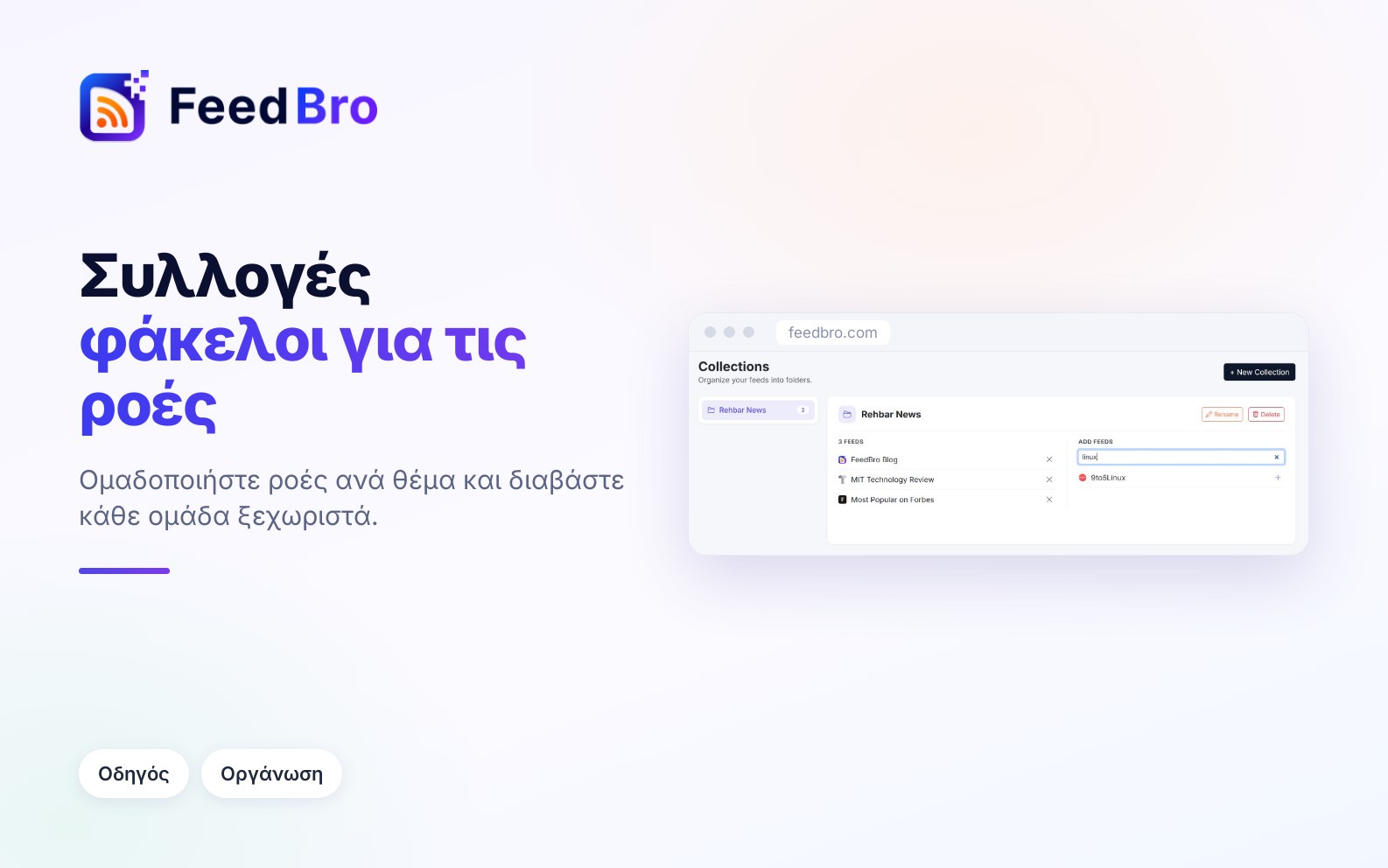
Μια συλλογή είναι ένας φάκελος για τις ροές σας. Μπορείτε να βάλετε τις ροές που διαβάζετε για τη δουλειά σε μία και τους ιστότοπους των χόμπι σας σε άλλη, και να διαβάζετε μία ομάδα τη φορά. Μια ροή μπορεί να βρίσκεται σε πολλές συλλογές και μια συλλογή μπορεί να έχει όσες ροές θέλετε.
Οι συλλογές αλλάζουν μόνο τον τρόπο με τον οποίο ομαδοποιούνται οι ροές σας. Η ακολούθηση, η διακοπή ακολούθησης και η ανάγνωση λειτουργούν όπως πριν, και κανείς άλλος δεν βλέπει τις συλλογές σας.
Πώς δημιουργείτε μια συλλογή
Από την κεντρική οθόνη
- Στο αριστερό μενού, βρείτε την επικεφαλίδα Συλλογές και πατήστε + Νέο δίπλα της. Αν δεν έχετε ακόμη συλλογές, μπορείτε επίσης να πατήσετε + Νέα συλλογή κάτω από την επικεφαλίδα.
- Στο παράθυρο Νέα συλλογή, πληκτρολογήστε ένα όνομα στο Όνομα, για παράδειγμα AI & Technology.
- Πατήστε Δημιουργία. Η σελίδα φορτώνει ξανά και η συλλογή εμφανίζεται κάτω από τις Συλλογές.
Από τη σελίδα Συλλογές
- Για να ανοίξετε τη σελίδα Συλλογές, πατήστε Διαχείριση συλλογών κάτω από τις συλλογές σας στο αριστερό μενού. Σε τηλέφωνο, οι Συλλογές βρίσκονται επίσης στο μενού στο πάνω μέρος της σελίδας.
- Πατήστε + Νέα συλλογή πάνω δεξιά.
- Πληκτρολογήστε ένα όνομα και πατήστε Δημιουργία.
Μια νέα συλλογή ξεκινά άδεια.
Πώς βάζετε ροές σε μια συλλογή
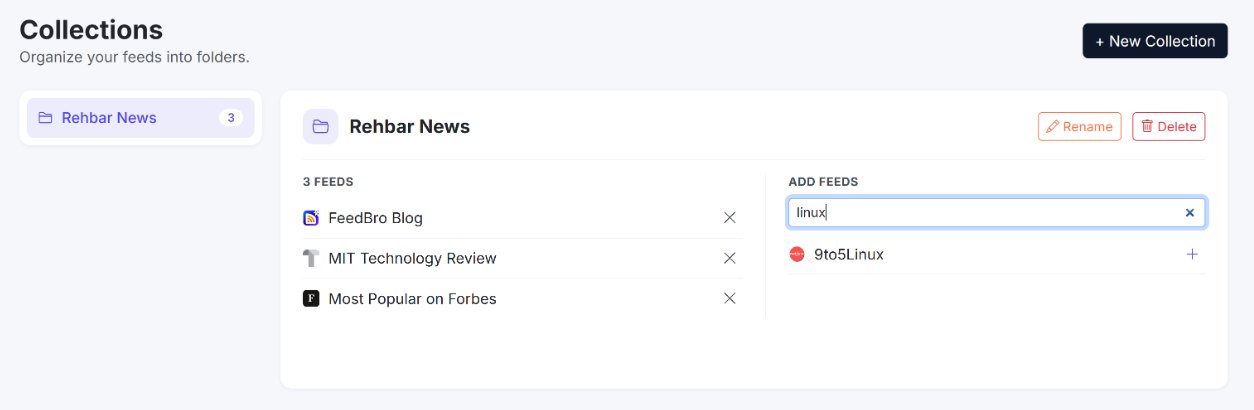
- Ανοίξτε τη σελίδα Συλλογές (Διαχείριση συλλογών στο αριστερό μενού).
- Διαλέξτε τη συλλογή στη λίστα αριστερά. Σε τηλέφωνο, η λίστα βρίσκεται στο πάνω μέρος.
- Δεξιά, οι ροές της συλλογής απαριθμούνται κάτω από τον αριθμό τους, για παράδειγμα 4 ροές. Δίπλα τους, το Προσθήκη ροών απαριθμεί κάθε άλλη ροή που ακολουθείτε. Πληκτρολογήστε στο Αναζήτηση στις ροές σας για να βρείτε γρήγορα μία.
- Πατήστε + δίπλα σε κάθε ροή που θέλετε στη συλλογή.
Κάθε αλλαγή αποθηκεύεται αμέσως και οι αριθμοί ενημερώνονται άμεσα. Οι σελίδες που ακολουθείτε με την Παρακολούθηση ιστοτόπων βρίσκονται κι αυτές στη λίστα, ώστε να τις ομαδοποιείτε με τις ροές σας. Αν μια αλλαγή δεν μπορεί να αποθηκευτεί, το FeedBro την αναιρεί στην οθόνη και σας το λέει.
Πώς βγάζετε μια ροή ή τη μετακινείτε
Για να βγάλετε μια ροή από μια συλλογή, διαλέξτε τη συλλογή και πατήστε το × δίπλα στη ροή. Η ροή παραμένει ακολουθούμενη και απλώς φεύγει από τον φάκελο.
Για να μετακινήσετε μια ροή από τη μία συλλογή στην άλλη, διαλέξτε τη νέα συλλογή και πατήστε + δίπλα στη ροή, μετά διαλέξτε την παλιά και πατήστε ×.
Άλλοι τρόποι να μπει μια ροή σε συλλογή
Όταν ακολουθείτε έναν ιστότοπο από το αναδυόμενο παράθυρο της επέκτασης του προγράμματος περιήγησης και έχετε ήδη συλλογές, ένα μενού πάνω από το Ακολούθηση ροής σας επιτρέπει να διαλέξετε μία. Ξεκινά με την επιλογή Χωρίς συλλογή.
Όταν εισάγετε ένα αρχείο από άλλη εφαρμογή ανάγνωσης (Ρυθμίσεις › Ροές › Εισαγωγή OPML), κάθε φάκελος του αρχείου γίνεται συλλογή με το ίδιο όνομα και οι ροές του μπαίνουν σε αυτήν. Αν έχετε ήδη συλλογή με αυτό το όνομα, οι ροές μπαίνουν σε εκείνη.
Πώς διαβάζετε μια συλλογή
- Κάντε κλικ σε μια συλλογή κάτω από τις Συλλογές στο αριστερό μενού. Ο αριθμός δίπλα στο όνομά της είναι πόσες ροές έχει.
- Η λίστα άρθρων δείχνει τα άρθρα όλων των ροών της, με τα νεότερα πρώτα, κάτω από το όνομα της συλλογής.
Σε τηλέφωνο, πατήστε το κουμπί Συλλογές στη σειρά κάτω από το πλαίσιο αναζήτησης. Μια λίστα με τις συλλογές σας ανεβαίνει και πατάτε μία. Το κουμπί δείχνει τότε το όνομα εκείνης της συλλογής. Η ίδια λίστα έχει στο κάτω μέρος έναν σύνδεσμο Διαχείριση συλλογών.
Μέσα σε μια συλλογή όλα λειτουργούν όπως συνήθως. Το Σήμανση όλων ως αναγνωσμένων (το διπλό ✓ πάνω από τη λίστα) σημειώνει ως αναγνωσμένα μόνο τα άρθρα εκείνης της συλλογής και μπορείτε να το αναιρέσετε αμέσως μετά. Σε τηλέφωνο, η γραμμή κάτω από τον τίτλο δείχνει πόσα άρθρα έχει η συλλογή και πόσα είναι αδιάβαστα.
Ανοίξτε το FeedBro σε μια συλλογή
Αν διαβάζετε μία συλλογή περισσότερο από τις άλλες, μπορείτε να την κάνετε τη λίστα με την οποία ανοίγει το FeedBro:
- Πάνω από τη λίστα άρθρων, πατήστε Προτιμήσεις ανάγνωσης (το εικονίδιο με τους ρυθμιστές).
- Στην Προεπιλεγμένη προβολή, διαλέξτε τη συλλογή σας. Οι συλλογές απαριθμούνται κάτω από τις Συλλογές, μετά τις άλλες λίστες.
Βρείτε μια συλλογή με την αναζήτηση
Πληκτρολογήστε ένα όνομα στο πλαίσιο αναζήτησης στο πάνω μέρος της σελίδας (σε τηλέφωνο, διαλέξτε Αναζήτηση στο μενού στο πάνω μέρος). Τα αποτελέσματα έχουν μια καρτέλα Συλλογές που βρίσκει τις συλλογές σας με βάση το όνομα. Κάντε κλικ σε μία για να την ανοίξετε.
Πώς μετονομάζετε μια συλλογή
- Ανοίξτε τη σελίδα Συλλογές (Διαχείριση συλλογών).
- Διαλέξτε τη συλλογή και πατήστε Μετονομασία πάνω δεξιά.
- Πληκτρολογήστε το νέο όνομα και πατήστε Αποθήκευση.
Το νέο όνομα εμφανίζεται παντού αμέσως: στο αριστερό μενού, στην επέκταση και στην εφαρμογή Android. Οι ροές και τα άρθρα της μένουν όπως ήταν.
Πώς διαγράφετε μια συλλογή
- Ανοίξτε τη σελίδα Συλλογές (Διαχείριση συλλογών).
- Διαλέξτε τη συλλογή και πατήστε Διαγραφή πάνω δεξιά.
- Επιβεβαιώστε με OK όταν το πρόγραμμα περιήγησής σας ρωτήσει Διαγραφή αυτής της συλλογής;.
Η διαγραφή αφαιρεί μόνο τον φάκελο. Κάθε ροή που ήταν μέσα του μένει ακολουθούμενη και κρατά τα άρθρα της, και τα αποθηκευμένα άρθρα σας δεν επηρεάζονται.
Ένας σύνδεσμος RSS για κάθε συλλογή (Coffee Club)
Με το Coffee Club, κάθε συλλογή έχει τον δικό της ιδιωτικό σύνδεσμο RSS. Μπορείτε να τον χρησιμοποιήσετε για να διαβάζετε τη συλλογή σε άλλη εφαρμογή ή σε εργαλείο αυτοματισμού.
- Ανοίξτε τις Ρυθμίσεις › Ροές και κάντε κύλιση στο Η ανάγνωσή σας ως RSS.
- Κάθε συλλογή έχει τον δικό της σύνδεσμο. Πατήστε Αντιγραφή δίπλα του.
- Επικολλήστε τον σύνδεσμο σε οποιαδήποτε εφαρμογή RSS.
Ο σύνδεσμος απαριθμεί τα 50 νεότερα άρθρα από τις ροές της συλλογής. Καθένα έχει τον τίτλο του, έναν σύνδεσμο προς το πρωτότυπο άρθρο και την περίληψη της ίδιας της ροής, χωρίς το πλήρες κείμενο. Οι αλλαγές εμφανίζονται στον σύνδεσμο μέσα σε περίπου πέντε λεπτά.
Όποιος έχει έναν σύνδεσμο μπορεί να διαβάσει αυτή τη λίστα, γι’ αυτό κρατήστε τους συνδέσμους σας για εσάς. Αν κάποιος διαρρεύσει, πατήστε Επαναφορά συνδέσμων. Όλοι οι παλιοί σύνδεσμοι παύουν να λειτουργούν και παίρνετε νέους.
Στο δωρεάν πρόγραμμα, αυτή η ενότητα δείχνει τον σύνδεσμο για τα Αποθηκευμένα άρθρα σας (τα 20 πιο πρόσφατα) και κάθε συλλογή απαριθμείται με το Οι σύνδεσμοι συλλογών περιλαμβάνονται στο Coffee Club.
Οι συλλογές στην επέκταση και στην εφαρμογή Android
Η εφαρμογή Android δείχνει τις ίδιες σελίδες με το FeedBro σε τηλέφωνο, οπότε οι συλλογές λειτουργούν όπως περιγράφεται παραπάνω, με το κουμπί Συλλογές κάτω από το πλαίσιο αναζήτησης.
Στο αναδυόμενο παράθυρο της επέκτασης, η ενότητα Συλλογές απαριθμεί κάθε συλλογή με τον αριθμό των ροών της. Για να φτιάξετε μία, πατήστε + Νέο, πληκτρολογήστε ένα Όνομα συλλογής και πατήστε Δημιουργία. Όταν ακολουθείτε μια ροή από το αναδυόμενο παράθυρο, μπορείτε να τη βάλετε ταυτόχρονα σε συλλογή.
Στον αναγνώστη πλήρους σελίδας της επέκτασης, οι συλλογές σας απαριθμούνται στην αριστερή στήλη. Κάντε κλικ σε μία για να διαβάσετε μόνο τις ροές της και κάντε κλικ ξανά για να γυρίσετε σε όλα. Το + Νέο δημιουργεί συλλογή και εκεί.
Οι συλλογές ανήκουν στον λογαριασμό σας. Μια συλλογή που φτιάχνετε στην επέκταση εμφανίζεται στον ιστότοπο και στην εφαρμογή, και αντίστροφα. Για να βάλετε ροές σε υπάρχουσα συλλογή, χρησιμοποιήστε τη σελίδα Συλλογές στον ιστότοπο.
Στο δωρεάν πρόγραμμα και στο Coffee Club
Το δωρεάν πρόγραμμα επιτρέπει έως 10 συλλογές, με όσες ροές θέλετε σε καθεμία. Το Coffee Club έχει απεριόριστες συλλογές και έναν σύνδεσμο RSS για καθεμία.
Όταν φτάσετε το όριο του δωρεάν προγράμματος και προσπαθήσετε να φτιάξετε άλλη συλλογή, το FeedBro γράφει Φτάσατε το όριο συλλογών του δωρεάν προγράμματος (10 συλλογές). Διαγράψτε μία που δεν χρησιμοποιείτε ή γίνετε μέλος του Coffee Club. Κατά την εισαγωγή OPML, οι φάκελοι πέρα από το όριο δεν γίνονται συλλογές, αλλά το FeedBro ακολουθεί πάλι τις ροές τους.
Καλό είναι να γνωρίζετε
- Μια συλλογή κρατά μόνο ροές που ακολουθείτε. Όταν σταματάτε να ακολουθείτε μια ροή, το FeedBro τη βγάζει και από τις συλλογές σας.
- Όταν εξάγετε τις ροές σας (Ρυθμίσεις › Ροές › Εξαγωγή OPML), κάθε ροή γράφεται μέσα σε φάκελο με το όνομα της συλλογής της. Μια ροή που ανήκει σε πολλές συλλογές μπαίνει κάτω από την πρώτη κατά αλφαβητική σειρά.
- Το αριστερό μενού απαριθμεί τις συλλογές σας κατά αλφαβητική σειρά.
- Δύο συλλογές μπορούν να έχουν το ίδιο όνομα, γι’ αυτό διαλέξτε ονόματα που ξεχωρίζετε.
Αν κάτι δεν λειτουργεί
- «Δεν υπάρχουν ακόμη άρθρα σε αυτή τη συλλογή.» Η συλλογή δεν έχει ακόμη ροές ή οι ροές της δεν έχουν τίποτα νέο. Ανοίξτε τη Διαχείριση συλλογών, διαλέξτε τη συλλογή και ελέγξτε ότι απαριθμεί τις ροές που περιμένετε. Ελέγξτε και την Εμφάνιση στις Προτιμήσεις ανάγνωσης, επειδή ένα σύντομο διάστημα όπως οι Τελευταίες 24 ώρες κρύβει τα παλαιότερα άρθρα.
- Το «Δεν έχετε ακόμη ροές για οργάνωση.» κάτω από το Προσθήκη ροών σημαίνει ότι πρέπει πρώτα να ακολουθήσετε μια ροή για να μπορέσετε να τη βάλετε σε συλλογή.
- Αν δεν υπάρχει σύνδεσμος Διαχείριση συλλογών, δεν έχετε ακόμη συλλογές. Ο σύνδεσμος εμφανίζεται μόλις αποκτήσετε μία, οπότε φτιάξτε πρώτα μία με το + Νέο.
- Αν λείπει μια συλλογή από την επέκταση, κλείστε το αναδυόμενο παράθυρο ή φορτώστε ξανά τον αναγνώστη της επέκτασης για να φέρετε την πιο πρόσφατη λίστα.