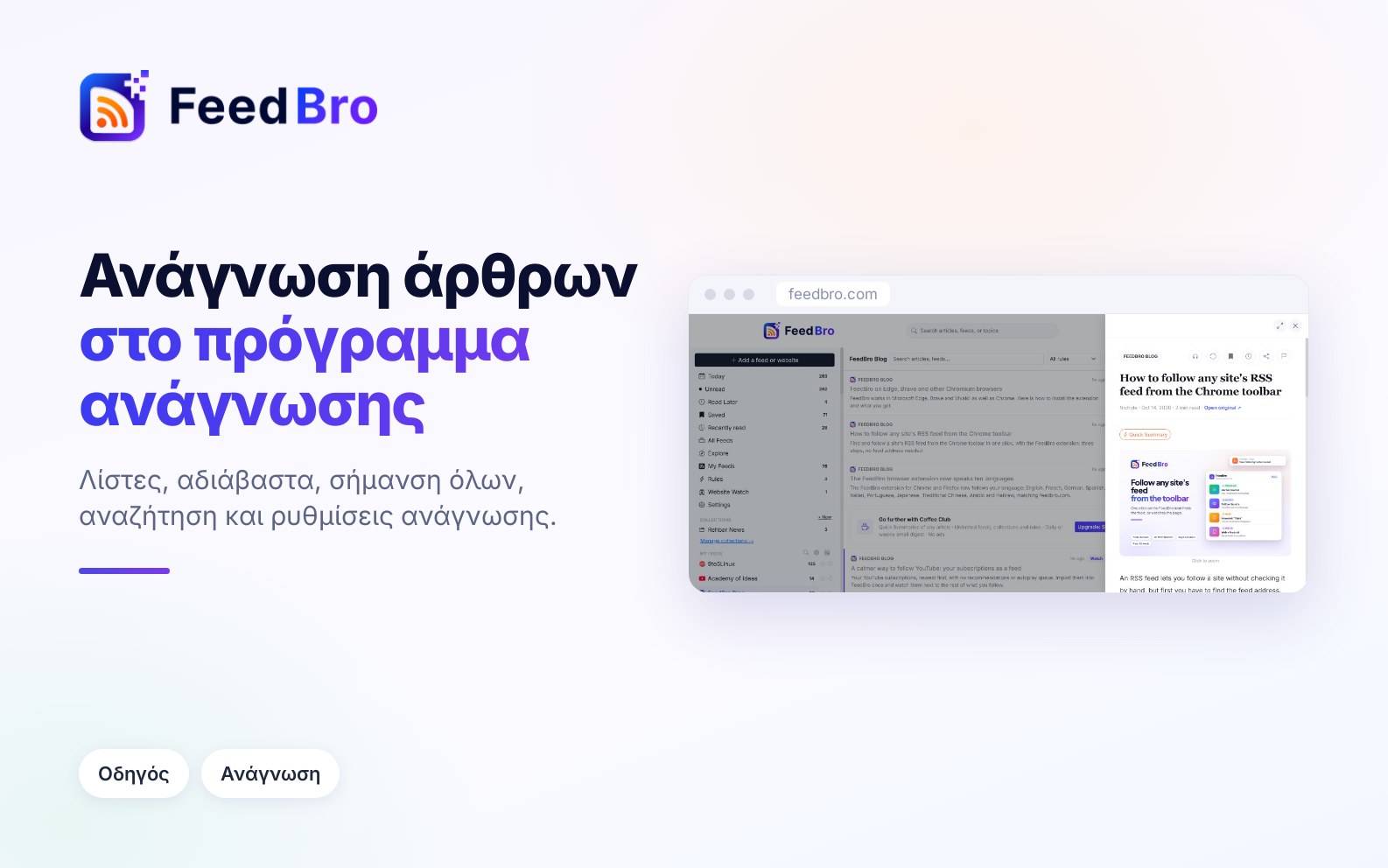
Τα μέρη του FeedBro που χρησιμοποιείτε περισσότερο είναι η λίστα με τα άρθρα και το πρόγραμμα ανάγνωσης που ανοίγει όταν πατήσετε ένα από αυτά. Μπορείτε να ρυθμίσετε και τα δύο όπως σας βολεύει, να αποφασίσετε πότε ένα άρθρο θεωρείται αναγνωσμένο, να καθαρίσετε μια μεγάλη λίστα με μία κίνηση και να αναζητήσετε σε όλα όσα ακολουθείτε.
Μια ροή (ή ροή RSS) είναι μια λίστα που δημοσιεύει ένας ιστότοπος με τα πιο πρόσφατα άρθρα του. Το FeedBro ελέγχει τις ροές που ακολουθείτε και βάζει τα νέα τους άρθρα στη λίστα σας, με τα πιο πρόσφατα πρώτα.
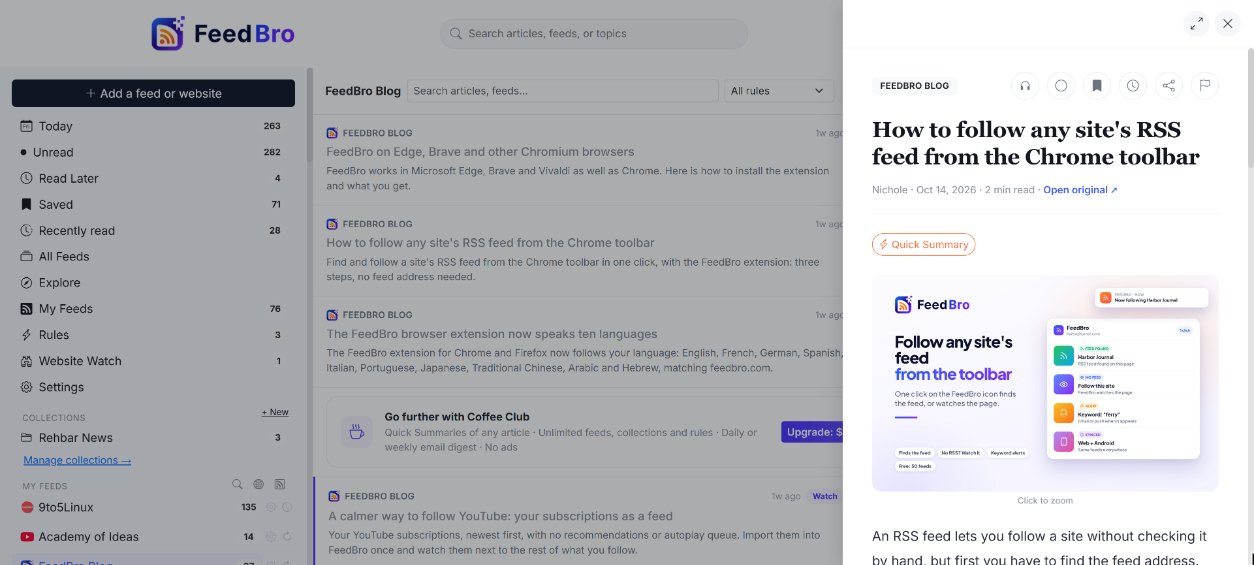
Ο πίνακας ελέγχου
Όταν συνδέεστε, φτάνετε στον πίνακα ελέγχου. Σε υπολογιστή έχει τρεις στήλες: το μενού αριστερά, τη λίστα άρθρων στη μέση και μια στήλη δεξιά με τον αριθμό των αδιάβαστων και τις Τάσεις αυτής της εβδομάδας.
Το μενού αριστερά περιέχει τις λίστες σας:
- Η Σήμερα έχει όλα τα άρθρα από τις ροές σας, με τα πιο πρόσφατα πρώτα. Ξεκινά με τα σημερινά άρθρα και συνεχίζει στα παλαιότερα, με μια γραμμή που γράφει Νωρίτερα εκεί όπου τελειώνει η σημερινή μέρα.
- Τα Αδιάβαστα έχουν μόνο όσα δεν έχετε διαβάσει ακόμη.
- Το Διάβασμα αργότερα και τα Αποθηκευμένα περιέχουν άρθρα που κρατήσατε (τα καλύπτει ο οδηγός για το Διάβασμα αργότερα και τα Αποθηκευμένα).
- Τα Διαβάστηκαν πρόσφατα παραθέτουν ό,τι ανοίξατε, με το τελευταίο πρώτο. Ο αριθμός δίπλα τους μετρά όσα διαβάσατε τις τελευταίες 24 ώρες.
- Οι Όλες οι ροές έχουν τα πάντα από όλες τις ροές σας.
- Ακολουθούν οι Συλλογές σας (ομάδες ροών που φτιάξατε) και, κάτω από τις Οι ροές μου, η κάθε ροή χωριστά. Πατήστε μια ροή για να δείτε μόνο τα άρθρα της. Αν ακολουθείτε περισσότερες από 8 ροές, ένα μικρό εικονίδιο αναζήτησης δίπλα στις Οι ροές μου σας βοηθά να βρείτε μία με βάση το όνομά της.
Σε τηλέφωνο το μενού είναι κρυμμένο. Για να το ανοίξετε, πατήστε Μενού στη γραμμή στο κάτω μέρος της οθόνης ή τις τρεις γραμμές πάνω αριστερά στη λίστα. Κάτω από το πλαίσιο αναζήτησης υπάρχει επίσης μια σειρά κουμπιών για τις βασικές λίστες: Όλα, Αδιάβαστα, Συλλογές, Αποθηκευμένα, Διάβασμα αργότερα, Διαβάστηκαν πρόσφατα, Παρακολούθηση ιστοτόπου και Κανόνες. Σύρετε τη σειρά προς τα πλάγια για να τα δείτε όλα.
Πώς να διαβάσετε ένα άρθρο
- Πατήστε ή κάντε κλικ σε ένα άρθρο στη λίστα.
- Ανοίγει το πρόγραμμα ανάγνωσης. Σε υπολογιστή μπαίνει από τα δεξιά. Σε τηλέφωνο ανεβαίνει από το κάτω μέρος και γεμίζει την οθόνη.
- Κάντε κύλιση για να διαβάσετε. Οι εικόνες και τα βίντεο μένουν μέσα στο άρθρο και μπορείτε να πατήσετε μια εικόνα για να τη μεγεθύνετε.
- Για να κλείσετε το πρόγραμμα ανάγνωσης, πατήστε το X στο πάνω μέρος ή πατήστε Esc στο πληκτρολόγιο. Σε τηλέφωνο μπορείτε επίσης να τραβήξετε το πρόγραμμα ανάγνωσης προς τα κάτω από την πάνω γραμμή του.
Σε υπολογιστή, το κουμπί με τα βέλη δίπλα στο X αλλάζει σε Ευρεία προβολή, ένα μεγαλύτερο παράθυρο στο κέντρο της οθόνης με περισσότερο χώρο για ανάγνωση. Κάντε κλικ ξανά για Στενή προβολή. Το FeedBro θυμάται την επιλογή σας σε αυτό το πρόγραμμα περιήγησης.
Όταν πατάτε έναν σύνδεσμο μέσα σε ένα άρθρο, η σελίδα που οδηγεί συνήθως ανοίγει και αυτή μέσα στο FeedBro, καθαρισμένη για ανάγνωση. Χρησιμοποιήστε το Πίσω στο πάνω μέρος (ή το κουμπί Πίσω του τηλεφώνου σας) για να επιστρέψετε. Τα αρχεία, τα βίντεο και τα δικά του κουμπιά του FeedBro ανοίγουν κανονικά, όπως πάντα. Κάτω από το άρθρο μπορεί να δείτε τα Σχετικά άρθρα, τις πιο πρόσφατες άλλες αναρτήσεις της ίδιας ροής.
Τι υπάρχει στο πάνω μέρος ενός άρθρου
Δίπλα στο όνομα της ροής υπάρχει μια σειρά από μικρά κουμπιά:
- Ένας κύκλος: Σήμανση ως αναγνωσμένου ή Σήμανση ως αδιάβαστου.
- Ένας σελιδοδείκτης: Αποθήκευση.
- Ένα ρολόι: Διάβασμα αργότερα.
- Ένα εικονίδιο κοινοποίησης: Κοινοποίηση.
- Μια σημαία: Αναφορά προβλήματος με αυτό το άρθρο (την εξηγεί ο οδηγός για τα πλήρη άρθρα).
Κάτω από τον τίτλο βλέπετε τον συγγραφέα, όταν η ροή τον αναφέρει, την ημερομηνία, μια εκτίμηση του χρόνου ανάγνωσης, όπως «4 λεπτά ανάγνωσης», και το Άνοιγμα πρωτοτύπου. Αυτό ανοίγει το άρθρο στον δικό του ιστότοπο του εκδότη, σε νέα καρτέλα. Σε τηλέφωνο, αν κρατήσετε πατημένο το Άνοιγμα πρωτοτύπου, αντιγράφεται ο σύνδεσμος.
Ανάλογα με το άρθρο και το πρόγραμμά σας, μπορεί να δείτε επίσης την Γρήγορη περίληψη (οι κύριες προτάσεις του άρθρου, μέρος του Coffee Club) και την Ακρόαση, που διαβάζει το άρθρο φωναχτά με τις φωνές της ίδιας της συσκευής σας.
Κοινοποίηση ενός άρθρου
Πατήστε Κοινοποίηση. Σε τηλέφωνα και προγράμματα περιήγησης που έχουν μενού κοινοποίησης, το μενού ανοίγει με τον τίτλο και τον σύνδεσμο του άρθρου και μπορείτε να το στείλετε σε οποιαδήποτε εφαρμογή. Αλλού, το FeedBro αντιγράφει τον σύνδεσμο και εμφανίζει Ο σύνδεσμος αντιγράφηκε στο πρόχειρο. Το FeedBro κοινοποιεί τον δικό σύνδεσμο του εκδότη, οπότε το άτομο στο οποίο το στέλνετε μπορεί να το ανοίξει χωρίς λογαριασμό στο FeedBro.
Αναγνωσμένα και αδιάβαστα
Ένα αδιάβαστο άρθρο έχει μια μικρή τελεία δίπλα στο όνομα της ροής του στη λίστα. Μόλις το διαβάσετε, η τελεία εξαφανίζεται και η γραμμή φαίνεται πιο ήσυχη. Ο αριθμός δίπλα στα Αδιάβαστα στο μενού μετρά όσα απομένουν.
Εσείς αποφασίζετε πότε ένα άρθρο θεωρείται αναγνωσμένο. Ανοίξτε τις Προτιμήσεις ανάγνωσης (περιγράφονται παρακάτω) και διαλέξτε μία από τις επιλογές στη ρύθμιση Σήμανση ως αναγνωσμένου:
- Όταν το ανοίγω (η αρχική επιλογή): ένα άρθρο θεωρείται αναγνωσμένο μόλις το ανοίξετε.
- Όταν το προσπερνώ κάνοντας κύλιση: οι γραμμές της λίστας γίνονται αναγνωσμένες όταν βγουν από το πάνω μέρος της οθόνης, ακόμη και αν δεν τις ανοίξετε. Ένα άρθρο που ανοίγετε γίνεται αναγνωσμένο όταν φτάσετε στο τέλος του ή μετά από λίγα δευτερόλεπτα, αν χωράει στην οθόνη.
- Μόνο όταν το ζητήσω: τίποτα δεν σημειώνεται ως αναγνωσμένο μέχρι να το κάνετε εσείς.
Πώς να σημειώσετε ένα άρθρο ως αναγνωσμένο ή αδιάβαστο
- Στο πρόγραμμα ανάγνωσης, πατήστε το κουμπί με τον κύκλο στο πάνω μέρος.
- Στη λίστα, πατήστε τις τρεις τελείες στη γραμμή και επιλέξτε Σήμανση ως αναγνωσμένου ή Σήμανση ως αδιάβαστου. Το ίδιο μενού έχει Αποθήκευση και Διάβασμα αργότερα.
- Με πληκτρολόγιο, επιλέξτε τη γραμμή με το j ή το k και πατήστε u.
Πώς να σημειώσετε μια ολόκληρη λίστα ως αναγνωσμένη
Αυτό βοηθά όταν επιστρέφετε σε εκατοντάδες αδιάβαστα άρθρα και θέλετε να ξεκινήσετε από την αρχή.
- Ανοίξτε τη λίστα που θέλετε να καθαρίσετε. Για να καθαρίσετε τα πάντα, ανοίξτε τη Σήμερα, τα Αδιάβαστα ή τις Όλες οι ροές. Για να καθαρίσετε μία ροή, πατήστε τη ροή κάτω από τις Οι ροές μου. Για να καθαρίσετε μια συλλογή, πατήστε τη συλλογή.
- Πατήστε το κουμπί με το διπλό σημάδι επιλογής πάνω από τη λίστα (το όνομά του είναι Σήμανση όλων ως αναγνωσμένων).
- Το FeedBro ρωτά πρώτα, για παράδειγμα «Να σημειωθούν 240 άρθρα ως αναγνωσμένα;», και εξηγεί ότι τα άρθρα που θα έρθουν αργότερα μένουν αδιάβαστα.
- Πατήστε Σήμανση ως αναγνωσμένου ή πατήστε Ακύρωση για να αφήσετε τα πάντα όπως ήταν.
- Μια γραμμή στο κάτω μέρος επιβεβαιώνει πόσα άρθρα σημειώθηκαν. Αν αλλάξετε γνώμη, πατήστε Αναίρεση σε αυτή τη γραμμή. Η γραμμή μένει για περίπου 10 δευτερόλεπτα.
Το κουμπί δεν εμφανίζεται στα Αποθηκευμένα, στο Διάβασμα αργότερα, στα Διαβάστηκαν πρόσφατα ή στα αποτελέσματα αναζήτησης, ούτε όταν είναι ενεργό ένα φίλτρο κανόνα ή ετικέτας. Η σήμανση μιας λίστας ως αναγνωσμένης δεν προσθέτει αυτά τα άρθρα στα Διαβάστηκαν πρόσφατα, που παραθέτουν μόνο όσα ανοίξατε πραγματικά.
Το κουδούνι των ειδοποιήσεων έχει το δικό του κουμπί Σήμανση όλων ως αναγνωσμένων. Εκείνο καθαρίζει μόνο τις ειδοποιήσεις σας και αφήνει τα άρθρα σας όπως είναι.
Να θεωρούνται αδιάβαστα για
Αυτή η ρύθμιση κρατά τη λίστα των αδιάβαστων στα πρόσφατα νέα. Τα άρθρα που είναι παλαιότερα από τον αριθμό ημερών που επιλέγετε θεωρούνται αυτόματα αναγνωσμένα. Δεν διαγράφεται τίποτα. Τα άρθρα μένουν στις ροές και στις λίστες σας και όσα έχετε αποθηκεύσει διατηρούνται για πάντα. Η ρύθμιση σημαίνει επίσης ότι μια νέα ροή με χρόνια παλιών αναρτήσεων δεν θα γεμίσει τη λίστα σας με χιλιάδες αδιάβαστα άρθρα.
Οι επιλογές είναι 7 ημέρες, 14 ημέρες, 30 ημέρες (η αρχική επιλογή) και 90 ημέρες. Τα μέλη του Coffee Club μπορούν να επιλέξουν και Πάντα, που κρατά τα άρθρα αδιάβαστα μέχρι να τα διαβάσετε, όσο παλιά κι αν γίνουν.
Προτιμήσεις ανάγνωσης
Πατήστε το κουμπί με τους ρυθμιστές πάνω δεξιά στη λίστα άρθρων για να ανοίξετε τις Προτιμήσεις ανάγνωσης. Κάθε ρύθμιση έχει ένα μικρό (i) που την εξηγεί σε μία γραμμή. Οι αλλαγές αποθηκεύονται αμέσως και ισχύουν και στο πρόγραμμα ανάγνωσης της επέκτασης FeedBro για πρόγραμμα περιήγησης.
- Η Προεπιλεγμένη προβολή είναι η λίστα με την οποία ανοίγει το FeedBro. Διαλέξτε Όλα τα άρθρα, Μόνο αδιάβαστα, Αποθηκευμένα, Διάβασμα αργότερα ή μία από τις συλλογές σας.
- Η Εμφάνιση μπορεί να είναι Όλα, Τελευταίες 24 ώρες, Τελευταίες 7 ημέρες ή Τελευταίες 30 ημέρες. Τα παλαιότερα άρθρα μένουν εκτός κάθε λίστας, αν και δεν διαγράφεται τίποτα. Αν αυτό αδειάσει μια λίστα, η λίστα σας το λέει και προσφέρει Εμφάνιση όλων για αυτή την επίσκεψη.
- Η Σήμανση ως αναγνωσμένου και το Να θεωρούνται αδιάβαστα για εξηγούνται παραπάνω.
- Η Λίστα ορίζει πώς φαίνεται η λίστα: Κανονική, Συμπαγής (μόνο επικεφαλίδες) ή Κάρτες (με εικόνες) με μεγαλύτερες εικόνες.
- Το Θέμα μπορεί να είναι Ίδιο με τη συσκευή μου, Φωτεινό, Σκούρο ή Σέπια (ένα ζεστό χρώμα που θυμίζει χαρτί). Το Ίδιο με τη συσκευή μου ακολουθεί τη ρύθμιση σκούρας λειτουργίας του τηλεφώνου ή του υπολογιστή σας.
Μπορείτε επίσης να αλλάξετε τη Λίστα, το Θέμα, την Εμφάνιση και τη Σήμανση ως αναγνωσμένου στις Ρυθμίσεις › Ανάγνωση. Το θέμα υπάρχει και στο μενού του λογαριασμού σας (η φωτογραφία σας πάνω δεξιά ή το μενού του τηλεφώνου), όπου οι επιλογές είναι Αυτόματο, Φωτεινό, Σκούρο και Σέπια.
Κάθε ροή έχει επίσης τις δικές της ρυθμίσεις πίσω από το γρανάζι δίπλα στο όνομά της. Η Εμφάνιση το πολύ περιορίζει τη ροή στα πιο πρόσφατα άρθρα της. Αυτό βοηθά με μια ροή που δημοσιεύει τόσα πολλά ώστε θα γέμιζε ολόκληρη τη λίστα σας.
Κύλιση σε παλαιότερα άρθρα
Η λίστα φορτώνει μόνη της περισσότερα άρθρα καθώς κάνετε κύλιση προς τα κάτω.
Το πόσο πίσω μπορείτε να πάτε εξαρτάται από το πρόγραμμά σας. Στο δωρεάν πρόγραμμα, κάθε ροή δείχνει τα 500 πιο πρόσφατα άρθρα της και ό,τι είναι από τις τελευταίες 30 ημέρες, ενώ τα παλαιότερα άρθρα που κανείς δεν έχει αγγίξει μεταφέρονται στο αρχείο του FeedBro. Στο Coffee Club, όταν ανοίγετε μία ροή και κάνετε κύλιση πέρα από τα πιο πρόσφατα άρθρα της, η λίστα συνεχίζει στα αρχειοθετημένα με σειρά ημερομηνίας, αρκεί η Εμφάνιση να είναι ορισμένη σε Όλα. Τα αρχειοθετημένα άρθρα εμφανίζονται ως αναγνωσμένα και όταν ανοίξετε ένα, λειτουργεί όπως κάθε άλλο άρθρο.
Σε κάθε πρόγραμμα, ό,τι έχετε αποθηκεύσει, βάλει στο Διάβασμα αργότερα ή ανοίξει, ή ό,τι έχει επισημάνει ένας κανόνας με ετικέτα, μένει στις λίστες σας.
Αναζήτηση
Μπορείτε να αναζητήσετε σε δύο σημεία.
Το πλαίσιο αναζήτησης πάνω από τη λίστα
- Πληκτρολογήστε μια λέξη στο πλαίσιο που γράφει Αναζήτηση άρθρων, ροών... πάνω από τα άρθρα σας.
- Πατήστε Enter.
- Η λίστα αλλάζει σε Αποτελέσματα για «η λέξη σας». Εμφανίζει άρθρα από τις ροές σας των οποίων ο τίτλος ή η περίληψη περιέχει τη λέξη, με τα πιο πρόσφατα πρώτα.
Σε πληκτρολόγιο, πατήστε / για να μεταβείτε κατευθείαν σε αυτό το πλαίσιο.
Η σελίδα αναζήτησης
Σε υπολογιστή, χρησιμοποιήστε το πλαίσιο αναζήτησης στην επάνω γραμμή. Σε τηλέφωνο, ανοίξτε το μενού στο πάνω μέρος της σελίδας και πατήστε Αναζήτηση. Τα αποτελέσματα χωρίζονται σε καρτέλες:
- Άρθρα: έως 20 άρθρα των οποίων ο τίτλος ή η περίληψη ταιριάζει.
- Ροές: ροές που ακολουθείτε με ταιριαστό όνομα, μαζί με ταιριαστές ροές από την Εξερεύνηση.
- Συγγραφείς: ονόματα συγγραφέων που ταιριάζουν.
- Συλλογές: οι συλλογές σας με ταιριαστό όνομα.
- Ετικέτες: ετικέτες που πρόσθεσαν οι κανόνες σας. Πατήστε μία για να δείτε όλα τα άρθρα με αυτή την ετικέτα.
Στο δωρεάν πρόγραμμα, η αναζήτηση ψάχνει στα άρθρα που υπάρχουν αυτή τη στιγμή στις ροές σας. Η αναζήτηση του Coffee Club βρίσκει και παλαιότερα, αρχειοθετημένα άρθρα με βάση τους τίτλους τους.
Συντομεύσεις πληκτρολογίου
Σε υπολογιστή, ο πίνακας ελέγχου έχει συντομεύσεις πληκτρολογίου και τα ίδια πλήκτρα λειτουργούν στο πρόγραμμα ανάγνωσης της επέκτασης του προγράμματος περιήγησης.
- j και k: μετακίνηση προς τα κάτω και προς τα πάνω στη λίστα
- Enter ή o: άνοιγμα του άρθρου
- s: αποθήκευσή του
- l: διατήρησή του για αργότερα
- u: σήμανση ως αδιάβαστου (πατήστε ξανά για σήμανση ως αναγνωσμένου)
- r: ανανέωση της λίστας
- /: μετάβαση στην αναζήτηση
- Esc: κλείσιμο του πλαισίου ανάγνωσης
Αυτή η λίστα υπάρχει και στις Ρυθμίσεις › Ανάγνωση. Οι συντομεύσεις είναι απενεργοποιημένες στην εφαρμογή FeedBro για Android, επειδή εκεί ένα πάτημα πλήκτρου θα μπορούσε εύκολα να προέρχεται από το πληκτρολόγιο της οθόνης.
Έγγραφα PDF
Ορισμένες ροές παραπέμπουν σε αρχείο PDF αντί για ιστοσελίδα. Στο Coffee Club, το πρόγραμμα ανάγνωσης δείχνει τις σελίδες του PDF εκεί ακριβώς, με το Εμφάνιση περισσότερων σελίδων για να συνεχίσετε. Στο δωρεάν πρόγραμμα βλέπετε μια σύντομη σημείωση ότι το στοιχείο είναι PDF, με έναν σύνδεσμο που γράφει Το Coffee Club εμφανίζει τα PDF εδώ, μέσα στο πρόγραμμα ανάγνωσης. Σε κάθε πρόγραμμα, το Άνοιγμα PDF ανοίγει το ίδιο το αρχείο.
Στο δωρεάν πρόγραμμα και στο Coffee Club
- Το πρόγραμμα ανάγνωσης, τα αναγνωσμένα και αδιάβαστα, η Σήμανση όλων ως αναγνωσμένων, η αναζήτηση, τα θέματα, οι διατάξεις, οι συντομεύσεις και η κοινοποίηση λειτουργούν το ίδιο και στα δύο προγράμματα.
- Στο Να θεωρούνται αδιάβαστα για, το δωρεάν πρόγραμμα προσφέρει 7, 14, 30 ή 90 ημέρες και το Coffee Club προσθέτει το Πάντα.
- Για το ιστορικό, το δωρεάν πρόγραμμα δείχνει τα 500 πιο πρόσφατα άρθρα κάθε ροής και τις τελευταίες 30 ημέρες. Το Coffee Club συνεχίζει στο πλήρες αρχείο όταν κάνετε κύλιση σε μια ροή και η αναζήτησή του βρίσκει αρχειοθετημένους τίτλους.
- Η Γρήγορη περίληψη και η προεπισκόπηση PDF ανήκουν στο Coffee Club.
- Το Coffee Club δεν έχει διαφημίσεις. Στο δωρεάν πρόγραμμα μπορεί να δείτε διαφημίσεις στη λίστα και γύρω από τα άρθρα στον ιστότοπο. Η εφαρμογή Android δεν έχει διαφημίσεις σε κανένα πρόγραμμα.
Αν κάτι δεν λειτουργεί
- Αν μια λίστα είναι άδεια αλλά το μενού δείχνει έναν αριθμό, η ρύθμιση Εμφάνιση μπορεί να κρύβει παλαιότερα άρθρα. Πατήστε Εμφάνιση όλων στην άδεια λίστα ή ορίστε ξανά την Εμφάνιση σε Όλα.
- Αν άρθρα γίνονται αναγνωσμένα προτού τα διαβάσετε, ελέγξτε τη Σήμανση ως αναγνωσμένου. Με την επιλογή Όταν το προσπερνώ κάνοντας κύλιση, η κύλιση της λίστας σημειώνει γραμμές ως αναγνωσμένες. Ελέγξτε και το Να θεωρούνται αδιάβαστα για, καθώς τα άρθρα που είναι παλαιότερα από αυτό θεωρούνται αναγνωσμένα.
- Αν σημειώσατε κατά λάθος μια ολόκληρη λίστα ως αναγνωσμένη, πατήστε αμέσως Αναίρεση στη γραμμή. Μόλις φύγει η γραμμή, πρέπει να σημειώσετε ένα προς ένα τα άρθρα που χρειάζεστε ως αδιάβαστα.
- Αν το Πάντα εμφανίζεται γκρίζο, αυτό συμβαίνει επειδή ανήκει στο Coffee Club.
- Αν το άρθρο εμφανίζει μόνο μια σύντομη περίληψη, ο οδηγός για τα πλήρη άρθρα εξηγεί γιατί και τι μπορείτε να κάνετε.
- Αν δείτε «Δεν ήταν δυνατή η φόρτωση αυτού του άρθρου.», ελέγξτε τη σύνδεσή σας και δοκιμάστε ξανά. Αν το μήνυμα λέει ότι το άρθρο είναι από ροή που δεν ακολουθείτε, φορτώστε ξανά τη σελίδα.
- Αν οι συντομεύσεις πληκτρολογίου δεν κάνουν τίποτα, κάντε πρώτα κλικ κάπου στη λίστα, ώστε να μην είναι επιλεγμένο το πλαίσιο αναζήτησης. Οι συντομεύσεις είναι ανενεργές όσο πληκτρολογείτε σε ένα πλαίσιο και στην εφαρμογή Android.