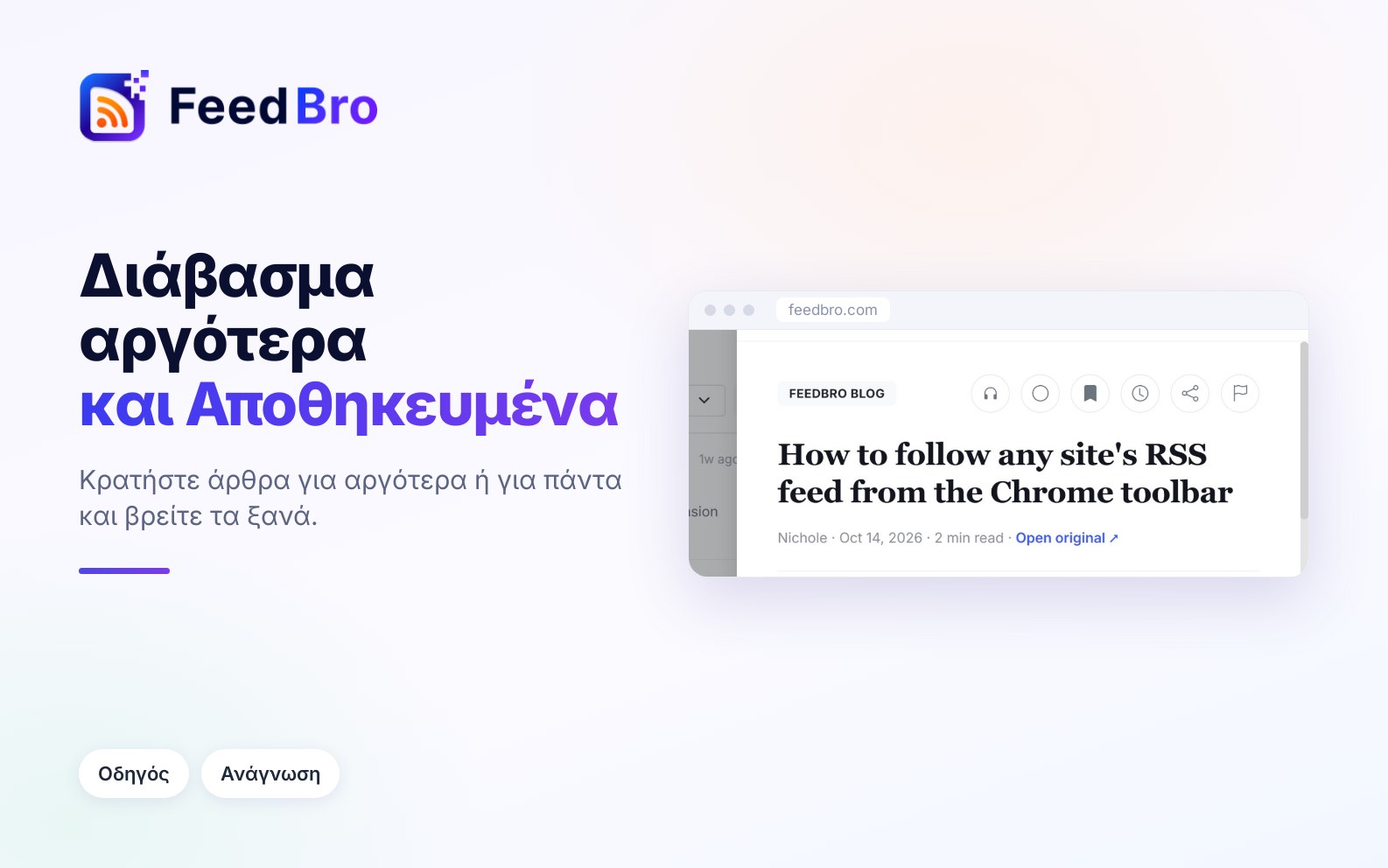
Το FeedBro έχει δύο μέρη για να κρατάτε άρθρα: το Διάβασμα αργότερα και τα Αποθηκευμένα. Και τα δύο κρατούν ένα άρθρο για όσο θέλετε, σε κάθε πρόγραμμα, ακόμη και αν σταματήσετε να ακολουθείτε τη ροή από την οποία προήλθε. Μπορείτε επίσης να πάρετε τα Αποθηκευμένα σας σε άλλες εφαρμογές ή να τα διαβάσετε χωρίς σύνδεση.
Διάβασμα αργότερα ή Αποθηκευμένα: ποιο να διαλέξετε
Οι δύο λίστες λειτουργούν με τον ίδιο τρόπο, οπότε η επιλογή εξαρτάται από το τι θέλετε να κάνετε με το άρθρο.
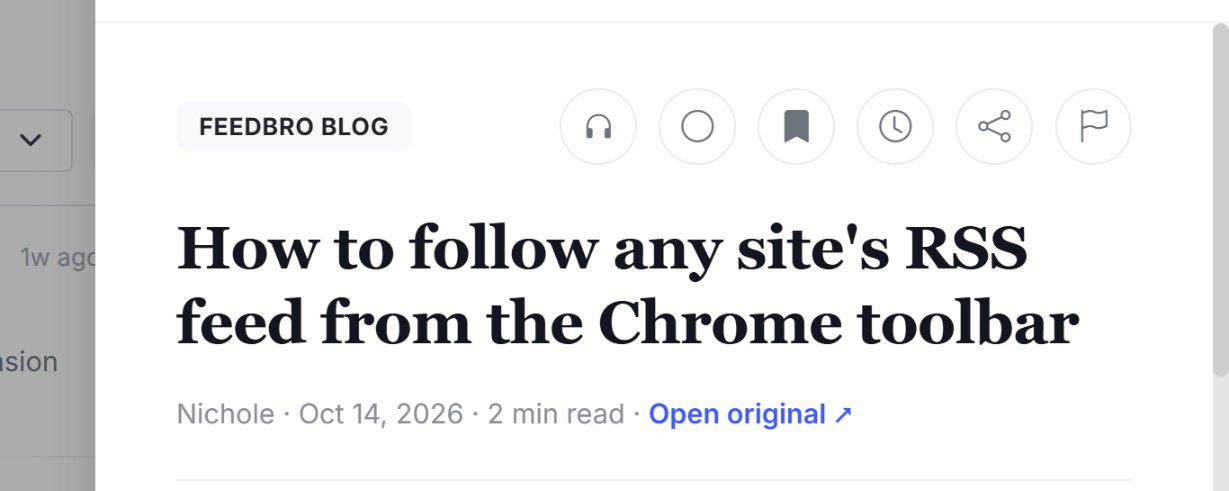
- Το Διάβασμα αργότερα (το εικονίδιο με το ρολόι) είναι η στοίβα με όσα θέλετε να διαβάσετε. Χρησιμοποιήστε το για ένα άρθρο στο οποίο θέλετε να επιστρέψετε όταν έχετε χρόνο και αφαιρέστε το μόλις το διαβάσετε.
- Τα Αποθηκευμένα (το εικονίδιο με τον σελιδοδείκτη) είναι για άρθρα που θέλετε να ξαναβρείτε σε έναν μήνα ή σε έναν χρόνο. Τα Αποθηκευμένα έχουν δύο επιπλέον πλεονεκτήματα. Οι σελίδες που αποθηκεύετε από την επέκταση του FeedBro για πρόγραμμα περιήγησης καταλήγουν εδώ και μπορείτε να πάρετε τη λίστα των Αποθηκευμένων ως σύνδεσμο RSS για άλλες εφαρμογές.
Ένα άρθρο μπορεί να βρίσκεται και στις δύο λίστες ταυτόχρονα. Μένει σε μια λίστα μέχρι να το αφαιρέσετε, ακόμη και αφού το διαβάσετε.
Πώς να προσθέσετε ένα άρθρο
Από το πρόγραμμα ανάγνωσης
- Ανοίξτε το άρθρο.
- Στη σειρά με τα κουμπιά στο πάνω μέρος, πατήστε τον σελιδοδείκτη για Αποθήκευση ή το ρολόι για Διάβασμα αργότερα.
- Το κουμπί φωτίζεται για να δείξει ότι δούλεψε. Πατήστε το ξανά για να το αναιρέσετε.
Από τη λίστα, χωρίς να ανοίξετε το άρθρο
- Πατήστε τις τρεις τελείες στη γραμμή του άρθρου.
- Επιλέξτε Αποθήκευση ή Διάβασμα αργότερα.
Με το πληκτρολόγιο
Σε υπολογιστή, μετακινηθείτε στη λίστα με τα j και k και μετά πατήστε s για να αποθηκεύσετε το επιλεγμένο άρθρο ή l για να το κρατήσετε για αργότερα. Πατήστε το ίδιο πλήκτρο ξανά για να το βγάλετε.
Οποιαδήποτε ιστοσελίδα, από την επέκταση του προγράμματος περιήγησης
Με την επέκταση FeedBro για Chrome, Firefox, Edge ή Brave μπορείτε να αποθηκεύσετε οποιαδήποτε σελίδα βλέπετε, ακόμη και από ιστότοπο που δεν ακολουθείτε:
- Στη σελίδα, κάντε κλικ στο εικονίδιο του FeedBro στη γραμμή εργαλείων του προγράμματος περιήγησης και επιλέξτε Αποθήκευση στο FeedBro. Μπορείτε επίσης να κάνετε δεξί κλικ στη σελίδα και να επιλέξετε Αποθήκευση στο FeedBro.
- Η σελίδα εμφανίζεται στην κορυφή της λίστας Αποθηκευμένα, κάτω από τις Αποθηκευμένες σελίδες.
Πού θα τα βρείτε
- Σε υπολογιστή, το Διάβασμα αργότερα και τα Αποθηκευμένα βρίσκονται στο μενού αριστερά στον πίνακα ελέγχου, το καθένα με τον αριθμό του.
- Σε τηλέφωνο, πατήστε Αποθηκευμένα ή Διάβασμα αργότερα στη σειρά με τα κουμπιά κάτω από το πλαίσιο αναζήτησης ή ανοίξτε το Μενού στο κάτω μέρος της οθόνης.
- Για να ανοίγει το FeedBro κατευθείαν σε μία από αυτές, ανοίξτε τις Προτιμήσεις ανάγνωσης (το κουμπί με τους ρυθμιστές πάνω από τη λίστα) και ορίστε την Προεπιλεγμένη προβολή σε Αποθηκευμένα ή Διάβασμα αργότερα.
Στα Αποθηκευμένα, οι σελίδες που αποθηκεύσατε από την επέκταση έρχονται πρώτες, κάτω από τις Αποθηκευμένες σελίδες, και ακολουθούν τα άρθρα σας κάτω από τα Αποθηκευμένα άρθρα. Μια αποθηκευμένη σελίδα ανοίγει στον αρχικό της ιστότοπο, σε νέα καρτέλα. Τα αποθηκευμένα άρθρα ανοίγουν στο πρόγραμμα ανάγνωσης του FeedBro όπως κάθε άλλο άρθρο.
Πώς να αφαιρέσετε ένα άρθρο
- Στη λίστα Αποθηκευμένα ή Διάβασμα αργότερα, πατήστε το μικρό X στη γραμμή του άρθρου (Αφαίρεση από τα Αποθηκευμένα ή Αφαίρεση από το Διάβασμα αργότερα).
- Μπορείτε επίσης να ανοίξετε το άρθρο και να πατήσετε ξανά το φωτισμένο κουμπί του σελιδοδείκτη ή του ρολογιού.
- Ή χρησιμοποιήστε τις τρεις τελείες στη γραμμή και επιλέξτε Αφαίρεση από τα αποθηκευμένα ή Αφαίρεση από το διάβασμα αργότερα.
Αν αφαιρέσετε ένα άρθρο από αυτές τις λίστες, παραμένει στη ροή του.
Για πόσο καιρό διατηρούνται
Το FeedBro τα κρατά για όσο θέλετε, σε κάθε πρόγραμμα. Για να παραμένουν όλα γρήγορα, το FeedBro μεταφέρει σε αρχείο τα παλιά άρθρα που κανείς δεν έχει αγγίξει, αλλά δεν μεταφέρει ποτέ κάτι που έχετε αποθηκεύσει ή βάλει στο Διάβασμα αργότερα. Αν σταματήσετε να ακολουθείτε μια ροή, τα άρθρα της φεύγουν από τις λίστες σας, ενώ όσα έχετε αποθηκεύσει ή κρατήσει για αργότερα μένουν.
Ετικέτες
Η ετικέτα είναι μια σύντομη επισήμανση σε ένα άρθρο, όπως «Γνώμη» ή «Σημαντικό». Στο FeedBro, τις ετικέτες τις προσθέτουν οι Κανόνες σας. Όταν δημιουργείτε έναν κανόνα, μπορείτε να του δώσετε μια ετικέτα και κάθε άρθρο που ταιριάζει με τον κανόνα παίρνει αυτή την επισήμανση. Δεν μπορείτε να γράψετε χειροκίνητα μια ετικέτα σε ένα μεμονωμένο άρθρο.
Μια ετικέτα εμφανίζεται δίπλα στο όνομα της ροής στη γραμμή του άρθρου και στο πάνω μέρος του άρθρου. Για να δείτε όλα τα άρθρα με μια ετικέτα:
- Ανοίξτε τη σελίδα αναζήτησης (το πλαίσιο αναζήτησης στην επάνω γραμμή σε υπολογιστή ή η Αναζήτηση στο μενού του τηλεφώνου).
- Πληκτρολογήστε μέρος του ονόματος της ετικέτας.
- Ανοίξτε την καρτέλα Ετικέτες και πατήστε την ετικέτα.
Το FeedBro δεν μεταφέρει ποτέ σε αρχείο ούτε τα άρθρα με ετικέτα, σε κανένα πρόγραμμα.
Τα Αποθηκευμένα σας ως σύνδεσμος RSS
Το FeedBro μπορεί να σας δώσει έναν ιδιωτικό σύνδεσμο RSS για τα Αποθηκευμένα άρθρα σας. Επικολλήστε τον σε μια άλλη εφαρμογή RSS ή σε ένα εργαλείο αυτοματισμού και τα αποθηκευμένα άρθρα σας θα εμφανίζονται εκεί.
- Μεταβείτε στις Ρυθμίσεις και ανοίξτε τις Ροές.
- Βρείτε το Η ανάγνωσή σας ως RSS.
- Δίπλα στα Αποθηκευμένα, πατήστε Αντιγραφή.
- Επικολλήστε τον σύνδεσμο όπου τον χρειάζεστε.
Όποιος έχει τον σύνδεσμο μπορεί να διαβάσει αυτή τη λίστα, γι’ αυτό κρατήστε τον για τον εαυτό σας. Αν ένας σύνδεσμος διαρρεύσει, πατήστε Επαναφορά συνδέσμων. Οι παλιοί σύνδεσμοι σταματούν να λειτουργούν αμέσως και παίρνετε καινούργιους.
Στο δωρεάν πρόγραμμα, ο σύνδεσμος των Αποθηκευμένων εμφανίζει τα 20 πιο πρόσφατα αποθηκευμένα άρθρα σας. Στο Coffee Club εμφανίζει 50 και παίρνετε επιπλέον έναν σύνδεσμο για κάθε συλλογή σας.
Ανάγνωση χωρίς σύνδεση
Το FeedBro κρατά έως και 50 άρθρα στη συσκευή σας, ώστε να διαβάζετε χωρίς σύνδεση στο διαδίκτυο. Πρώτα μπαίνουν τα Αποθηκευμένα και τα άρθρα του Διαβάσματος αργότερα και μετά τα πιο πρόσφατα αδιάβαστα. Αυτό λειτουργεί στην εφαρμογή FeedBro για Android και στα περισσότερα σύγχρονα προγράμματα περιήγησης.
- Το FeedBro ανανεώνει αυτό το αντίγραφο στο παρασκήνιο όσο το χρησιμοποιείτε με σύνδεση, το πολύ κάθε 10 λεπτά. Παραλείπει την ανανέωση όταν είναι ενεργή η εξοικονόμηση δεδομένων του τηλεφώνου σας.
- Όταν χάσετε τη σύνδεσή σας, μια γραμμή στο κάτω μέρος γράφει Είστε εκτός σύνδεσης. Εμφανίζονται τα άρθρα που έχουν αποθηκευτεί σε αυτή τη συσκευή. Πατήστε Όλα τα αποθηκευμένα άρθρα σε αυτή τη γραμμή για να δείτε ό,τι υπάρχει στη συσκευή.
- Αν θέλετε ένα άρθρο για μια πτήση ή μια διαδρομή, βάλτε το στο Διάβασμα αργότερα ή στα Αποθηκευμένα ενώ είστε ακόμη συνδεδεμένοι και μετά ανοίξτε μία φορά το FeedBro, ώστε να ενημερωθεί το αντίγραφο.
Η αποσύνδεση διαγράφει το αντίγραφο χωρίς σύνδεση από αυτή τη συσκευή.
Στο δωρεάν πρόγραμμα και στο Coffee Club
- Το Διάβασμα αργότερα και τα Αποθηκευμένα λειτουργούν το ίδιο και στα δύο προγράμματα, χωρίς όριο στο πόσα άρθρα κρατάτε ή για πόσο καιρό.
- Ο σύνδεσμος RSS των Αποθηκευμένων εμφανίζει 20 άρθρα στο δωρεάν πρόγραμμα και 50 στο Coffee Club. Οι σύνδεσμοι RSS για συλλογές ανήκουν στο Coffee Club.
- Οι ετικέτες προέρχονται από κανόνες. Μπορείτε να έχετε έως 5 κανόνες στο δωρεάν πρόγραμμα και όσους θέλετε στο Coffee Club.
Αν κάτι δεν λειτουργεί
- Αν ο αριθμός γράφει 5 αλλά η λίστα είναι άδεια, η ρύθμιση Εμφάνιση στις Προτιμήσεις ανάγνωσης μπορεί να κρύβει παλαιότερα άρθρα. Πατήστε Εμφάνιση όλων στην άδεια λίστα ή ορίστε την Εμφάνιση σε Όλα.
- Αν μια σελίδα που αποθηκεύσατε από την επέκταση δεν υπάρχει στα Αποθηκευμένα, ελέγξτε ότι η επέκταση είναι συνδεδεμένη στον λογαριασμό σας στο FeedBro και δοκιμάστε ξανά Αποθήκευση στο FeedBro. Οι αποθηκευμένες σελίδες εμφανίζονται στην κορυφή των Αποθηκευμένων (δεν πηγαίνουν στο Διάβασμα αργότερα).
- Αν ο σύνδεσμος RSS σταμάτησε να λειτουργεί, ίσως κάποιος πάτησε Επαναφορά συνδέσμων. Αντιγράψτε τον νέο σύνδεσμο από τις Ρυθμίσεις › Ροές.
- Αν ένα άρθρο που κρατήσατε εμφανίζεται χωρίς σύνδεση μόνο με μια σύντομη περίληψη, αυτό συμβαίνει επειδή το FeedBro αποθηκεύει ό,τι έχει τη στιγμή που φτιάχνει το αντίγραφο. Ανοίξτε το άρθρο μία φορά με σύνδεση, ώστε το FeedBro να ανακτήσει το πλήρες κείμενό του, και αφήστε το αντίγραφο χωρίς σύνδεση να ενημερωθεί.
- Αν δεν εμφανίζονται ετικέτες στην αναζήτηση, θυμηθείτε ότι οι ετικέτες προέρχονται μόνο από κανόνες. Δημιουργήστε πρώτα έναν κανόνα με ετικέτα στους Κανόνες.