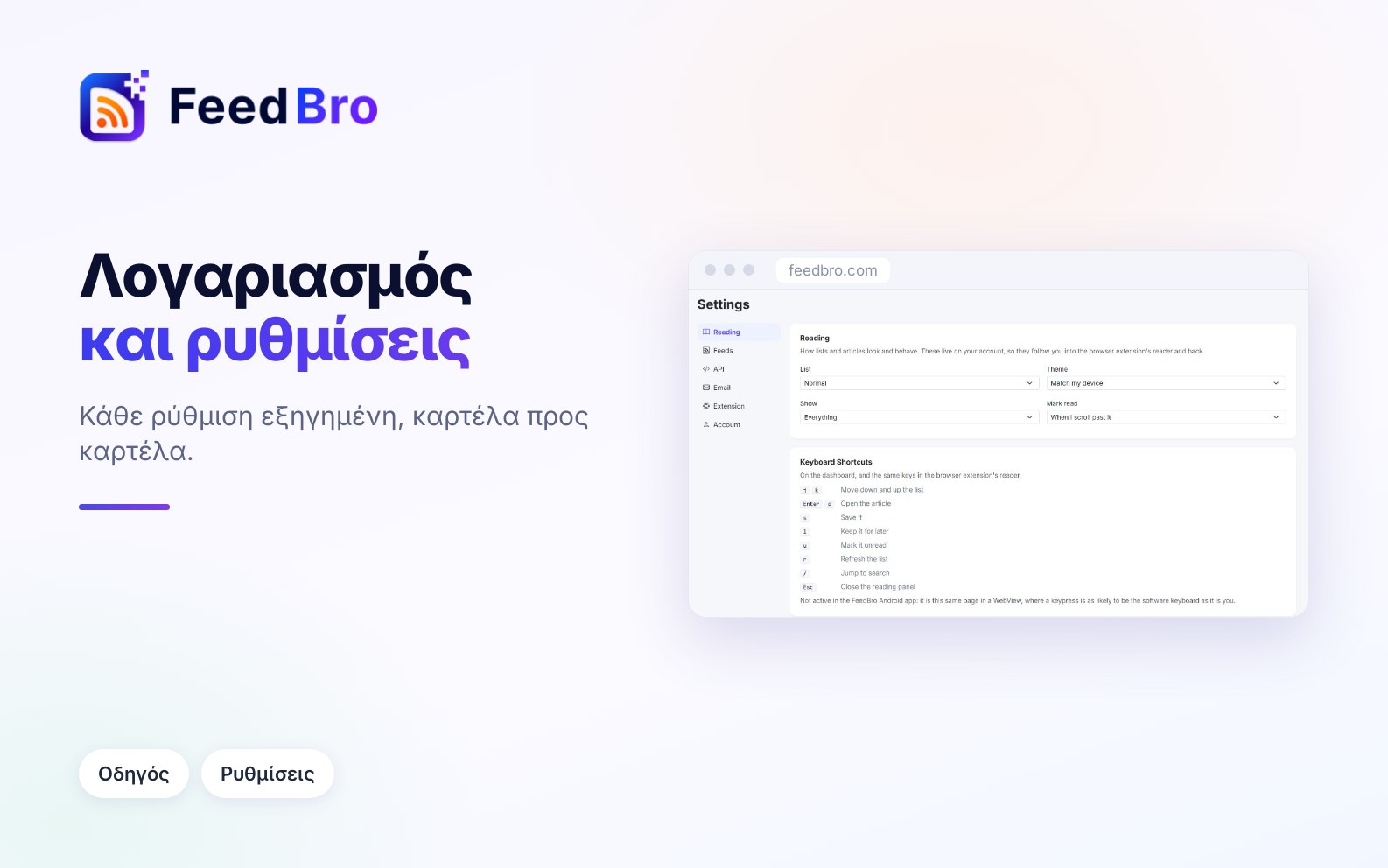
Στη σελίδα Ρυθμίσεις επιλέγετε πώς εμφανίζονται οι λίστες και τα άρθρα, ποια email λαμβάνετε, ποια γλώσσα χρησιμοποιεί το FeedBro, ποια προγράμματα περιήγησης είναι συνδεδεμένα και τι γίνεται με τον λογαριασμό σας. Οι περισσότερες ρυθμίσεις αποθηκεύονται μόλις τις αλλάξετε. Ανήκουν στον λογαριασμό σας, οπότε ακολουθούν και στην επέκταση του προγράμματος περιήγησης και στην εφαρμογή Android.
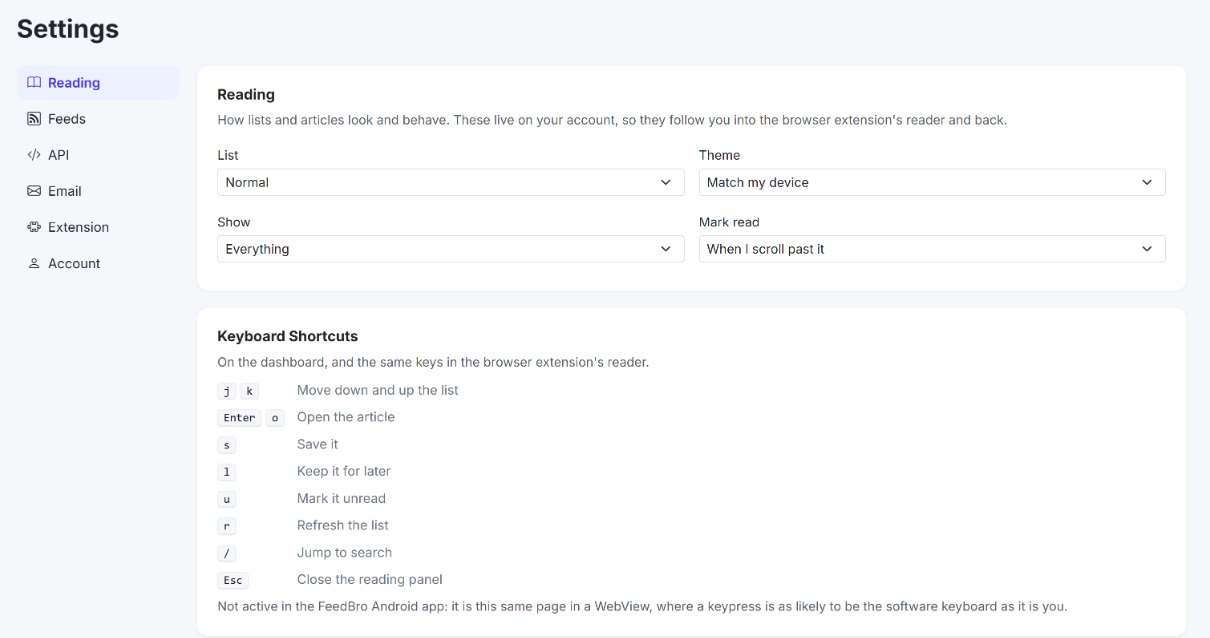
Πώς ανοίγετε τις Ρυθμίσεις
- Συνδεθείτε στο feedbro.com.
- Κάντε κλικ στη φωτογραφία ή στο αρχικό σας γράμμα πάνω δεξιά και μετά στο Ρυθμίσεις. Μπορείτε επίσης να κάνετε κλικ στο Ρυθμίσεις στο αριστερό μενού της κεντρικής οθόνης (σε τηλέφωνο, πατήστε πρώτα Μενού στο κάτω μέρος).
Η σελίδα έχει έξι ενότητες: Ανάγνωση, Ροές, API, Email, Επέκταση και Λογαριασμός. Σε υπολογιστή εμφανίζονται αριστερά. Σε τηλέφωνο σχηματίζουν μια σειρά στο πάνω μέρος, που τη σύρετε προς τα πλάγια. Το FeedBro θυμάται την ενότητα που χρησιμοποιήσατε τελευταία.
Ανάγνωση
Διαλέξτε μια επιλογή και το FeedBro την αποθηκεύει αμέσως (βλέπετε το Αποθηκεύτηκε. κάτω από τις επιλογές).
- Λίστα: Κανονική, Συμπαγής (μόνο τίτλοι) ή Κάρτες (με εικόνες).
- Θέμα: Ίδιο με τη συσκευή μου, Ανοιχτό, Σκούρο ή Σέπια. Η σελίδα αλλάζει μόλις διαλέξετε.
- Εμφάνιση: Όλα, Τελευταίες 24 ώρες, Τελευταίες 7 ημέρες ή Τελευταίες 30 ημέρες. Τα παλαιότερα άρθρα μένουν εκτός κάθε λίστας. Δεν διαγράφεται τίποτα και μπορείτε να το αλλάξετε πίσω όποτε θέλετε.
- Σήμανση ως αναγνωσμένου: Όταν το ανοίγω, Όταν το προσπερνώ κάνοντας κύλιση ή Μόνο όταν το ζητήσω.
Παρακάτω, οι Συντομεύσεις πληκτρολογίου απαριθμούν τα πλήκτρα που μπορείτε να χρησιμοποιήσετε στην κεντρική οθόνη: j και k για να κινηθείτε προς τα κάτω και προς τα πάνω στη λίστα, Enter ή o για να ανοίξετε το άρθρο, s για να το αποθηκεύσετε, l για να το κρατήσετε για αργότερα, u για να το σημειώσετε ως αδιάβαστο, r για να ανανεώσετε τη λίστα, / για να πάτε στην αναζήτηση και Esc για να κλείσετε το πλαίσιο ανάγνωσης. Οι συντομεύσεις δεν λειτουργούν στην εφαρμογή Android.
Περισσότερες επιλογές ανάγνωσης στην κεντρική οθόνη
Δύο ακόμη ρυθμίσεις ανάγνωσης βρίσκονται στο μενού Προτιμήσεις ανάγνωσης της κεντρικής οθόνης, δηλαδή στο εικονίδιο με τους ρυθμιστές δεξιά από το πλαίσιο αναζήτησης. Κάθε επιλογή εκεί έχει ένα (i) που την εξηγεί με μία γραμμή.
- Η Προεπιλεγμένη προβολή είναι η λίστα με την οποία ανοίγει το FeedBro. Μπορεί να είναι Όλα τα άρθρα, Μόνο αδιάβαστα, Αποθηκευμένα, Διάβασμα αργότερα ή μία από τις συλλογές σας.
- Το Να θεωρούνται αδιάβαστα για: 7 ημέρες, 14 ημέρες, 30 ημέρες (η αρχική ρύθμιση), 90 ημέρες ή Πάντα. Τα άρθρα που είναι παλαιότερα από αυτό το όριο θεωρούνται αναγνωσμένα, ώστε η λίστα και οι μετρητές αδιάβαστων να αφορούν τις πρόσφατες ειδήσεις. Δεν διαγράφεται τίποτα και τα αποθηκευμένα άρθρα διατηρούνται για πάντα. Το Πάντα είναι επιλογή του Coffee Club.
Το ίδιο μενού έχει και τα Εμφάνιση, Σήμανση ως αναγνωσμένου, Λίστα και Θέμα. Είναι οι ίδιες ρυθμίσεις με αυτές της σελίδας Ρυθμίσεις, οπότε μια αλλαγή σε ένα σημείο φαίνεται και στο άλλο.
Μπορείτε επίσης να αλλάξετε το θέμα από το μενού του λογαριασμού (η φωτογραφία ή το αρχικό σας γράμμα πάνω δεξιά), στο Θέμα: Αυτόματο, Φωτεινό, Σκούρο ή Σέπια. Το Αυτόματο είναι το ίδιο με το Ίδιο με τη συσκευή μου.
Ροές
Οι ροές σας
Η πρώτη κάρτα απαριθμεί κάθε ροή που ακολουθείτε, με τον αριθμό τους στον τίτλο. Κάθε γραμμή δείχνει τον ιστότοπο και πόσα άρθρα έχει το FeedBro από αυτόν. Το Σε παύση σημαίνει ότι το FeedBro έχει σταματήσει προς το παρόν να ελέγχει αυτή τη ροή. Για να σταματήσετε να ακολουθείτε μια ροή, κάντε κλικ στο Διακοπή παρακολούθησης στη γραμμή της και επιβεβαιώστε. Τα άρθρα που αποθηκεύσατε ή κρατήσατε για αργότερα παραμένουν.
Εισαγωγή και εξαγωγή
Ένα αρχείο OPML είναι ένα μικρό αρχείο που απαριθμεί διευθύνσεις ροών. Σχεδόν κάθε εφαρμογή ανάγνωσης RSS μπορεί να φτιάξει και να διαβάσει ένα, οπότε το χρησιμοποιείτε για να μεταφέρετε τις ροές σας από εφαρμογή σε εφαρμογή.
- Η Εξαγωγή OPML κατεβάζει ένα αρχείο με όνομα feedbro-feeds.opml με όλες τις ροές σας. Οι ροές που ανήκουν σε συλλογή ομαδοποιούνται σε φάκελο με το όνομα της συλλογής.
- Η Εισαγωγή OPML σας επιτρέπει να διαλέξετε ένα αρχείο .opml ή .xml (έως 2 MB) από άλλη εφαρμογή ανάγνωσης. Το FeedBro ακολουθεί τις ροές που περιέχει και μετατρέπει τους φακέλους του σε συλλογές. Σταματά όταν φτάσετε το όριο ροών του προγράμματός σας. Αν κάτι πάει στραβά, ο λόγος εμφανίζεται κάτω από τα κουμπιά.
Η ανάγνωσή σας ως RSS
Αυτή η κάρτα σας δίνει ιδιωτικούς συνδέσμους RSS για να τους χρησιμοποιήσετε σε άλλη εφαρμογή RSS ή σε εργαλείο αυτοματισμού. Όποιος έχει έναν σύνδεσμο μπορεί να διαβάσει αυτή τη λίστα, γι’ αυτό κρατήστε τους για εσάς.
- Αποθηκευμένα: τα άρθρα που αποθηκεύσατε. Κάντε κλικ στο Αντιγραφή για να αντιγράψετε τον σύνδεσμο.
- Με το Coffee Club, κάθε συλλογή παίρνει επίσης δικό της σύνδεσμο.
- Η Επαναφορά συνδέσμων απενεργοποιεί τους παλιούς σας συνδέσμους και σας δίνει νέους. Χρησιμοποιήστε την αν ένας σύνδεσμος έπεσε σε λάθος χέρια.
Στο δωρεάν πρόγραμμα, ο σύνδεσμος Αποθηκευμένα εμφανίζει τα 20 πιο πρόσφατα αποθηκευμένα άρθρα σας. Το Coffee Club προσθέτει έναν σύνδεσμο για κάθε συλλογή και εμφανίζει 50.
Αποκλεισμένες ροές
Ορισμένοι ιστότοποι αποκλείουν τις χώρες από τις οποίες λειτουργούν οι διακομιστές του FeedBro. Όταν είναι ενεργό το Ανανέωση μη προσβάσιμων ροών από αυτό το τηλέφωνο (εφαρμογή Android), η εφαρμογή FeedBro για Android κατεβάζει αυτές τις ροές στο τηλέφωνό σας όσο η εφαρμογή είναι ανοιχτή (το πολύ λίγες ροές, το πολύ κάθε 30 λεπτά), ώστε να συνεχίσουν να ενημερώνονται. Τίποτε άλλο στο τηλέφωνό σας δεν διαβάζεται ούτε αποστέλλεται. Αν δεν έχετε την εφαρμογή, η κάρτα έχει έναν σύνδεσμο Αποκτήστε την εφαρμογή στο Google Play.
API
Χρησιμοποιήστε αυτή την ενότητα αν θέλετε να διαβάζετε τις ροές σας στο FeedBro από άλλες εφαρμογές ή από δικά σας σενάρια. Ένα κλειδί API είναι ένας ιδιωτικός κωδικός για ένα πρόγραμμα, οπότε μπορεί να φτάσει στον λογαριασμό σας χωρίς τον πραγματικό σας κωδικό πρόσβασης.
- Η Χρήση δείχνει πόσα αιτήματα έχετε χρησιμοποιήσει σε αυτή την περίοδο, πόσα απομένουν, πότε μηδενίζεται το άθροισμα και ένα γράφημα των τελευταίων 30 ημερών.
- Η Πρόσβαση API είναι το σημείο όπου φτιάχνετε κλειδιά. Πληκτρολογήστε ένα όνομα, κάντε κλικ στο Δημιουργία κλειδιού και αντιγράψτε το κλειδί αμέσως, γιατί εμφανίζεται μόνο μία φορά. Η Ανάκληση απενεργοποιεί ένα κλειδί. Ο σύνδεσμος στην κάρτα ανοίγει την τεκμηρίωση του API.
- Οι Πρόσφατες εργασίες παρασκηνίου απαριθμούν τις πιο χρονοβόρες εργασίες που ζήτησαν τα κλειδιά σας, με την κατάσταση και το αναγνωριστικό τους.
Στο δωρεάν πρόγραμμα έχετε 1 κλειδί και 500 αιτήματα τον μήνα, μόνο για ανάγνωση. Το Coffee Club σας δίνει έως 5 κλειδιά και 100 αιτήματα την ημέρα, και τα κλειδιά σας μπορούν επίσης να σημειώνουν άρθρα ως αναγνωσμένα, αποθηκευμένα ή για αργότερα.
Σύνοψη μέσω email (Coffee Club)
Η σύνοψη είναι μια ανασκόπηση των νέων άρθρων από τις ροές σας, που στέλνεται στα εισερχόμενά σας.
- Στο Στείλτε μου σύνοψη, διαλέξτε Καθημερινά ή Εβδομαδιαία (το Ανενεργό τη σταματά).
- Διαλέξτε την Ώρα που θέλετε.
- Στα Άρθρα, διαλέξτε Κορυφαία 5, Κορυφαία 10 ή Κορυφαία 20.
- Στη Συμπερίληψη, επιλέξτε τι θέλετε μέσα της: Προεπισκοπήσεις άρθρων (οι πρώτες γραμμές κάτω από κάθε τίτλο), Περιλήψεις βασικών σημείων και Ομαδοποίηση ανά ροή.
Κάθε αλλαγή αποθηκεύεται αμέσως. Η ώρα είναι στη ζώνη ώρας του υπολογιστή σας, την οποία αναφέρει η κάρτα κάτω από τις επιλογές. Στο δωρεάν πρόγραμμα, αυτή η κάρτα εξηγεί τη σύνοψη και παραπέμπει στο Coffee Club.
Προτιμήσεις email
Τα email λογαριασμού και χρέωσης στέλνονται πάντα. Αυτοί οι διακόπτες ελέγχουν τα προαιρετικά:
- Συμβουλές εκκίνησης (πρώτα βήματα με ροές και κανόνες)
- Email επανασύνδεσης (αν λείπετε για αρκετό καιρό)
- Ενημερώσεις και ανακοινώσεις προϊόντος
Το Διακοπή όλων των προαιρετικών email τα απενεργοποιεί όλα με μία κίνηση, αφού επιβεβαιώσετε. Αν ξανανοίξετε αργότερα έναν διακόπτη, ενεργοποιείται ξανά αυτό το είδος email. Τα email γράφονται στη γλώσσα του λογαριασμού σας (δείτε παρακάτω το κεφάλαιο Γλώσσα).
Επέκταση
Εδώ συνδέετε την επέκταση του FeedBro για το πρόγραμμα περιήγησης με τον λογαριασμό σας. Δεν πληκτρολογείτε ποτέ τον κωδικό σας στην επέκταση.
- Εγκαταστήστε πρώτα την επέκταση. Η κάρτα έχει έναν σύνδεσμο Αποκτήστε την επέκταση FeedBro.
- Κάντε κλικ στο Σύνδεση επέκτασης. Αν η επέκταση είναι εγκατεστημένη σε αυτό το πρόγραμμα περιήγησης, συνδέεται μόνη της και η κάρτα γράφει Η σύνδεση έγινε. Ελέγξτε την επέκταση.
- Αν η κάρτα δείχνει έναν κωδικό, ανοίξτε την επέκταση από τη γραμμή εργαλείων και πληκτρολογήστε τον κωδικό εκεί. Λήγει σε 2 λεπτά· κάντε ξανά κλικ στο Σύνδεση επέκτασης για να πάρετε νέο.
Οι Συνδεδεμένες συσκευές απαριθμούν κάθε πρόγραμμα περιήγησης που είναι συνδεδεμένο με τον λογαριασμό σας, με την τελευταία φορά που χρησιμοποιήθηκε. Η Αποσύνδεση αποσυνδέει την επέκταση εκείνου του προγράμματος περιήγησης και θα χρειαστεί να τη συνδέσετε ξανά για να τη χρησιμοποιήσετε.
Λογαριασμός
Το όνομα, η φωτογραφία και το πρόγραμμά σας
Η πάνω κάρτα δείχνει το όνομά σας, τη διεύθυνση email και το πρόγραμμά σας. Η Επεξεργασία προφίλ ανοίγει τη σελίδα του προφίλ σας, όπου μπορείτε να αλλάξετε τη φωτογραφία, το Ονοματεπώνυμο, την Ημερομηνία γέννησης και το Φύλο, και μετά να κάνετε κλικ στο Αποθήκευση αλλαγών. Η διεύθυνση email σας εμφανίζεται εκεί, αλλά δεν αλλάζει. Η Διαχείριση προγράμματος ανοίγει τη σελίδα χρέωσης, όπου αναβαθμίζετε, ακυρώνετε ή ενημερώνετε τον τρόπο πληρωμής.
Πώς αλλάζετε τον κωδικό πρόσβασης
- Πηγαίνετε στις Ρυθμίσεις, Λογαριασμός και κάντε κλικ στην Επεξεργασία προφίλ (ή διαλέξτε Προφίλ στο μενού του λογαριασμού).
- Στην Αλλαγή κωδικού πρόσβασης, πληκτρολογήστε τον Τρέχων κωδικό πρόσβασης και έναν Νέος κωδικός πρόσβασης με τουλάχιστον 8 χαρακτήρες, διαφορετικό από τον παλιό.
- Κάντε κλικ στην Αποθήκευση αλλαγών.
Αν εγγραφήκατε με Google (ή με άλλο κουμπί σύνδεσης), δεν έχετε ακόμη κωδικό πρόσβασης στο FeedBro. Για να φτιάξετε έναν, αποσυνδεθείτε, κάντε κλικ στο Ξεχάσατε τον κωδικό πρόσβασης; στη σελίδα σύνδεσης και ακολουθήστε τον κωδικό που θα λάβετε με email. Μπορείτε να συνεχίσετε να συνδέεστε και με Google.
Γλώσσα
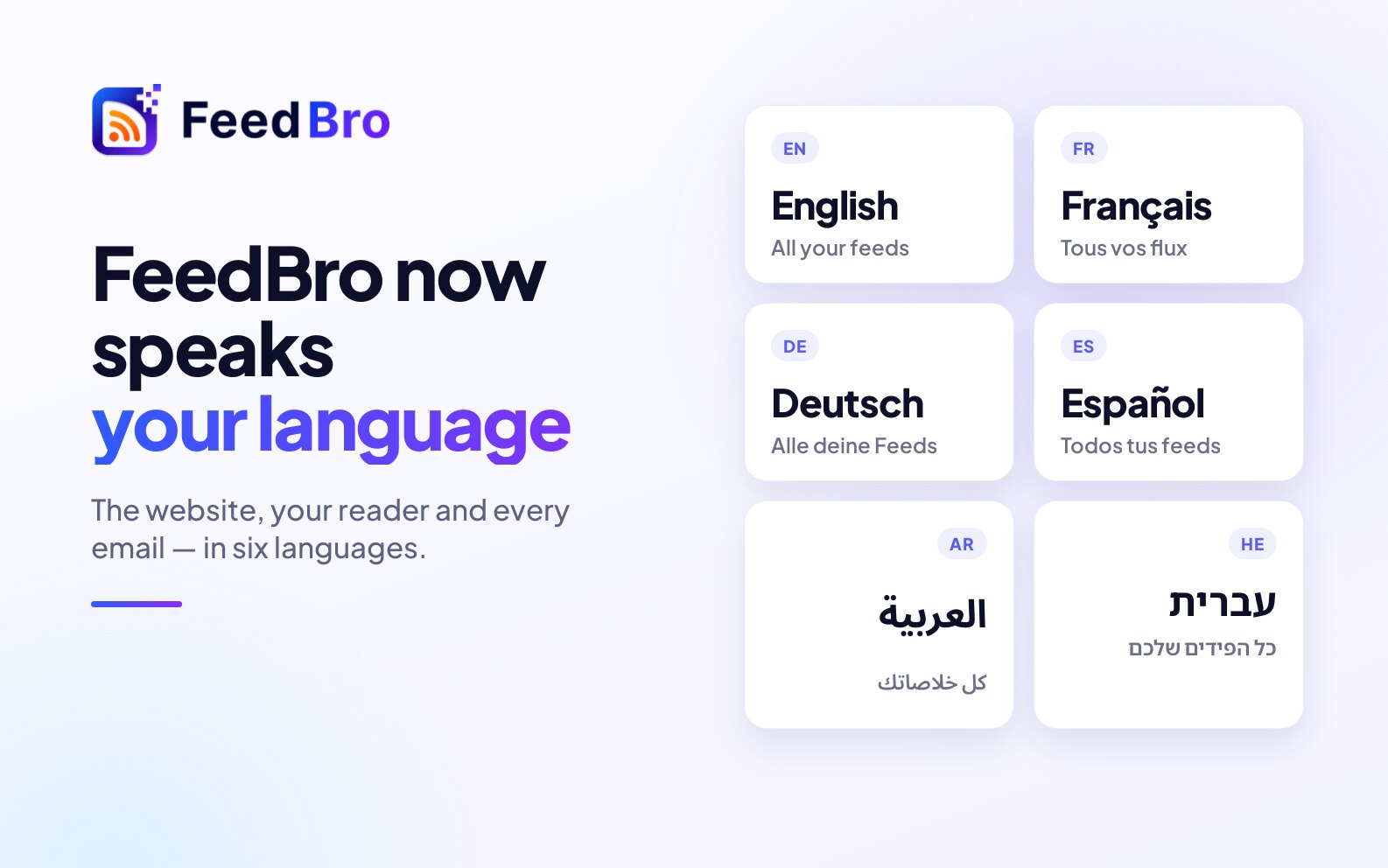
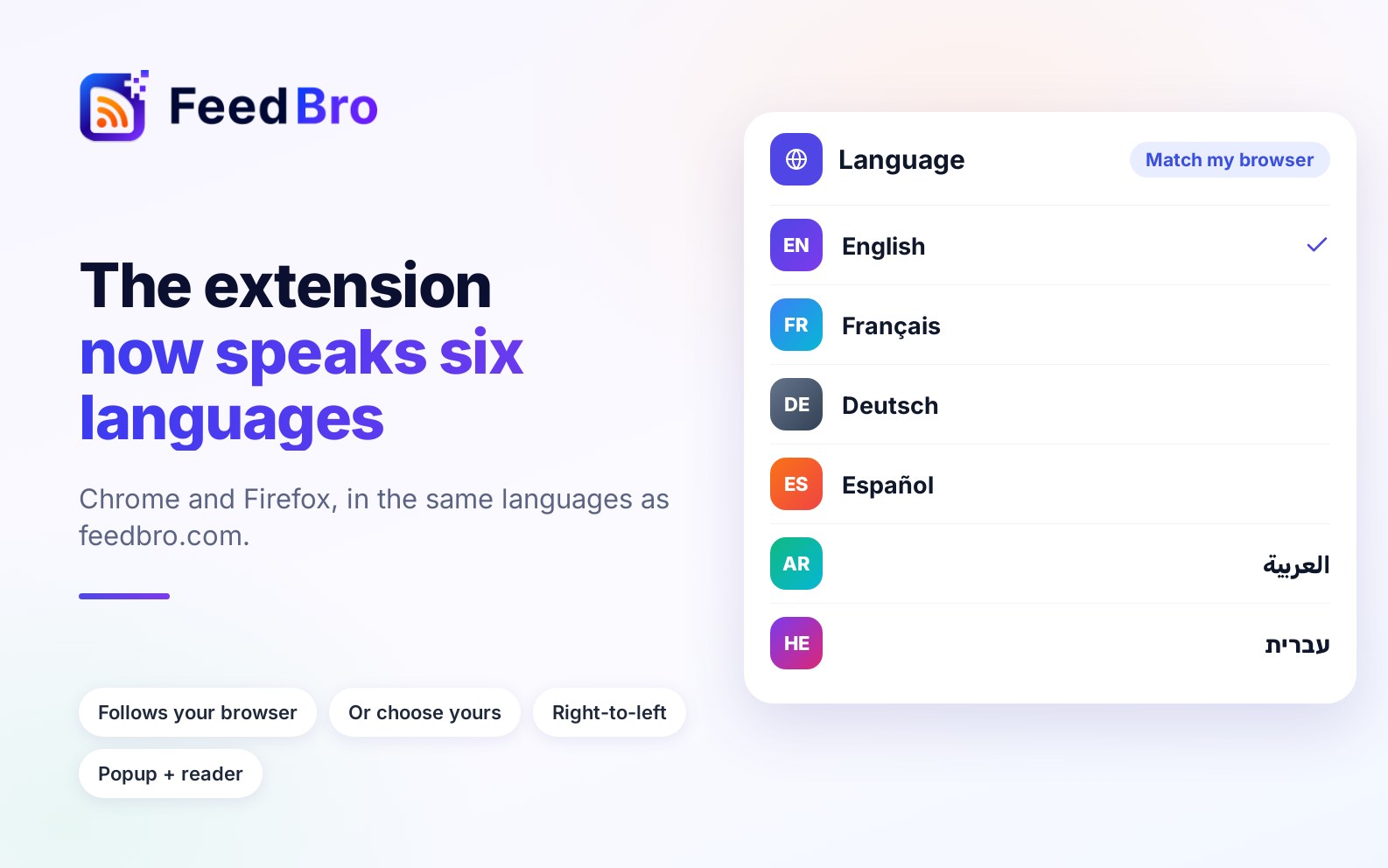
Στις Προτιμήσεις, η Γλώσσα ορίζει τη γλώσσα του FeedBro και των email που σας στέλνει. Υπάρχουν δέκα: English, Français, Deutsch, Español, Italiano, Português, 日本語 (ιαπωνικά), 繁體中文 (παραδοσιακά κινεζικά), العربية (αραβικά) και עברית (εβραϊκά). Τα αραβικά και τα εβραϊκά γράφονται από δεξιά προς τα αριστερά και ολόκληρη η σελίδα αντικατοπτρίζεται ανάλογα.
- Ανοίξτε τις Ρυθμίσεις και μετά τον Λογαριασμός.
- Διαλέξτε τη γλώσσα σας στο μενού Γλώσσα.
- Η σελίδα φορτώνει ξανά στη νέα γλώσσα.
Η εφαρμογή Android χρησιμοποιεί κι αυτή τη γλώσσα. Η επέκταση του προγράμματος περιήγησης έχει δικό της μενού γλώσσας (στο κάτω μέρος του αναδυόμενου παραθύρου της), που ακολουθεί το πρόγραμμα περιήγησής σας εκτός αν το αλλάξετε. Τα άρθρα δεν μεταφράζονται ποτέ, οπότε διαβάζετε το καθένα στη γλώσσα στην οποία γράφτηκε.
Email για σημαντικές ενημερώσεις
Αυτός ο διακόπτης βρίσκεται κάτω από τη Γλώσσα. Αφήστε τον ενεργό για να ακούτε από το FeedBro όταν κάτι χρειάζεται την προσοχή σας, για παράδειγμα όταν μια από τις ροές σας αποτυγχάνει συνεχώς ή έχει τεθεί σε παύση.
Πώς διαγράφετε τον λογαριασμό σας
Η διαγραφή αφαιρεί οριστικά τον λογαριασμό, τις ροές, τα άρθρα, τις συλλογές και τη συνδρομή σας. Δεν αναιρείται.
- Πηγαίνετε στις Ρυθμίσεις, Λογαριασμός και, στην Επικίνδυνη ζώνη, κάντε κλικ στο Διαγραφή του λογαριασμού μου.
- Στο παράθυρο, πληκτρολογήστε τον κωδικό σας (οι λογαριασμοί που φτιάχτηκαν με Google, Apple ή GitHub το παραλείπουν) και κάντε κλικ στο Αποστολή email επιβεβαίωσης.
- Ανοίξτε το email και κάντε κλικ στον σύνδεσμό του. Δεν διαγράφεται τίποτα πριν το κάνετε.
- Η σελίδα απαριθμεί τι θα διαγραφεί. Διαλέξτε έναν λόγο στο Πριν φύγετε, τι σας έκανε να αποχωρήσετε;, προσθέστε ό,τι θέλετε να μας πείτε και επιλέξτε το Καταλαβαίνω ότι ο λογαριασμός μου και όλα όσα περιέχει θα διαγραφούν οριστικά.
- Κάντε κλικ στο Ναι, διαγραφή του λογαριασμού μου για πάντα και επιβεβαιώστε.
Αν αλλάξετε γνώμη, κάντε κλικ στο Ακύρωση, κρατήστε τον λογαριασμό μου ή απλώς κλείστε τη σελίδα. Αν θέλετε μόνο λιγότερα email, αρκεί η ενότητα Email. Μια πληρωμένη συνδρομή ακυρώνεται στον πάροχο πληρωμών ως μέρος της διαγραφής.
Καλό είναι να γνωρίζετε
- Οι ρυθμίσεις ανάγνωσης, το θέμα, οι ροές και οι συλλογές σας αποθηκεύονται στον λογαριασμό σας, οπότε είναι ίδιες σε κάθε υπολογιστή, στον αναγνώστη της επέκτασης και στην εφαρμογή Android.
- Η γλώσσα της επέκτασης και οι δύο διακόπτες «σε αυτό το πρόγραμμα περιήγησης» ανήκουν σε εκείνο το πρόγραμμα περιήγησης.
- Οι ρυθμίσεις μιας ροής (το δικό σας όνομα για αυτήν, πόσο συχνά ελέγχεται, πόσα άρθρα εμφανίζονται, οι ειδοποιήσεις νέων άρθρων, μια σύνδεση για αυτήν) βρίσκονται στο γρανάζι δίπλα στη ροή στην κεντρική οθόνη. Δεν είναι στη σελίδα Ρυθμίσεις.
- Οι Κανόνες και η Παρακολούθηση ιστοτόπων έχουν δικές τους σελίδες, στο μενού του λογαριασμού και στο αριστερό μενού της κεντρικής οθόνης.
Στο δωρεάν πρόγραμμα και στο Coffee Club
- Η Σύνοψη μέσω email και οι Περιλήψεις βασικών σημείων μέσα της είναι λειτουργίες του Coffee Club.
- Το Να θεωρούνται αδιάβαστα για: Πάντα είναι του Coffee Club. Στο δωρεάν πρόγραμμα, το μεγαλύτερο διάστημα είναι 90 ημέρες.
- Στην κάρτα Η ανάγνωσή σας ως RSS, το δωρεάν πρόγραμμα παίρνει τον σύνδεσμο Αποθηκευμένα με τα 20 πιο πρόσφατα άρθρα. Το Coffee Club προσθέτει συνδέσμους συλλογών και εμφανίζει 50.
- Στο API, το δωρεάν πρόγραμμα παίρνει 1 κλειδί και 500 αιτήματα τον μήνα μόνο για ανάγνωση. Το Coffee Club παίρνει έως 5 κλειδιά και 100 αιτήματα την ημέρα.
- Όλα τα υπόλοιπα στις Ρυθμίσεις λειτουργούν το ίδιο και στα δύο προγράμματα.
Αν κάτι δεν λειτουργεί
Μια ρύθμιση δεν αποθηκεύτηκε
Αν δείτε το μήνυμα Δεν ήταν δυνατή η αποθήκευση., ελέγξτε τη σύνδεσή σας και διαλέξτε ξανά την επιλογή. Μια ρύθμιση που ανήκει στο Coffee Club δεν μπορεί να αποθηκευτεί στο δωρεάν πρόγραμμα.
Η γλώσσα άλλαξε στον ιστότοπο αλλά όχι στην επέκταση
Η επέκταση κρατά τη δική της ρύθμιση γλώσσας. Αλλάξτε την στο αναδυόμενο παράθυρο ή στον αναγνώστη της επέκτασης, ή ορίστε την σε Ίδιο με το πρόγραμμα περιήγησής μου.
Οι επιλογές της σύνοψης είναι γκριζαρισμένες
Είναι γκριζαρισμένες όσο το Στείλτε μου σύνοψη είναι στο Ανενεργό. Διαλέξτε πρώτα Καθημερινά ή Εβδομαδιαία. Στο δωρεάν πρόγραμμα η σύνοψη δεν είναι διαθέσιμη.
Η εισαγωγή OPML απέτυχε
Ελέγξτε ότι το αρχείο είναι εξαγωγή OPML (.opml ή .xml) κάτω από 2 MB. Αν φτάσατε το όριο ροών του προγράμματός σας, ακολουθούνται οι ροές πριν από το όριο και οι υπόλοιπες παραλείπονται.
Ο τρέχων κωδικός μου απορρίπτεται
Αν εγγραφήκατε με Google, Apple ή GitHub, δεν υπάρχει κωδικός για να πληκτρολογήσετε. Χρησιμοποιήστε το Ξεχάσατε τον κωδικό πρόσβασης; στη σελίδα σύνδεσης για να ορίσετε έναν.
Δεν έλαβα το email διαγραφής
Κοιτάξτε στον φάκελο ανεπιθύμητων και μετά κάντε ξανά κλικ στο Διαγραφή του λογαριασμού μου για να σταλεί νέο.
Για οτιδήποτε άλλο, επικοινωνήστε μαζί μας. Διαβάζουμε κάθε μήνυμα.