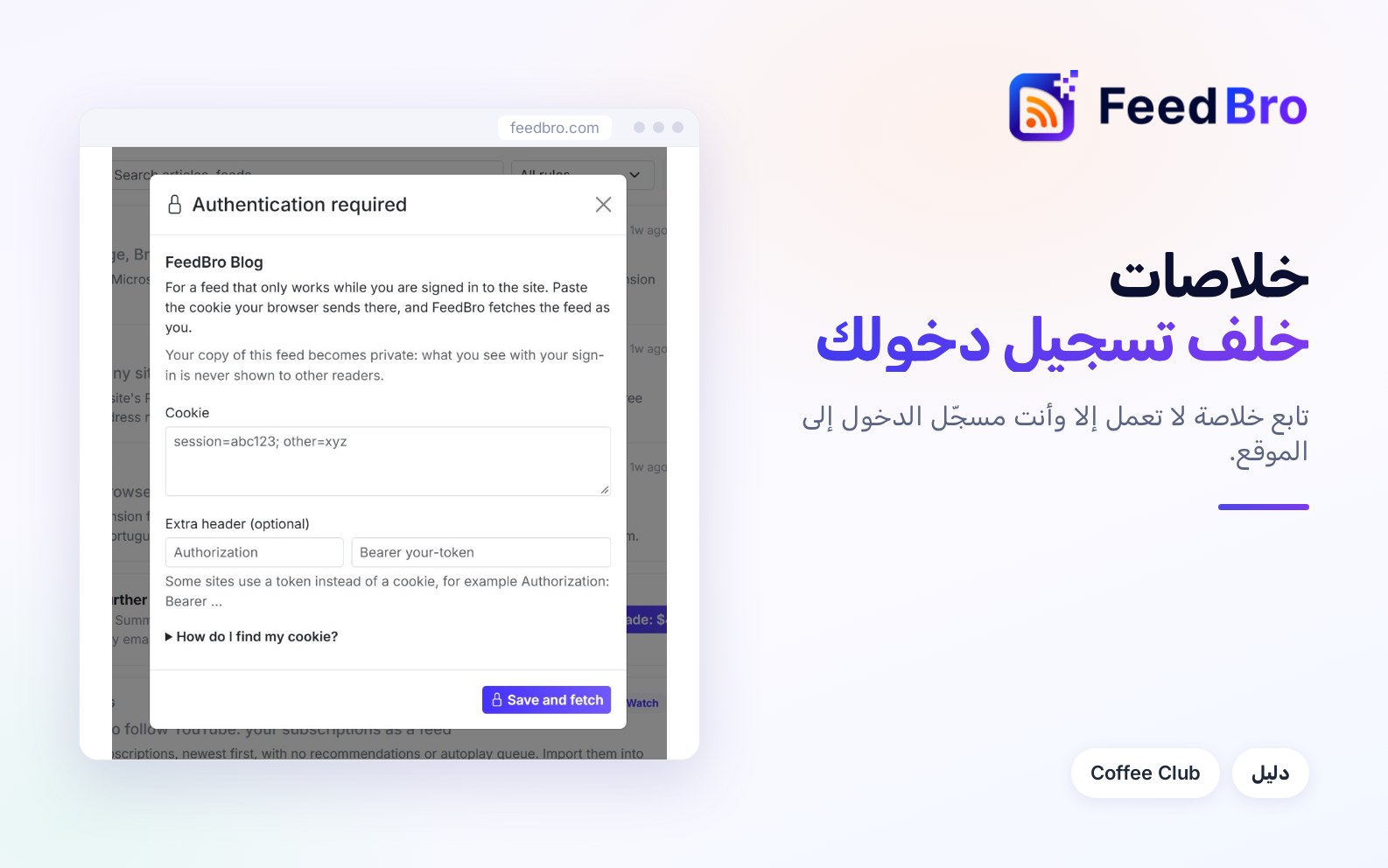
بعض الخلاصات لا تعمل إلا وأنت مسجّل الدخول إلى الموقع الذي ينشرها. فقد تعطيك منطقة الأعضاء، أو أرشيف نشرة بريدية مدفوعة، أو منتدى خاص، أو أداة داخلية في شركة عنوانَ خلاصة، لكن عندما يطلبه FeedBro يردّ الموقع بصفحة تسجيل الدخول بدلًا من المقالات. (الخلاصة، أو خلاصة RSS، قائمة ينشرها الموقع بأحدث مقالاته. ويقرأ FeedBro هذه القائمة نيابةً عنك.)
يتطلب تسجيل الدخول ميزة من ميزات Coffee Club تتيح لك أن تعطي FeedBro تسجيل دخولك لهذا الموقع وحده. بعد ذلك يجلب FeedBro الخلاصة باسمك، فترى المقالات نفسها التي تراها في الموقع وأنت مسجّل الدخول.
متى تحتاج إليها
معظم الخلاصات عامة وتعمل دون أي تسجيل دخول. أما الخلاصة التي لا تعمل إلا للزوار المسجّلين فتظهر ذلك عادةً بإحدى هذه الطرق:
- عندما تفتح الخلاصة في FeedBro، تعرض هذه الخلاصة خلف تسجيل دخول.
- في خلاصاتي، تظهر بجانب الخلاصة علامة تحذير، وتقول نافذتها: «هذه الخلاصة خلف تسجيل دخول لا تستطيع خوادم FeedBro تجاوزه.»
- يُفتح عنوان الخلاصة بلا مشكلة في متصفحك وأنت مسجّل الدخول إلى الموقع، لكنه يعرض صفحة تسجيل الدخول في نافذة خاصة.
ما ملف Cookie
عندما تسجّل الدخول إلى موقع، يعطي الموقع متصفحك نصًا صغيرًا يسمى Cookie (ملف تعريف الارتباط). وفي كل مرة يطلب فيها متصفحك صفحة من هذا الموقع، يرسل معها هذا النص، وبه يعرف الموقع أنك أنت. ويستخدم FeedBro ملف Cookie نفسه ليطلب خلاصتك من الموقع. تنسخه من متصفحك مرة واحدة وتلصقه في FeedBro.
تعامل مع ملف Cookie كأنه مفتاح لحسابك في ذلك الموقع. فمن يحصل عليه يستطيع استخدام الموقع باسمك إلى أن تنتهي صلاحيته. لا تلصقه إلا في نافذة يتطلب تسجيل الدخول في FeedBro، ولا ترسله أبدًا إلى أحد في بريد إلكتروني أو محادثة.
طريقة إضافة تسجيل دخولك إلى خلاصة
- تابع الخلاصة في FeedBro أولًا، إذا لم تكن قد تابعتها.
- افتح إعدادات الخلاصة: انقر على أيقونة الترس بجانب الخلاصة (إعدادات هذه الخلاصة). يوجد الترس بجانب كل خلاصة في قائمة الخلاصات في القارئ، وفي كل صف في خلاصاتي.
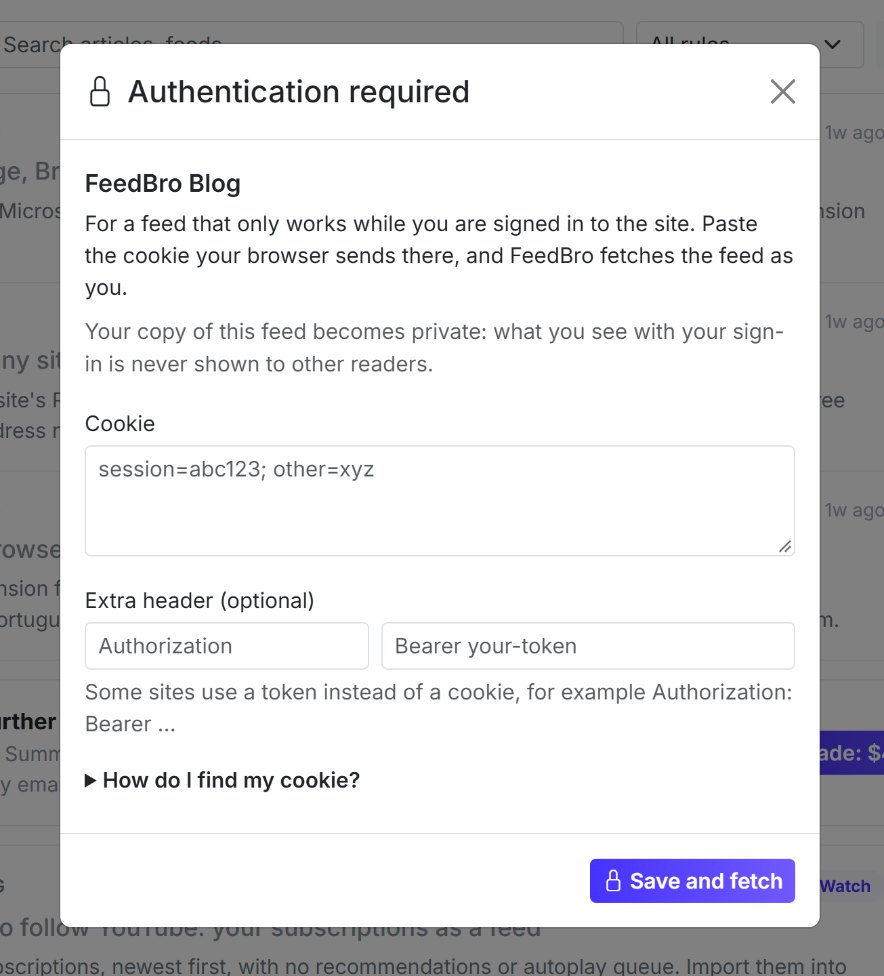
- في أسفل الإعدادات، انقر على يتطلب تسجيل الدخول. تُفتح نافذة بالاسم نفسه.
- الصق ملف Cookie في مربع Cookie. يشرح القسم التالي كيف تجده.
- انقر على حفظ وجلب.
يحفظ FeedBro تسجيل دخولك ويجلب الخلاصة فورًا. إذا نجح ذلك، ترى: «تم الحفظ. جلب FeedBro الخلاصة بتسجيل دخولكم ووجد» ثم عدد المقالات. أغلق النافذة فيُعاد تحميل الصفحة وفيها مقالاتك.
إذا عرضت الخلاصة هذه الخلاصة خلف تسجيل دخول عند فتحها، فستجد هناك أيضًا زر يتطلب تسجيل الدخول، ويفتح النافذة نفسها.
مربعات ترويسة إضافية (اختيارية) مخصصة للمواقع القليلة التي تستخدم رمزًا (token) بدلًا من ملف Cookie، مثل Authorization: Bearer يليه رمز طويل. إذا لم تذكر صفحات المساعدة في الموقع أي رمز، فاترك هذه المربعات فارغة.
طريقة العثور على ملف Cookie في متصفحك
تعمل هذه الخطوات على الكمبيوتر. وفي النافذة داخل FeedBro نسخة مختصرة منها تحت كيف أجد قيمة Cookie الخاصة بي؟
قبل أن تبدأ، سجّل الدخول إلى الموقع في متصفحك كما تفعل عادةً.
Chrome وEdge
- افتح علامة تبويب جديدة وانتقل إلى عنوان الخلاصة (العنوان نفسه الذي تابعته في FeedBro).
- اضغط F12. وعلى Mac، اضغط Cmd + Option + I. ويمكنك أيضًا النقر بزر الفأرة الأيمن في أي مكان من الصفحة واختيار Inspect (وفي المتصفح بالعربية: «فحص»). تُفتح لوحة أدوات المطوّرين. هذه الأدوات مدمجة في المتصفح، وأنت تنظر إليها فقط هنا، ولا يتغير أي شيء.
- في أعلى تلك اللوحة، انقر على علامة تبويب Network («الشبكة»). في Edge، إذا لم تجدها، فانقر على السهم الصغير أو علامة الزائد بجانب علامات التبويب لتجدها.
- أعد تحميل الصفحة (اضغط F5، أو Cmd + R على Mac). تمتلئ اللوحة بقائمة من الطلبات.
- انقر على السطر الأول في القائمة. اسمه يطابق الصفحة التي فتحتها.
- على اليمين، تأكد من تحديد Headers («العناوين»)، ومرّر إلى الأسفل حتى Request Headers («عناوين الطلب»).
- ابحث عن السطر الذي يبدأ بكلمة cookie. حدّد كل النص الذي بعد «cookie:» (وكثيرًا ما يكون طويلًا) وانسخه بـ Ctrl + C (أو Cmd + C على Mac).
- عد إلى FeedBro والصقه في مربع Cookie.
Firefox
- افتح علامة تبويب جديدة وانتقل إلى عنوان الخلاصة.
- اضغط F12 (أو Cmd + Option + I على Mac)، أو انقر بزر الفأرة الأيمن على الصفحة واختر Inspect («فحص»).
- انقر على علامة تبويب Network («الشبكة»).
- أعد تحميل الصفحة (F5، أو Cmd + R على Mac).
- انقر على السطر الأول في القائمة.
- في اللوحة التي تُفتح، اختر Headers («العناوين») وابحث تحت Request Headers («عناوين الطلب») عن السطر Cookie. وإذا فعّلت مفتاح Raw («خام») هناك، تظهر العناوين نصًا عاديًا يسهل نسخه.
- انسخ النص الذي بعد «Cookie:» والصقه في مربع Cookie في FeedBro.
إذا نسخت كلمة «Cookie:» معه عن طريق الخطأ، يحذفها FeedBro نيابةً عنك. ويجب أن يكون ملف Cookie في سطر واحد، ويمكن أن يصل طوله إلى 8,000 حرف.
إذا نزّل متصفحك الخلاصة كملف بدلًا من عرضها، فافتح الصفحة الرئيسية للموقع وانسخ ملف Cookie من هناك. في معظم المواقع يكون تسجيل الدخول نفسه. وعندما تكون الخلاصة على عنوان مختلف عن عنوان الموقع (مثل عنوان مستقل للخلاصات يبدأ بكلمة «feeds»)، استخدم عنوان الخلاصة حتى يطابقه ملف Cookie.
استخدم إضافة المتصفح بدلًا من ذلك
مع أحدث إصدار من إضافة FeedBro للمتصفح، يمكنك الاستغناء عن أدوات المطوّرين. فالإضافة تقرأ تسجيل دخولك لهذا الموقع وحده من متصفحك وترسله إلى FeedBro نيابةً عنك.
- ثبّت إضافة FeedBro واربطها بحسابك (في FeedBro، الإعدادات، ثم الإضافة).
- في المتصفح نفسه، سجّل الدخول إلى الموقع الذي ينشر الخلاصة.
- في FeedBro، افتح ترس الخلاصة وانقر على يتطلب تسجيل الدخول.
- انقر على استخدام تسجيل دخولي من هذا المتصفح. لا يظهر هذا الزر إلا عندما تكون الإضافة مثبّتة ومحدّثة ومرتبطة.
- تُفتح نافذة صغيرة من FeedBro. تذكر النافذة اسم الموقع، وفيها زر استخدام تسجيل دخولي إلى يليه اسم الموقع. انقر عليه.
- يسألك متصفحك مرة واحدة هل يسمح لـ FeedBro بقراءة ملفات Cookie لهذا الموقع. اسمح بذلك. لا يقرأ FeedBro أي شيء قبل أن تنقر، ولا يقرأ إلا ملفات Cookie لهذا الموقع.
- تعرض النافذة «جارٍ قراءة تسجيل دخولك…» ثم «جارٍ الإرسال إلى FeedBro…»، ثم النتيجة. عند الانتهاء، أغلق النافذة الصغيرة. يُعاد تحميل صفحة FeedBro وفيها خلاصتك.
إذا قالت النافذة إنه لا يوجد في المتصفح تسجيل دخول إلى الموقع، فسجّل الدخول إلى الموقع في ذلك المتصفح وحاول مرة أخرى. وإذا طلبت منك ربط المتصفح بـ FeedBro أولًا، فافتح النافذة المنبثقة للإضافة واربطها.
ما يفعله FeedBro بتسجيل دخولك
- يُخزَّن تسجيل دخولك مشفّرًا. ولا يعرضه FeedBro مرة أخرى أبدًا، لا لك ولا لأي شخص آخر.
- لا يُستخدم إلا لهذه الخلاصة. يرسله FeedBro مع الطلبات الموجّهة إلى ذلك الموقع فقط، عندما يجلب الخلاصة ومقالاتها الكاملة، ولا يرسله أبدًا مع طلبات إلى أي موقع آخر.
- تصبح خلاصتك نسخة خاصة. ما يعرضه عليك الموقع وأنت مسجّل الدخول يخصّك أنت، لذلك يعطيك FeedBro نسختك الخاصة من الخلاصة. ولا تُعرض مقالاتها أبدًا على القرّاء الآخرين، حتى لو تابعوا العنوان نفسه. وتُستبعد نسختك الخاصة أيضًا من «استكشاف» ومن الخلاصات الرائجة والاقتراحات.
- ينتقل اسم الخلاصة وإعداداتها ومجموعاتها إلى نسختك الخاصة، وتبقى المقالات التي حفظتها من قبل في المحفوظة. أما علامات القراءة فلا تنتقل، لذلك قد تظهر المقالات الحديثة غير مقروءة من جديد في النسخة الخاصة.
عندما تنتهي صلاحية تسجيل دخولك
عندما تسجّل الخروج من الموقع، أو تغيّر كلمة المرور، أو ينهي الموقع جلستك، يتوقف ملف Cookie عن العمل ويحصل FeedBro على صفحة تسجيل الدخول بدلًا من خلاصتك.
عندها يخبرك FeedBro مرة واحدة. يصلك إشعار: «انتهت صلاحية تسجيل دخولكم في» ثم اسم الموقع، مع ملاحظة تطلب منك لصق ملف Cookie جديد في إعدادات الخلاصة. ولن يصلك التنبيه نفسه مرة أخرى لهذه الخلاصة حتى تعود إلى العمل.
لتجديده:
- سجّل الدخول إلى الموقع مرة أخرى في متصفحك.
- افتح ترس الخلاصة وانقر على يتطلب تسجيل الدخول. تعرض النافذة الآن انتهت صلاحية تسجيل دخولكم. الصقوا قيمة Cookie جديدة.
- انسخ ملف Cookie جديدًا (بالخطوات السابقة) والصقه، أو انقر على استخدام تسجيل دخولي من هذا المتصفح.
- انقر على حفظ وجلب.
إذا سجّلت الخروج من الموقع في متصفحك، فعادةً يتوقف ملف Cookie الذي لدى FeedBro عن العمل أيضًا. أما إغلاق علامة التبويب فلا ينهيه.
طريقة إزالة تسجيل دخولك
- افتح ترس الخلاصة وانقر على يتطلب تسجيل الدخول. ما دام تسجيل دخول محفوظًا، تعرض النافذة مسجّل الدخول بقيمة Cookie الخاصة بكم، وتظهر أيقونة القفل على زر الترس مملوءة.
- انقر على إزالة تسجيل دخولي.
يحذف FeedBro تسجيل الدخول المخزَّن ويعرض: «أُزيل تسجيل دخولكم من هذه الخلاصة.» وتبقى الخلاصة نسختك الخاصة. ويواصل FeedBro التحقق منها دون تسجيل دخول، فإذا كان الموقع يتطلبه، سترى هذه الخلاصة خلف تسجيل دخول مرة أخرى.
إذا ألغيت متابعة الخلاصة، يحذف FeedBro تسجيل الدخول المخزَّن خلال يوم.
في الخطة المجانية وCoffee Club
ميزة يتطلب تسجيل الدخول جزء من Coffee Club. في الخطة المجانية يبقى الزر موجودًا في ترس الخلاصة، لكن النافذة تقول: «الخلاصات التي تتطلب تسجيل الدخول جزء من Coffee Club.» مع رابط إدارة الخطة.
في الخطة المجانية ما زال بإمكانك قراءة كثير من هذه الخلاصات عن طريق متصفحك أنت. عندما تعرض خلاصة هذه الخلاصة خلف تسجيل دخول، ثبّت إضافة FeedBro في Chrome أو Firefox، وتأكد من أنك مسجّل الدخول إلى الموقع في ذلك المتصفح، ثم اضغط أصلحها من متصفحي. بعد ذلك يُبقي FeedBro الخلاصة محدّثة من متصفحك ما دام مفتوحًا. ويشرح دليل المواقع التي تحجب الخوادم ذلك بتفصيل أكبر.
إذا لم يعمل شيء كما ينبغي
- إذا رأيت «تم الحفظ، لكن الموقع ما زال يعرض صفحة تسجيل الدخول.»، فملف Cookie كان ناقصًا أو جاء من علامة تبويب غير مسجّلة الدخول. تأكد من أنك مسجّل الدخول، وأعد تحميل الصفحة وعلامة تبويب Network مفتوحة، ثم انسخ سطر Cookie كاملًا مرة أخرى.
- إذا رأيت «الصقوا قيمة Cookie في سطر واحد، بحد أقصى 8,000 حرف.»، ففي النص فواصل أسطر أو أنه طويل جدًا. انسخ قيمة Cookie وحدها، في سطر واحد.
- إذا رأيت «تم الحفظ. لم يتمكن FeedBro من جلب الخلاصة بعد» يليها سبب، فتسجيل دخولك محفوظ، لكن الموقع لم يردّ كما ينبغي هذه المرة. ويواصل FeedBro المحاولة في الخلفية.
- إذا لم ترَ استخدام تسجيل دخولي من هذا المتصفح، فحدّث الإضافة إلى أحدث إصدار، واربطها من الإعدادات، ثم الإضافة، وافتح النافذة مرة أخرى.
- إذا كنت تستخدم هاتفًا، فانسخ ملف Cookie على كمبيوتر بدلًا من ذلك، لأن متصفحات الهاتف ليست فيها أدوات المطوّرين. وبعد حفظه، تعمل الخلاصة في كل مكان تستخدم فيه FeedBro، ومنه تطبيق Android.
- إذا كانت الخلاصة تعمل ثم توقفت، فعلى الأرجح انتهت صلاحية تسجيل دخولك. اتبع الخطوات تحت «عندما تنتهي صلاحية تسجيل دخولك».