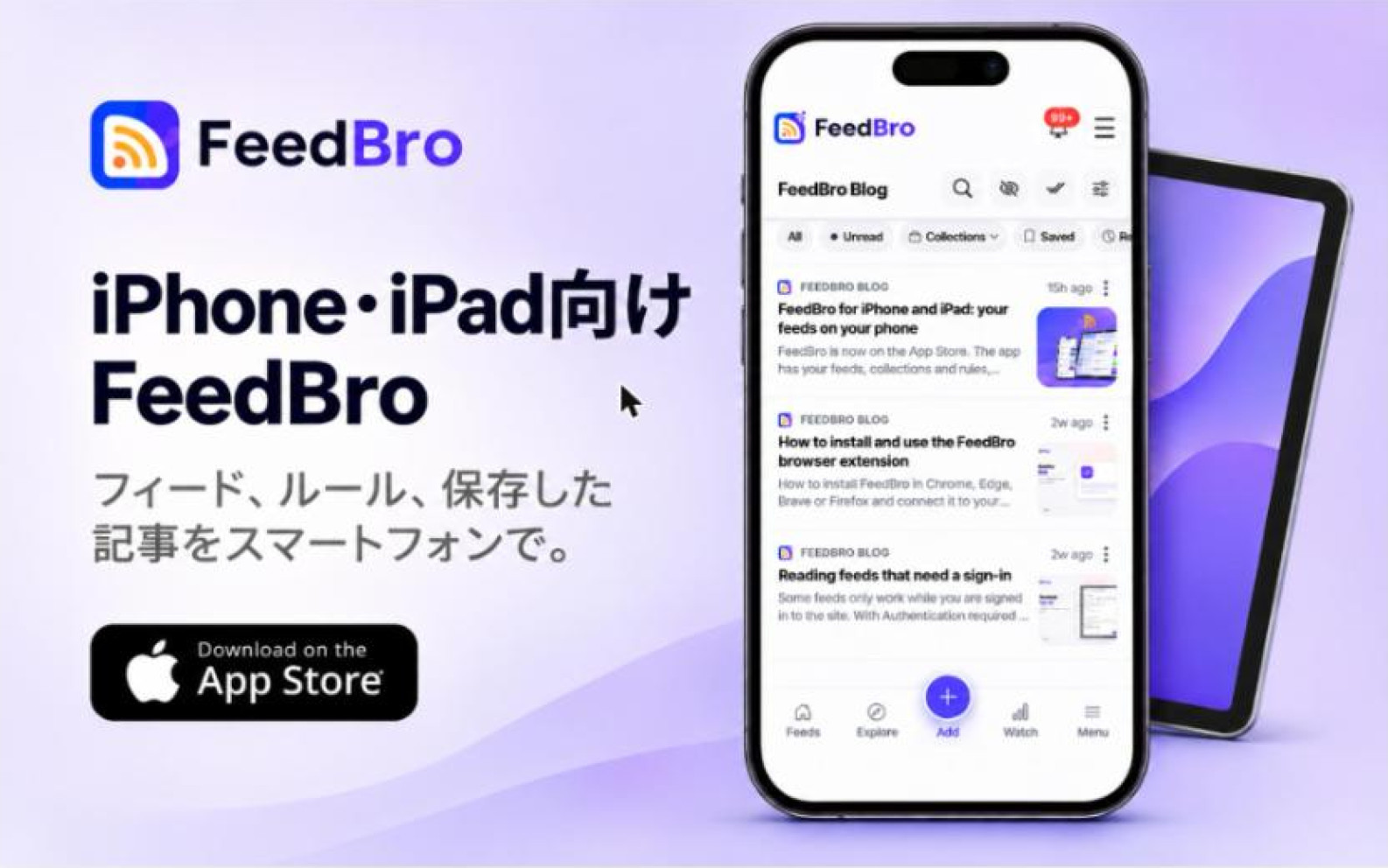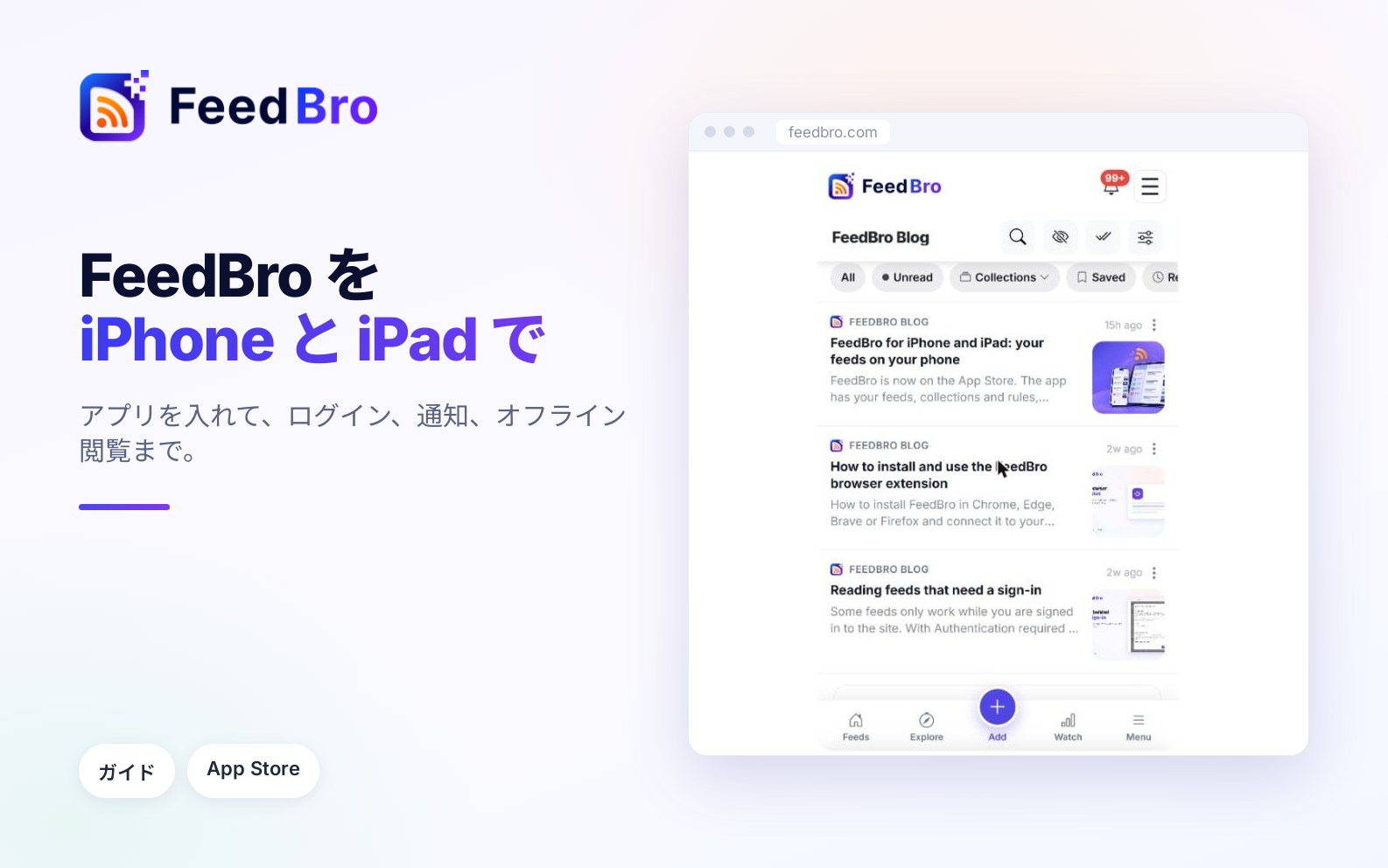
FeedBro アプリを使うと、リーダーを iPhone や iPad で使えます。feedbro.com と同じアカウントなので、ログインすればフィード、コレクション、自動化がそのまま表示されます。このガイドでは、インストールから最初の通知までを順に説明します。
アプリをインストールする
- iPhone または iPad で、App Store の FeedBro のページ を開きます。
- 入手 をタップし、Face ID、Touch ID、または Apple のパスワードで確認します。
- ホーム画面から FeedBro を開きます。
アプリのインストールは無料です。アプリができた経緯は、公開のお知らせ に書いてあります。
ログインする
- ログイン画面でメールアドレスとパスワードを入力し、ログイン をタップします。
- または Googleで続行 や Appleで続行 をタップして、そのアカウントを使います。
feedbro.com で使っているのと同じログイン方法を使ってください。新しい記事が先頭に並んだ閲覧リストが開きます。記事をタップすると全文を読めます。
リストを更新する
ページの先頭で下に引っ張ると、新しい記事を確認します。
自動化が一致したら通知を受け取る
自動化は、フィードの中から言葉やフレーズを見張ります。プッシュ通知のアクションをオンにしておくと、一致する記事が届いたときにスマートフォンが知らせます。
- 自動化 を開き、+ 新しい自動化 をタップします。
- 見張りたい言葉やフレーズを設定します。
- アクション の下で プッシュ通知 をオンにします。
- 自動化を保存 をタップします。
- FeedBro から通知を送ってよいか iOS に尋ねられたら、許可 をタップします。
アプリで作った自動化は feedbro.com でも動き、その逆も同じです。あとで通知をオンやオフにするには、iOS の設定アプリにある FeedBro の通知設定を使います。
接続なしで読む
アプリは、最新の記事、保存した記事、あとで読む記事を端末に保管します。オンラインのときに一度 FeedBro を開いておくと、記事が保存されます。その後、電波がない状態でもオフラインであることを示すメッセージと端末に保存された記事が表示され、いつもどおり開けます。新しい記事は、オンラインに戻ると届きます。
2 つ注意点があります。記事の共有や問題の報告のようにサーバーが必要なボタンは、オフラインで読んでいる間は表示されません。また、FeedBro がすでに保存した記事だけが開けます。保存されていない記事を開こうとすると、その旨が表示されます。
テーマを選ぶ
- 設定 を開き、閲覧 に進みます。
- テーマ を見つけて、デバイスに合わせる、ライト、ダーク、セピア のどれかを選びます。
デバイスに合わせる を選ぶと、iPhone や iPad がダークモードになったときに FeedBro も切り替わります。この選択はアカウントに保存されるので、ほかの端末にも引き継がれます。
知っておくと役立つこと
- アプリとウェブサイトは 1 つのアカウントを共有します。スマートフォンで読んだ記事は、どこでも既読になります。
- プランはアプリでもウェブサイトでも同じです。Free プランでは、フィード 50 本、コレクション 10 個、自動化 5 個まで使えます。
- おかしな点があれば、記事のフラグボタンをタップするか、お問い合わせページを使ってください。どちらも私たちに直接届きます。