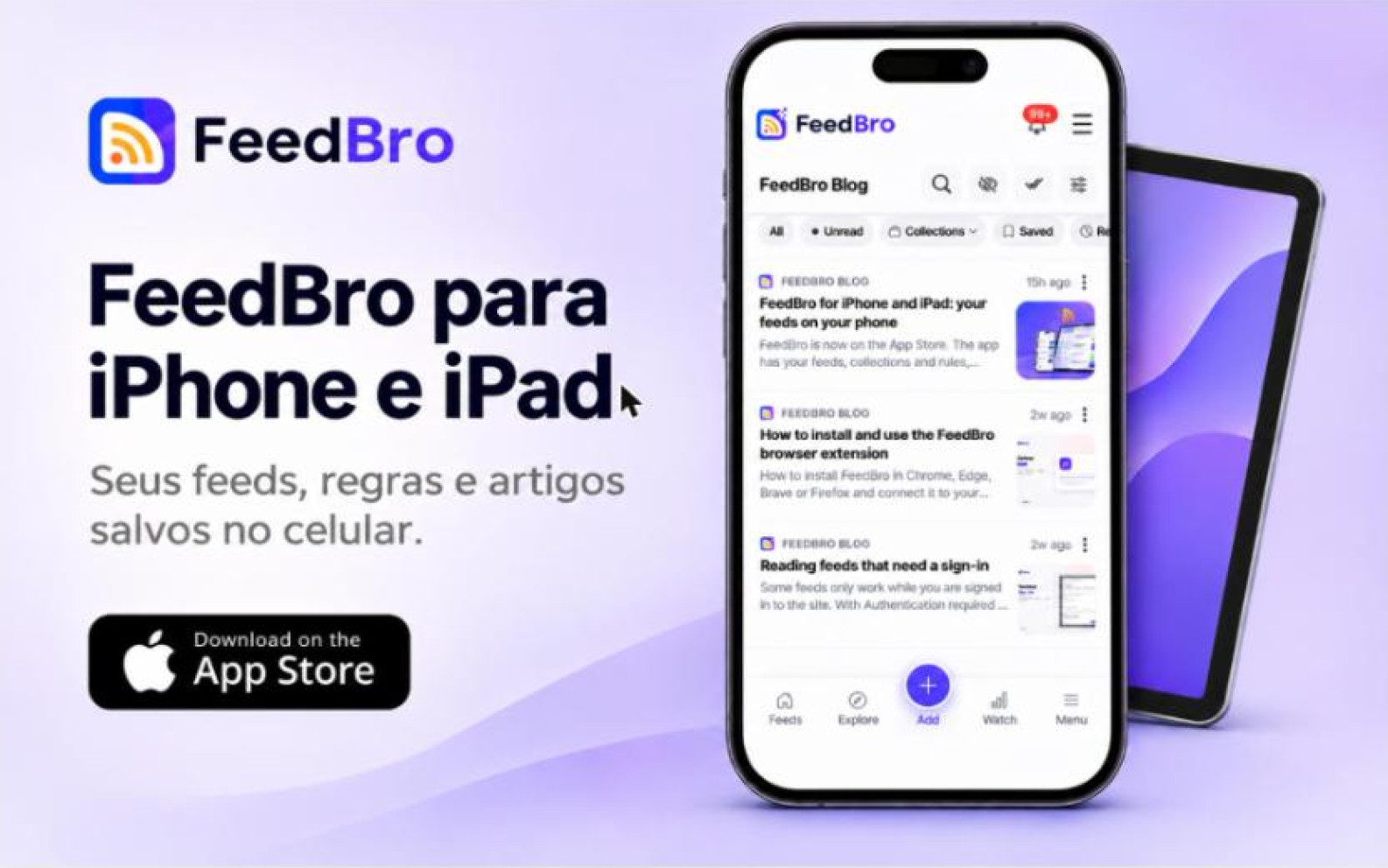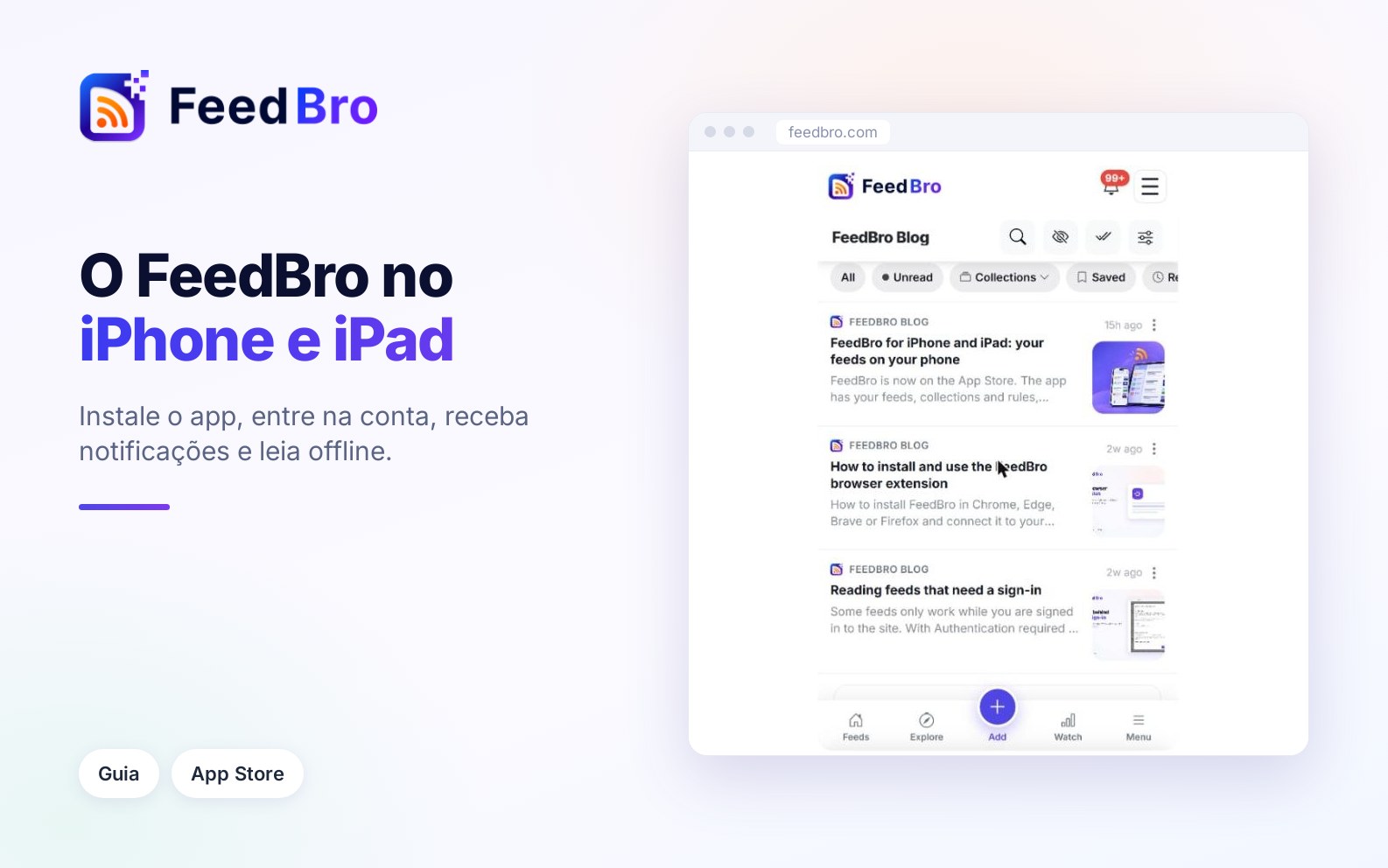
O app do FeedBro coloca o seu leitor no iPhone e no iPad. É a mesma conta do feedbro.com, então seus feeds, coleções e automações já estão lá quando você entra. Este guia leva você da instalação até a primeira notificação.
Instale o app
- No iPhone ou no iPad, abra a página do FeedBro na App Store.
- Toque em Obter e confirme com o Face ID, o Touch ID ou a senha da Apple.
- Abra o FeedBro pela tela de início.
A instalação do app é gratuita. Se você quiser saber a história por trás dele, o anúncio de lançamento conta.
Entre na conta
- Na tela de login, digite o seu e-mail e a senha e toque em Entrar.
- Ou toque em Continuar com o Google ou Continuar com a Apple para usar essa conta.
Use o mesmo login que você usa no feedbro.com. Você cai na sua lista de leitura com os artigos mais novos primeiro. Toque num artigo para lê-lo por inteiro.
Atualize a lista
Puxe para baixo no topo da página para procurar artigos novos.
Receba uma notificação quando uma automação encontrar algo
As automações observam seus feeds atrás de uma palavra ou frase. Com a ação de push ligada, o celular avisa quando chega um artigo que combina.
- Abra Automações e toque em + Nova automação.
- Defina a palavra ou a frase que você quer observar.
- Em Ações, ative Notificação push.
- Toque em Salvar automação.
- Quando o iOS perguntar se o FeedBro pode enviar notificações, toque em Permitir.
Uma automação criada no app também funciona no feedbro.com, e o contrário também vale. Para ligar ou desligar as notificações depois, use os ajustes de notificação do FeedBro no app Ajustes do iOS.
Leia sem conexão
O app guarda no dispositivo os seus artigos mais recentes, salvos e para ler depois. Abra o FeedBro uma vez com internet e eles ficam guardados. Depois disso, sem sinal, você vê uma mensagem de que está offline e os artigos salvos no seu dispositivo, e pode abri-los normalmente. Os artigos novos chegam quando você voltar a ficar online.
Duas coisas para saber. Os botões que dependem do servidor, como compartilhar um artigo ou relatar um problema, ficam ocultos enquanto você lê offline. E só dá para abrir artigos que o FeedBro já guardou, então, se um não foi salvo, você será avisado.
Escolha um tema
- Abra Configurações e vá em Leitura.
- Encontre Tema e escolha Seguir meu dispositivo, Claro, Escuro ou Sépia.
Com Seguir meu dispositivo, o FeedBro passa para o modo escuro quando o seu iPhone ou iPad passa. A escolha pertence à sua conta, então ela acompanha você em outros dispositivos.
Bom saber
- O app e o site usam uma única conta. Leia um artigo no celular e ele fica marcado como lido em todo lugar.
- O seu plano é o mesmo no app e no site. O plano Free cobre 50 feeds, 10 coleções e 5 automações.
- Se algo parecer errado, toque no botão de bandeira num artigo ou use a página de contato. As duas formas chegam direto até nós.