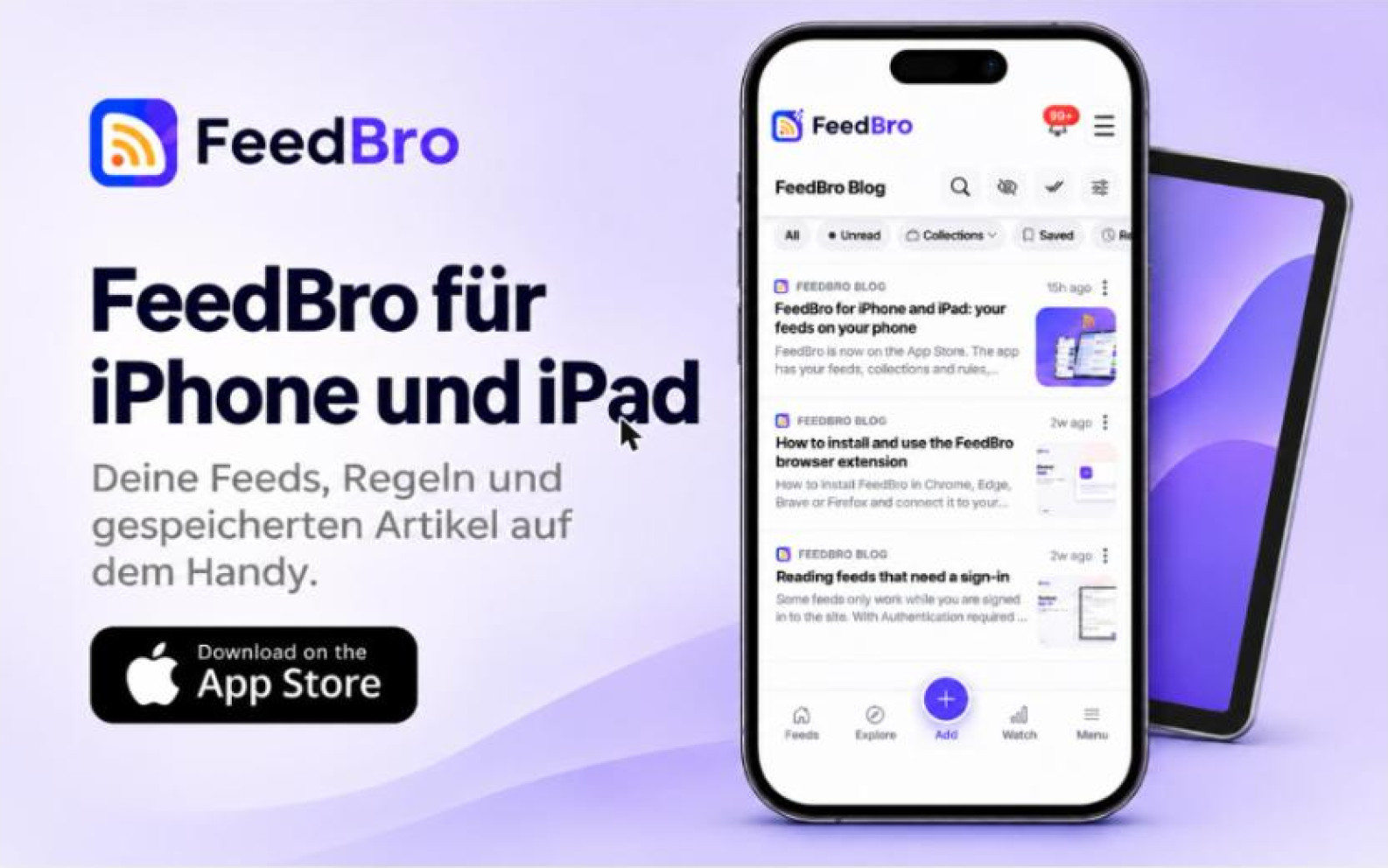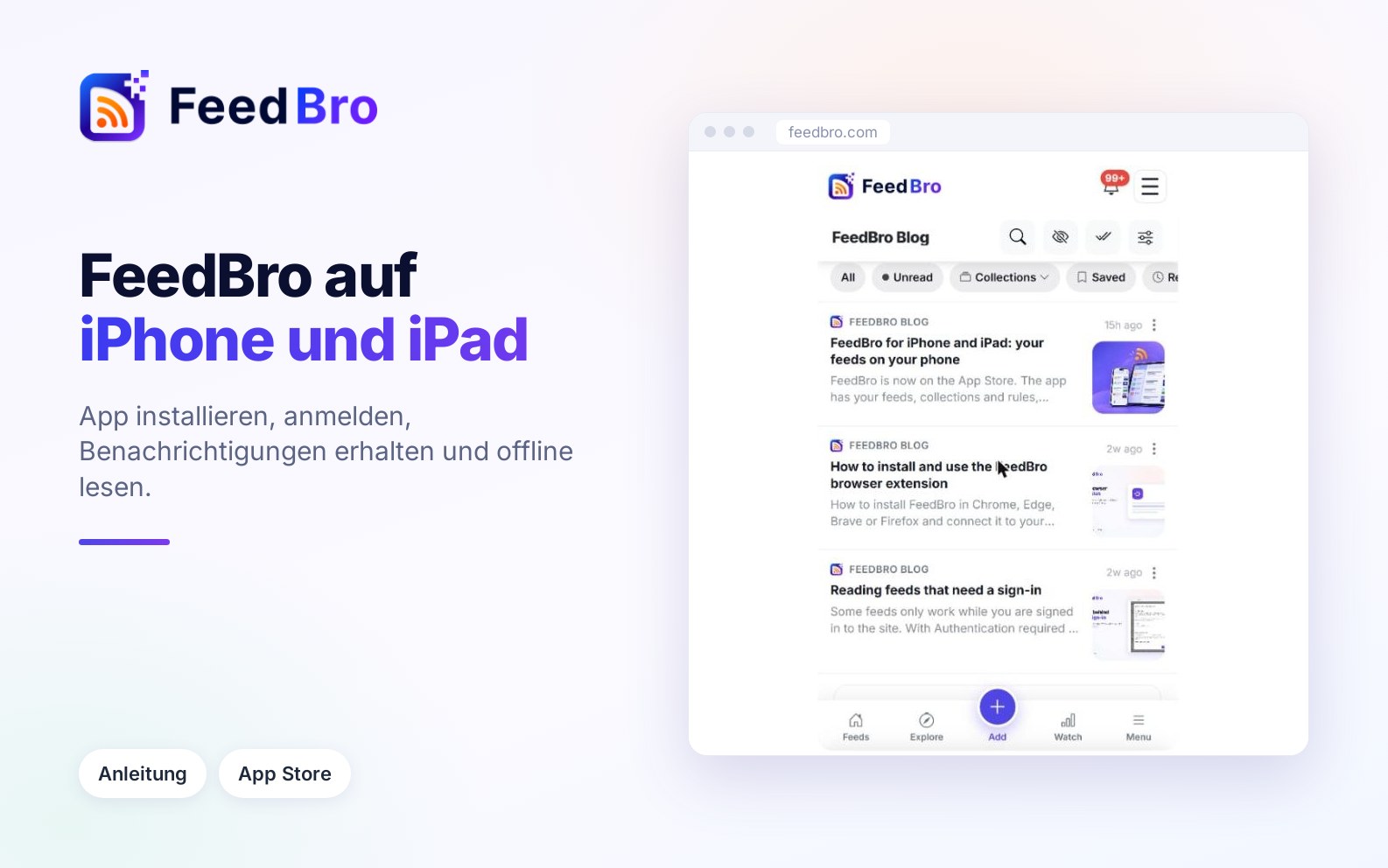
Die FeedBro-App bringt deinen Reader auf dein iPhone oder iPad. Es ist dasselbe Konto wie auf feedbro.com, deine Feeds, Sammlungen und Automatisierungen sind also nach der Anmeldung schon da. Diese Anleitung führt dich von der Installation bis zur ersten Benachrichtigung.
Die App installieren
- Öffne auf deinem iPhone oder iPad die FeedBro-Seite im App Store.
- Tippe auf Laden und bestätige mit Face ID, Touch ID oder deinem Apple-Passwort.
- Öffne FeedBro von deinem Home-Bildschirm.
Die App ist kostenlos. Wenn dich die Geschichte dahinter interessiert, findest du sie in der Ankündigung zum Start.
Anmelden
- Gib auf dem Anmeldebildschirm deine E-Mail-Adresse und dein Passwort ein und tippe auf Melde dich an.
- Oder tippe auf Weiter mit Google oder Weiter mit Apple, um stattdessen dieses Konto zu nutzen.
Nimm dieselbe Anmeldung wie auf feedbro.com. Du landest in deiner Leseliste mit den neuesten Artikeln zuerst. Tippe auf einen Artikel, um ihn ganz zu lesen.
Die Liste aktualisieren
Ziehe oben auf der Seite nach unten, um nach neuen Artikeln zu suchen.
Eine Benachrichtigung erhalten, wenn eine Automatisierung greift
Automatisierungen beobachten deine Feeds auf ein Wort oder eine Wendung. Ist die Push-Aktion eingeschaltet, meldet dir dein Handy, wenn ein passender Artikel ankommt.
- Öffne Automatisierungen und tippe auf + Neue Automatisierung.
- Lege das Wort oder die Wendung fest, nach der gesucht werden soll.
- Schalte unter Aktionen die Push-Benachrichtigung ein.
- Tippe auf Automatisierung speichern.
- Wenn iOS fragt, ob FeedBro Benachrichtigungen senden darf, tippe auf Erlauben.
Eine Automatisierung, die du in der App anlegst, funktioniert auch auf feedbro.com und umgekehrt. Um Benachrichtigungen später ein- oder auszuschalten, nutze die Benachrichtigungseinstellungen für FeedBro in der iOS-App Einstellungen.
Ohne Verbindung lesen
Die App behält deine neuesten, gespeicherten und Später-lesen-Artikel auf dem Gerät. Öffne FeedBro einmal, solange du online bist, dann sind sie für dich abgelegt. Danach siehst du ohne Netz einen Hinweis, dass du offline bist, und die auf deinem Gerät gespeicherten Artikel, die du wie gewohnt öffnen kannst. Neue Artikel kommen, sobald du wieder online bist.
Zwei Dinge solltest du wissen. Schaltflächen, die den Server brauchen, etwa zum Teilen eines Artikels oder zum Melden eines Problems, sind beim Offline-Lesen ausgeblendet. Und es lassen sich nur Artikel öffnen, die FeedBro schon gespeichert hat. Wurde einer nicht gespeichert, wirst du darauf hingewiesen.
Ein Design wählen
- Öffne Einstellungen und gehe zu Lesen.
- Such Design und wähle Wie mein Gerät, Hell, Dunkel oder Sepia.
Bei Wie mein Gerät wechselt FeedBro in den Dunkelmodus, wenn dein iPhone oder iPad es tut. Die Wahl gehört zu deinem Konto und folgt dir daher auf andere Geräte.
Gut zu wissen
- App und Website teilen sich ein Konto. Liest du einen Artikel auf dem Handy, ist er überall als gelesen markiert.
- Dein Tarif ist in der App derselbe wie auf der Website. Free umfasst 50 Feeds, 10 Sammlungen und 5 Automatisierungen.
- Wenn etwas falsch aussieht, tippe auf den Flaggen-Button an einem Artikel oder nutze die Kontaktseite. Beides erreicht uns direkt.