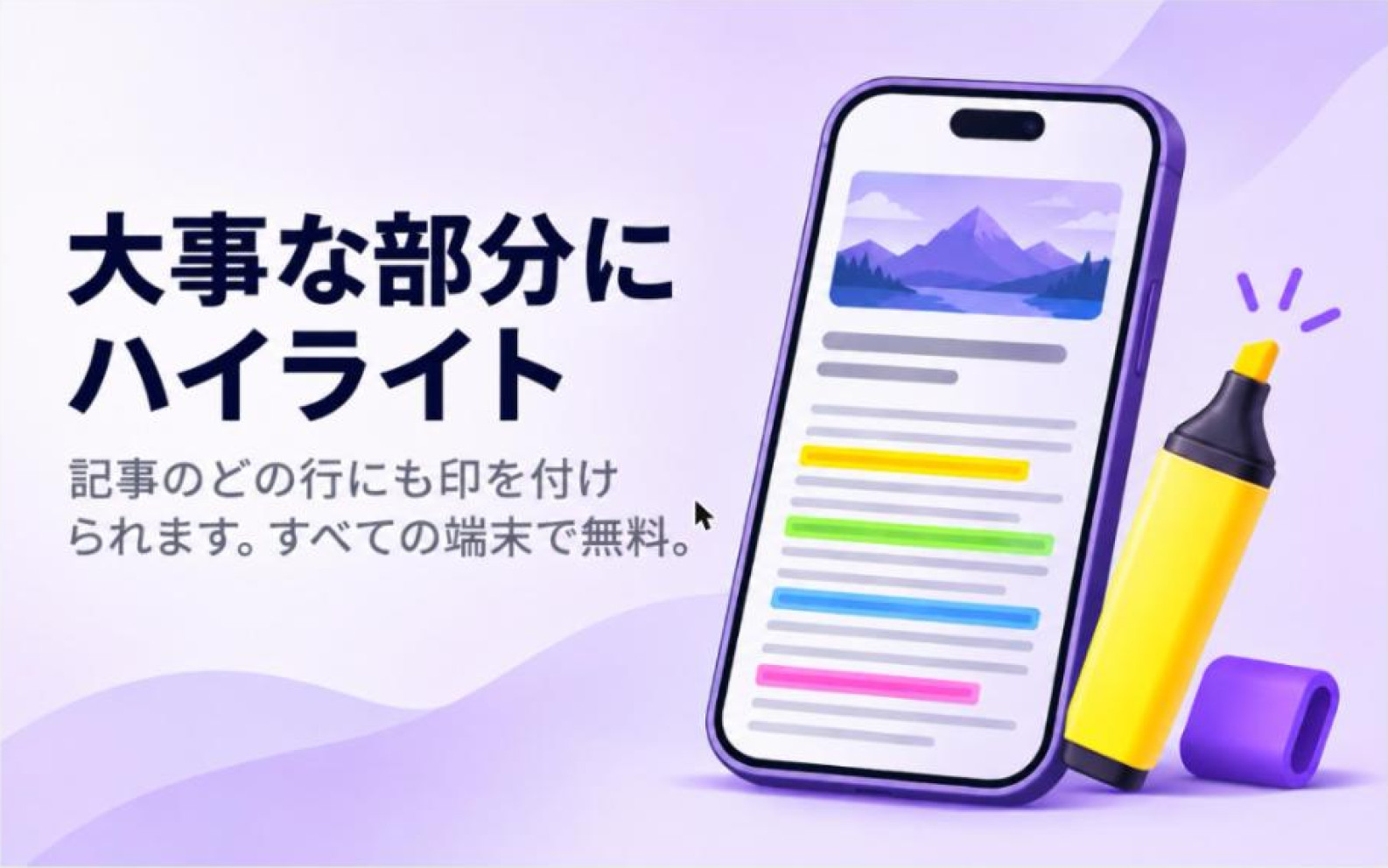
記事を読んでいて、その中の一行だけ残しておきたいことはよくあります。あとで引用する数字、全体を説明している一文、明日もう一度やる手順などです。FeedBroでは、紙にペンで書き込むように、記事の中でそうした部分に直接印を付けられるようになりました。
ハイライトのしかた
記事を開いて、文章を選択します。黄、緑、青、ピンクの4色が並んだ小さなバーが表示されます。色を選ぶと、その部分にハイライトが付きます。これだけです。
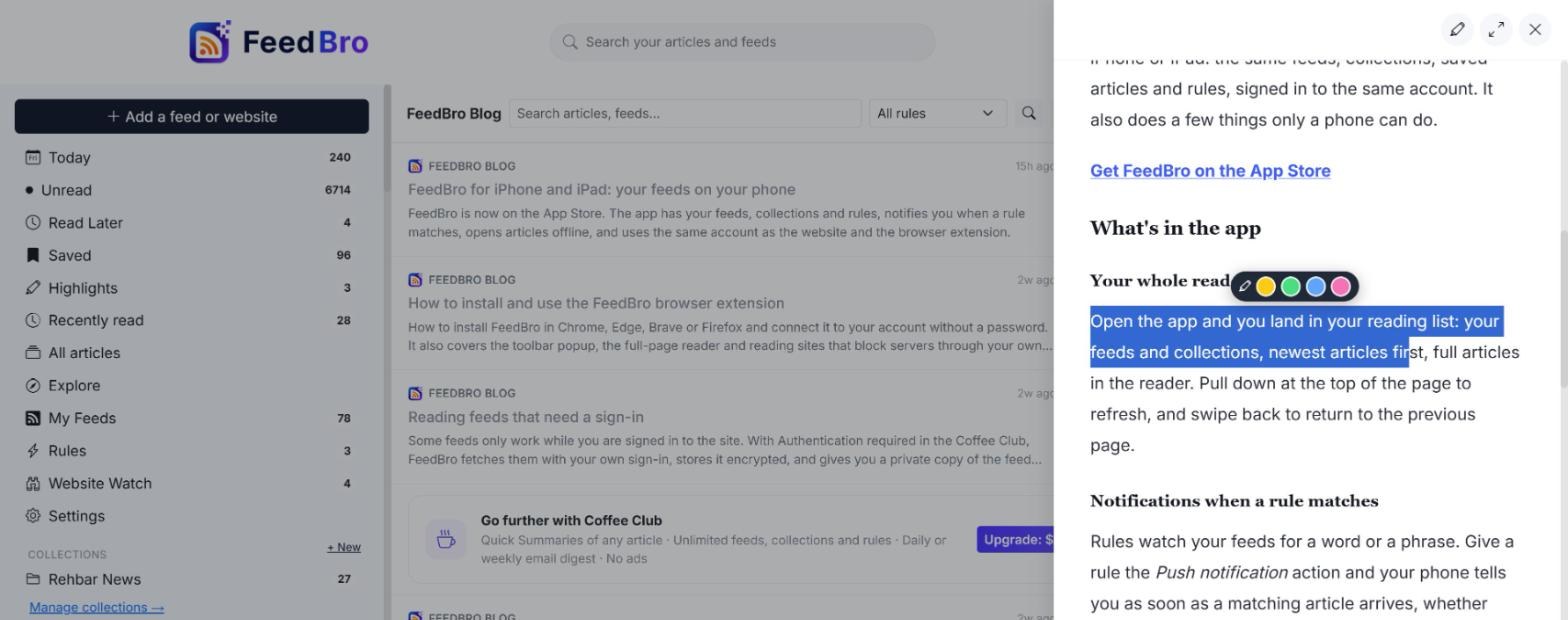
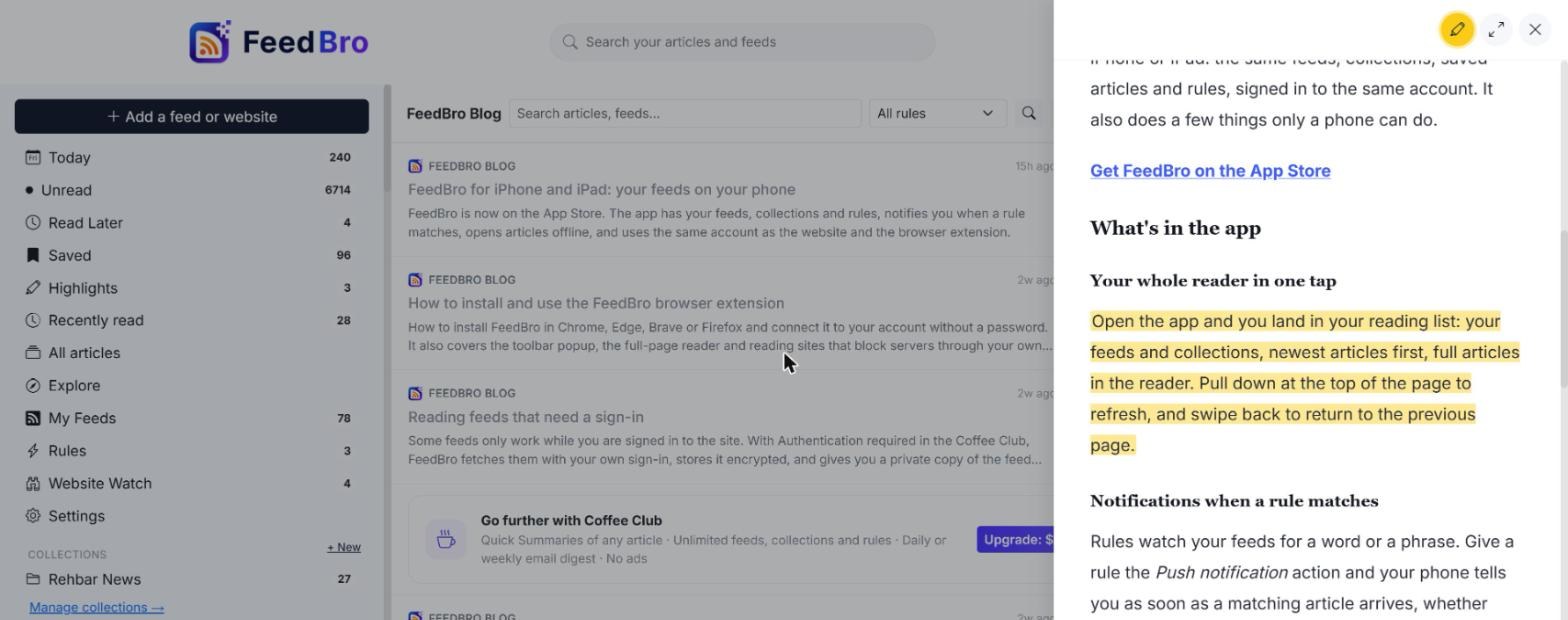
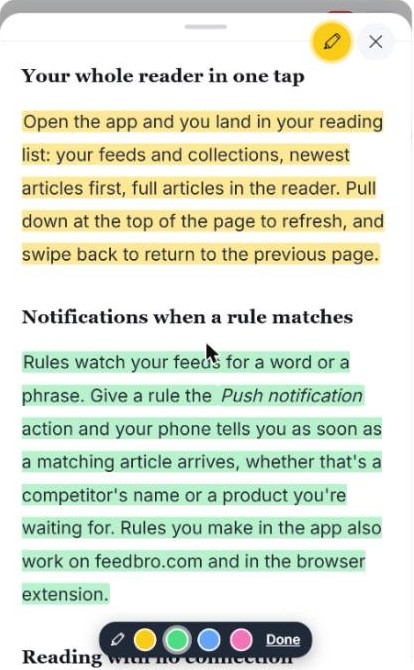
読んでいる間ずっと蛍光ペンをオンにしておきたい場合は、閉じるボタンの隣にある鉛筆ボタンを押します。画面の下に、色の選択と完了ボタンのあるバーが表示されたままになり、選択したものは、完了を押すまですべてハイライトされます。最後に使った色はFeedBroが覚えています。
スマートフォンやタブレットでは
指で正確に文字を選ぶのは難しいので、蛍光ペンには簡単な方法が2つあります。蛍光ペンをオンにすると、文をタップするだけで、その一文がまるごとハイライトされます。または文字の上を指で横になぞると、指を離したときになぞった部分がハイライトされます。上下になぞると、これまでどおりページがスクロールします。
ハイライトを取り消す
ハイライトした部分をタップすると、削除するための小さなボタンが表示されます。記事のほかの部分は変わりません。
あとからまとめて見る
サイドバーのハイライトリストは「今日」と同じように使えます。ハイライトした記事がすべて件数付きで表示され、各記事の下には、印を付けた部分がそれぞれの色で並びます。スマートフォンでは、読書リストの上部に並ぶチップの1つです。
読むところならどこでも
ハイライトはアカウントに保存されます。feedbro.com、AndroidアプリとiPhoneアプリ、ログインしているすべての端末で表示されます。ハイライトは非公開で、あなただけが見られます。
誰でも無料
ハイライトは、無料でもCoffee Clubでも、すべてのFeedBroアカウントで使えます。1つの記事につき60件までという上限がありますが、読むには十分な数で、記事を速く開けるようにするための制限です。
知っておくと便利なこと
- ハイライトは、FeedBroが表示している記事に付けるメモです。発行元があとから記事を書き換えた場合、FeedBroはその言葉をもとに該当部分をもう一度探し、見つかる限りその位置に残します。
- ハイライトできるのは記事の本文です。画像、動画、音声プレーヤーはハイライトできません。
いつもなら別の場所にコピーするような一行を、どれでもいいので記事を開いて試してみてください。思ったとおりに動かないときは、お問い合わせページからご連絡ください。