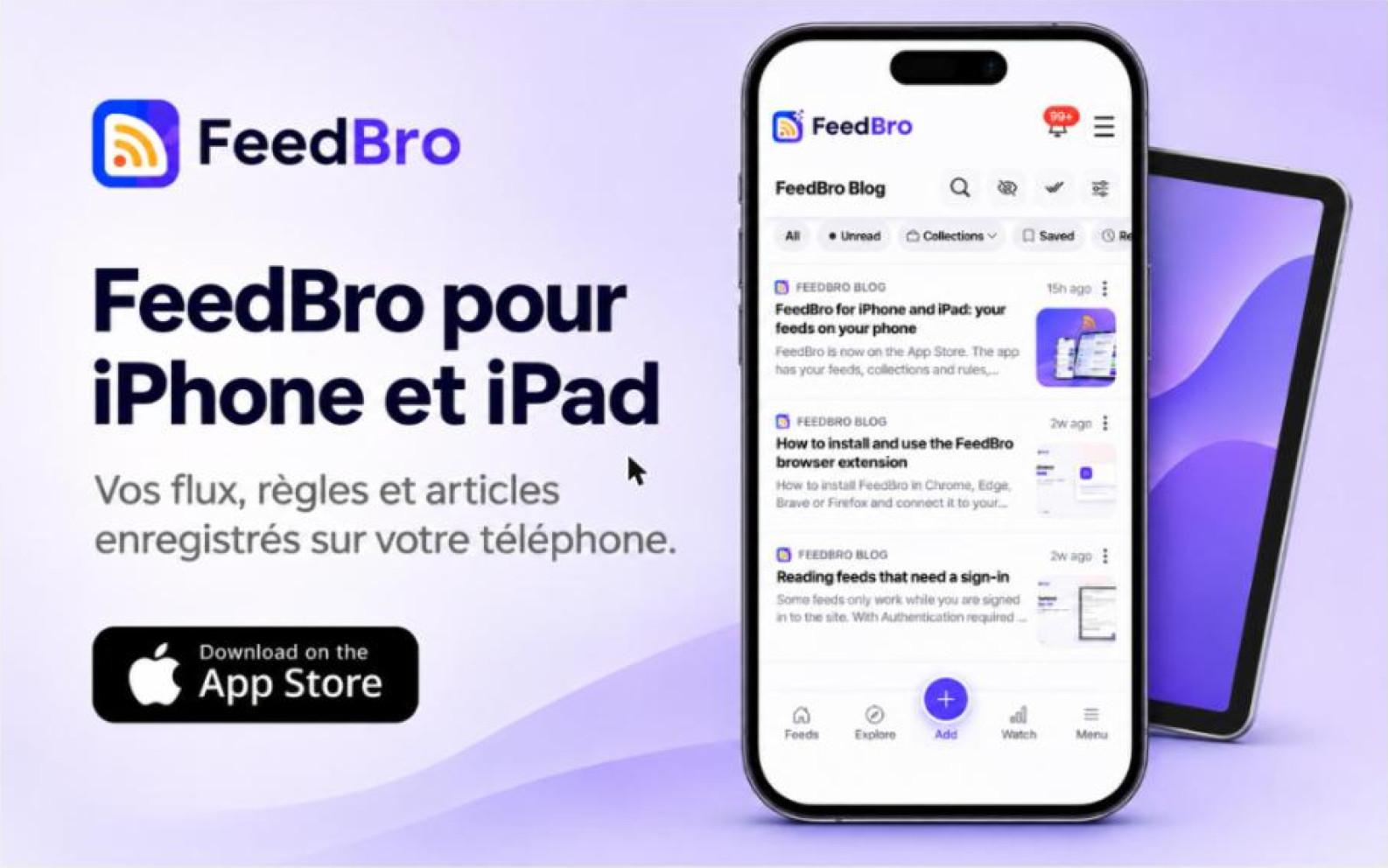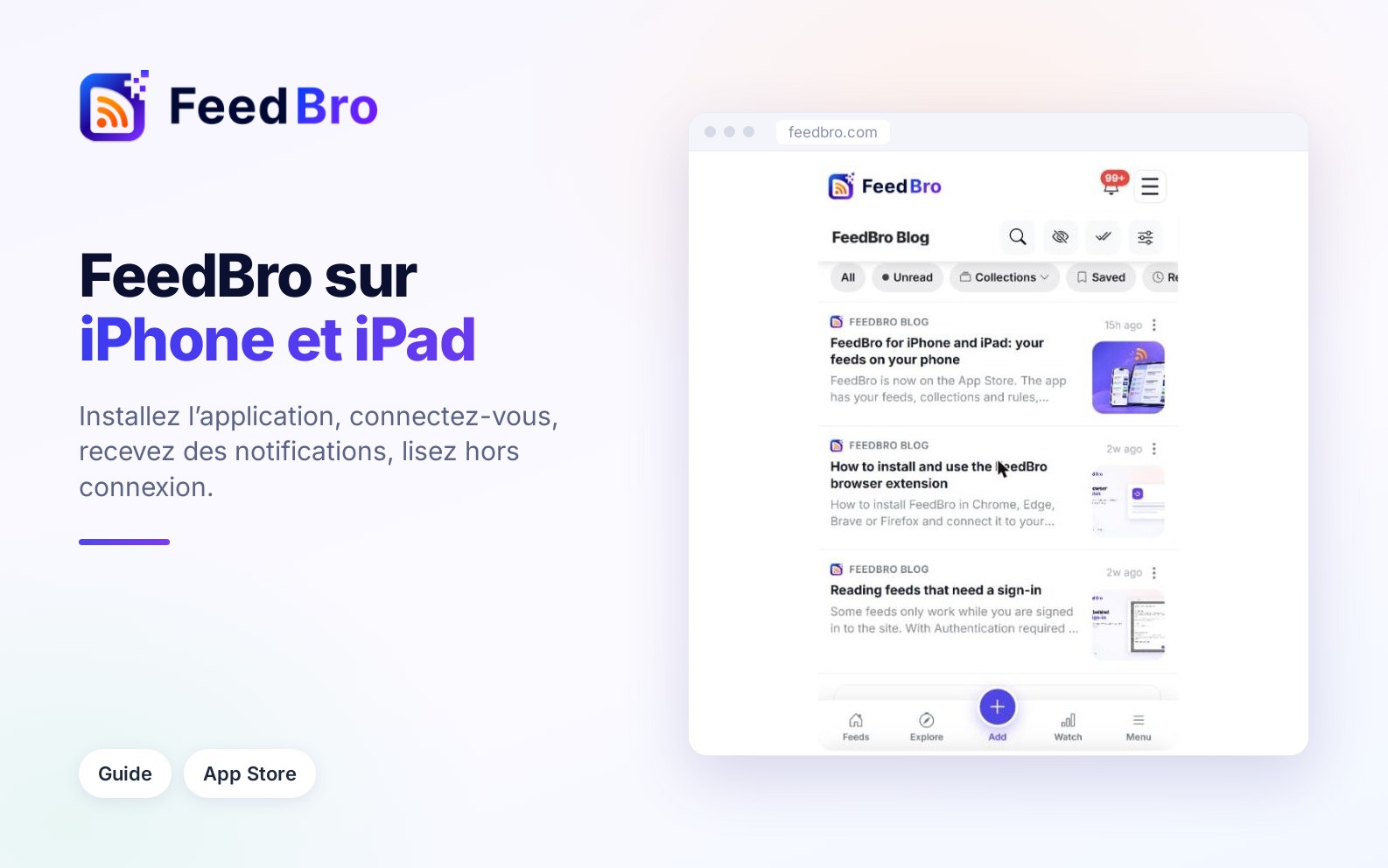
L’application FeedBro met votre lecteur sur votre iPhone ou votre iPad. C’est le même compte que sur feedbro.com : vos flux, vos collections et vos automatisations sont donc déjà là quand vous vous connectez. Ce guide vous mène de l’installation à votre première notification.
Installer l’application
- Sur votre iPhone ou votre iPad, ouvrez la page FeedBro sur l’App Store.
- Appuyez sur Obtenir et confirmez avec Face ID, Touch ID ou votre mot de passe Apple.
- Ouvrez FeedBro depuis votre écran d’accueil.
L’installation de l’application est gratuite. Si vous voulez connaître son histoire, l’annonce de lancement la raconte.
Se connecter
- Sur l’écran de connexion, saisissez votre e-mail et votre mot de passe, puis appuyez sur Se connecter.
- Ou appuyez sur Continuer avec Google ou Continuer avec Apple pour utiliser ce compte à la place.
Utilisez la même connexion que sur feedbro.com. Vous arrivez dans votre liste de lecture, avec les articles les plus récents en premier. Appuyez sur un article pour le lire en entier.
Actualiser la liste
Tirez vers le bas en haut de la page pour chercher de nouveaux articles.
Recevoir une notification quand une automatisation correspond
Les automatisations surveillent vos flux à la recherche d’un mot ou d’une expression. Avec l’action push activée, votre téléphone vous prévient quand un article correspondant arrive.
- Ouvrez Automatisations et appuyez sur + Nouvelle automatisation.
- Indiquez le mot ou l’expression à surveiller.
- Sous Actions, activez Notification push.
- Appuyez sur Enregistrer l’automatisation.
- Quand iOS demande si FeedBro peut envoyer des notifications, appuyez sur Autoriser.
Une automatisation créée dans l’application fonctionne aussi sur feedbro.com, et inversement. Pour activer ou désactiver les notifications plus tard, utilisez les réglages de notification de FeedBro dans l’app Réglages d’iOS.
Lire sans connexion
L’application garde sur l’appareil vos derniers articles, vos articles enregistrés et ceux à lire plus tard. Ouvrez FeedBro une fois en ligne et ils sont stockés pour vous. Ensuite, sans réseau, vous voyez un message indiquant que vous êtes hors connexion ainsi que les articles enregistrés sur votre appareil, et vous pouvez les ouvrir comme d’habitude. Les nouveaux articles arrivent quand vous êtes de nouveau en ligne.
Deux choses à savoir. Les boutons qui ont besoin du serveur, comme partager un article ou signaler un problème, sont masqués pendant la lecture hors connexion. Et seuls les articles que FeedBro a déjà stockés peuvent être ouverts : si l’un n’a pas été enregistré, on vous le dira.
Choisir un thème
- Ouvrez Paramètres et allez dans Lecture.
- Repérez Thème et choisissez Comme mon appareil, Clair, Sombre ou Sépia.
Avec Comme mon appareil, FeedBro passe en mode sombre quand votre iPhone ou votre iPad le fait. Ce choix est lié à votre compte, il vous suit donc sur vos autres appareils.
Bon à savoir
- L’application et le site partagent un seul compte. Lisez un article sur votre téléphone et il est marqué comme lu partout.
- Votre offre est la même dans l’application et sur le site. L’offre Free comprend 50 flux, 10 collections et 5 automatisations.
- Si quelque chose semble anormal, appuyez sur le bouton en forme de drapeau d’un article ou utilisez la page de contact. Les deux nous parviennent directement.