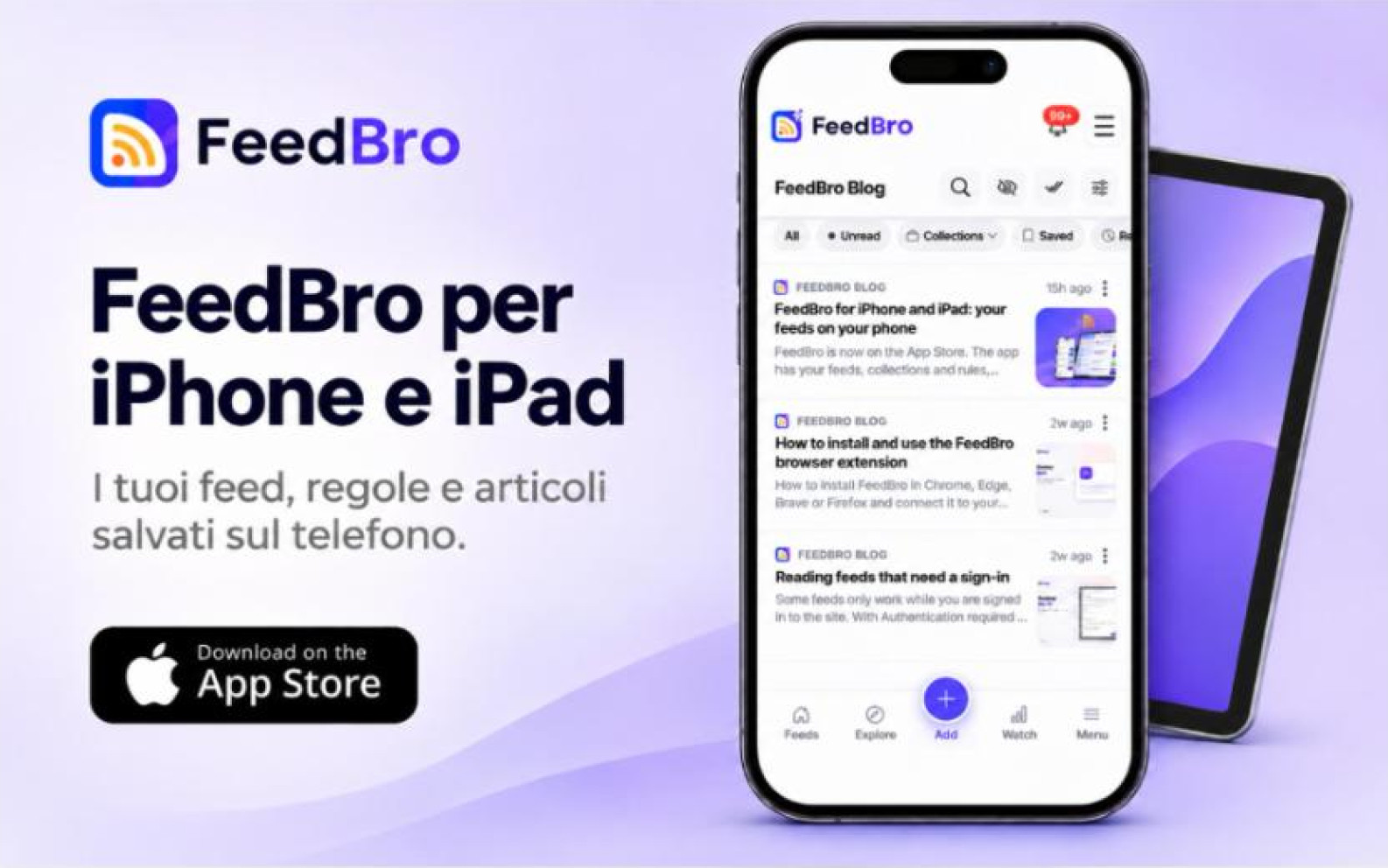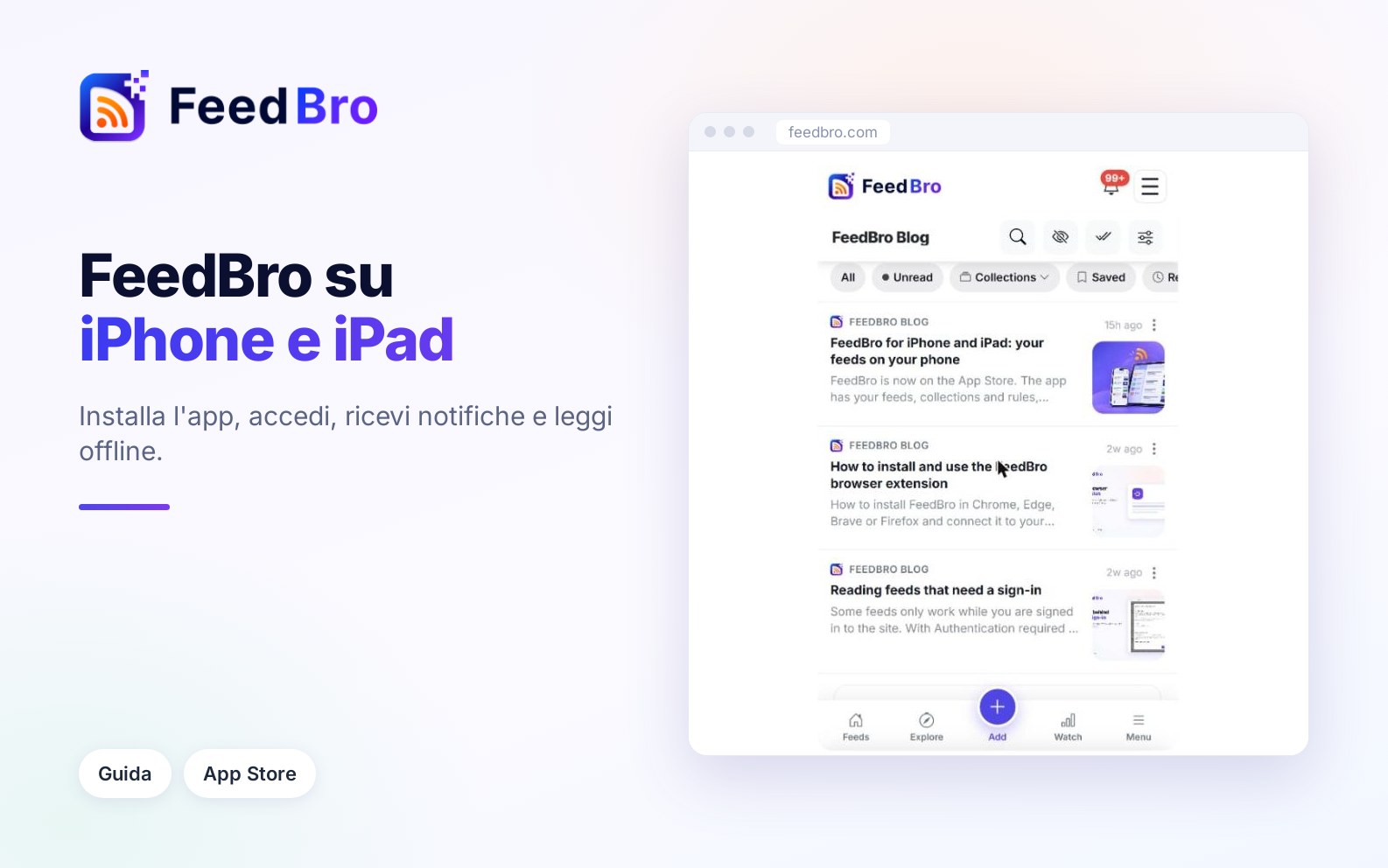
L'app FeedBro porta il tuo lettore su iPhone e iPad. È lo stesso account di feedbro.com, quindi i tuoi feed, le tue raccolte e le tue automazioni ci sono già quando accedi. Questa guida ti accompagna dall'installazione alla tua prima notifica.
Installa l'app
- Sul tuo iPhone o iPad, apri la pagina di FeedBro sull'App Store.
- Tocca Ottieni e conferma con Face ID, Touch ID o la password Apple.
- Apri FeedBro dalla schermata Home.
L'installazione dell'app è gratuita. Se vuoi conoscere la storia dietro l'app, la trovi nell'annuncio del lancio.
Accedi
- Nella schermata di accesso, inserisci email e password e tocca Accedi.
- Oppure tocca Continua con Google o Continua con Apple per usare quell'account.
Usa lo stesso accesso che usi su feedbro.com. Arrivi nella tua lista di lettura con gli articoli più recenti in cima. Tocca un articolo per leggerlo per intero.
Aggiorna l'elenco
Scorri verso il basso in cima alla pagina per cercare nuovi articoli.
Ricevi una notifica quando un'automazione corrisponde
Le automazioni controllano nei tuoi feed una parola o una frase. Con l'azione push attiva, il telefono ti avvisa quando arriva un articolo che corrisponde.
- Apri Automazioni e tocca + Nuova automazione.
- Imposta la parola o la frase da cercare.
- In Azioni, attiva Notifica push.
- Tocca Salva l'automazione.
- Quando iOS chiede se FeedBro può inviarti notifiche, tocca Consenti.
Un'automazione creata nell'app funziona anche su feedbro.com, e viceversa. Per attivare o disattivare le notifiche in seguito, usa le impostazioni delle notifiche di FeedBro nell'app Impostazioni di iOS.
Leggi senza connessione
L'app conserva sul dispositivo i tuoi articoli più recenti, quelli salvati e quelli da leggere dopo. Apri FeedBro una volta mentre sei online e vengono memorizzati per te. Dopo, senza segnale, vedi un messaggio che dice che sei offline e gli articoli salvati sul dispositivo, e puoi aprirli come al solito. I nuovi articoli arrivano quando torni online.
Due cose da sapere. I pulsanti che hanno bisogno del server, come condividere un articolo o segnalare un problema, restano nascosti mentre leggi offline. E si possono aprire solo gli articoli che FeedBro ha già memorizzato, quindi se uno non è stato salvato ti viene detto.
Scegli un tema
- Apri Impostazioni e vai su Lettura.
- Trova Tema e scegli Come il mio dispositivo, Chiaro, Scuro o Seppia.
Con Come il mio dispositivo, FeedBro passa alla modalità scura quando lo fa il tuo iPhone o iPad. La scelta appartiene al tuo account, quindi ti segue sugli altri dispositivi.
Da sapere
- L'app e il sito condividono un solo account. Leggi un articolo sul telefono e risulta letto ovunque.
- Il tuo piano è lo stesso nell'app e sul sito. Free comprende 50 feed, 10 raccolte e 5 automazioni.
- Se qualcosa non va, tocca il pulsante con la bandierina su un articolo oppure usa la pagina dei contatti. Entrambi arrivano direttamente a noi.