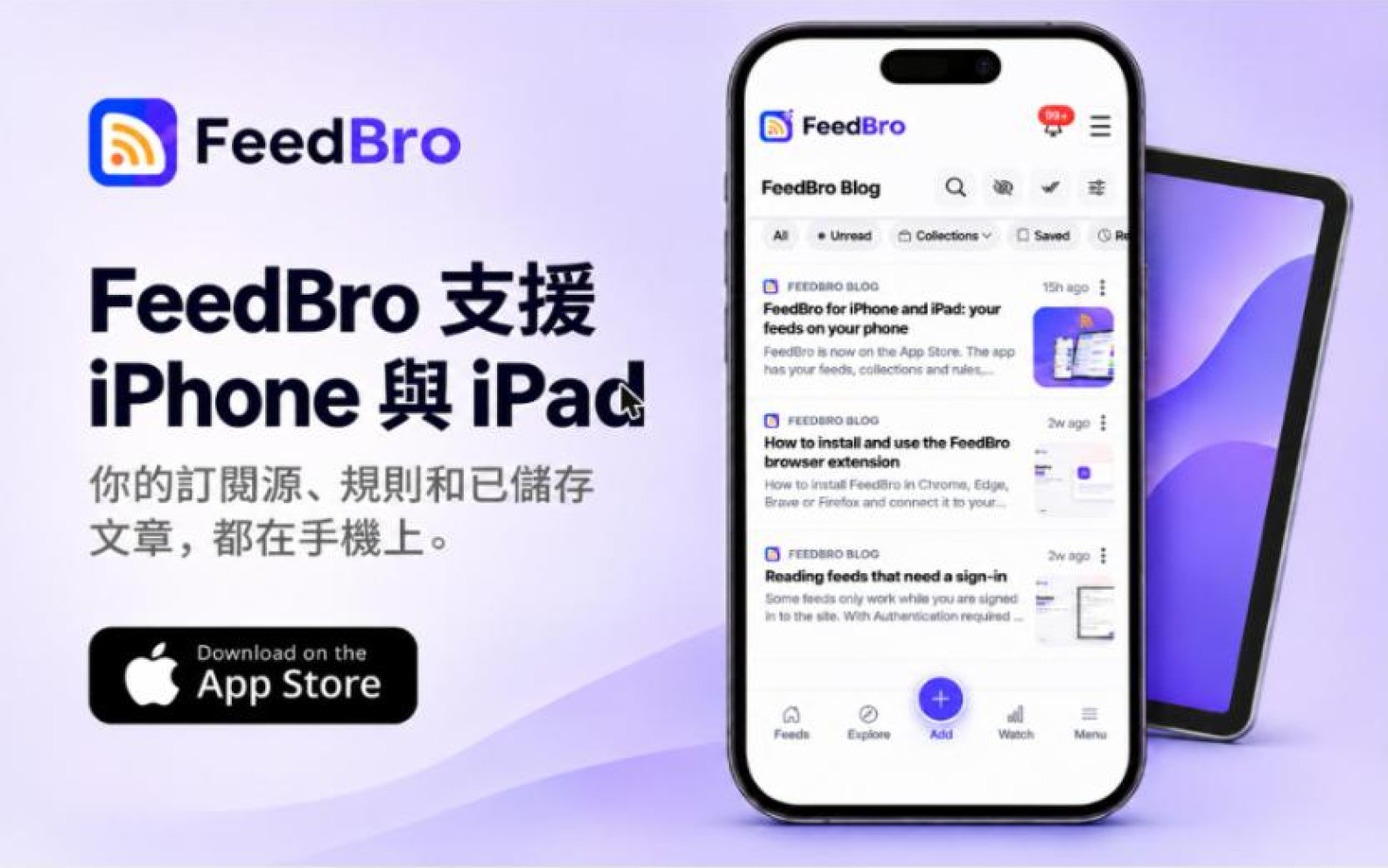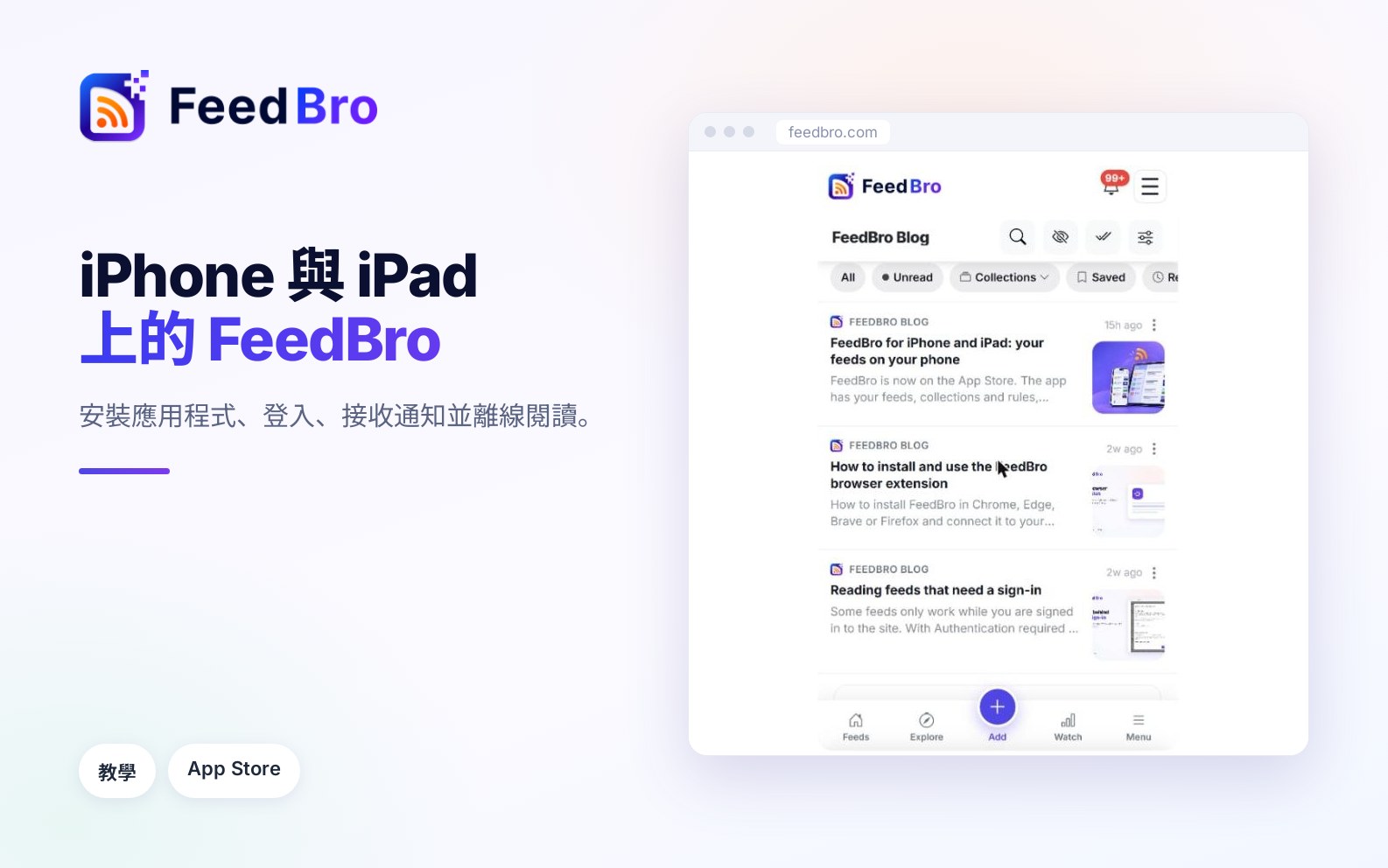
FeedBro 應用程式把你的閱讀器放進 iPhone 和 iPad。它和 feedbro.com 使用同一個帳號,所以登入後,你的訂閱來源、收藏集和自動化都已經在裡面。這份教學帶你從安裝一路到收到第一則通知。
安裝應用程式
- 在你的 iPhone 或 iPad 上,開啟 App Store 上的 FeedBro 頁面。
- 點一下取得,並以 Face ID、Touch ID 或 Apple 密碼確認。
- 從主畫面開啟 FeedBro。
應用程式可免費安裝。如果你想知道它背後的故事,可以看上線公告。
登入
- 在登入畫面輸入電子郵件和密碼,點一下登入。
- 或點一下使用 Google 繼續或使用 Apple 繼續,改用該帳號。
請使用你在 feedbro.com 上用的同一組登入方式。你會進入閱讀清單,最新的文章排在最前面。點一下文章就能閱讀全文。
重新整理清單
在頁面頂端往下拉,即可檢查新文章。
自動化符合條件時收到通知
自動化會監看你的訂閱來源中是否出現某個字詞或詞組。開啟推播動作後,有符合的文章送達時,你的手機會通知你。
- 開啟自動化,點一下+ 新增自動化。
- 設定你想監看的字詞或詞組。
- 在動作下,開啟推播通知。
- 點一下儲存自動化。
- 當 iOS 詢問 FeedBro 是否可以傳送通知時,點一下允許。
你在應用程式中建立的自動化也能在 feedbro.com 使用,反過來也一樣。之後若要開啟或關閉通知,請到 iOS 設定應用程式中的 FeedBro 通知設定。
沒有網路也能閱讀
應用程式會把你最新的、已儲存的和稍後閱讀的文章保存在裝置上。在連線時開啟一次 FeedBro,它們就會替你存好。之後沒有訊號時,你會看到離線的提示,以及儲存在裝置上的文章,並且可以照常開啟。回到線上後,新文章就會送達。
有兩點要知道。需要伺服器的按鈕,例如分享文章或回報問題,在離線閱讀時會隱藏。另外,只有 FeedBro 已經儲存的文章才能開啟,如果某篇沒有儲存,系統會告訴你。
選擇主題
- 開啟設定,進入閱讀。
- 找到主題,選擇跟隨我的裝置、淺色、深色或懷舊褐。
選擇跟隨我的裝置時,你的 iPhone 或 iPad 切換到深色模式,FeedBro 也會跟著切換。這個選擇屬於你的帳號,所以會一併套用到你的其他裝置。
注意事項
- 應用程式和網站共用一個帳號。在手機上讀過一篇文章,它在所有地方都會標示為已讀。
- 你的方案在應用程式和網站上相同。Free 方案包含 50 個訂閱來源、10 個收藏集和 5 個自動化。
- 如果有地方看起來不對,請點一下文章上的旗標按鈕,或使用聯絡頁面。兩者都會直接送到我們這裡。