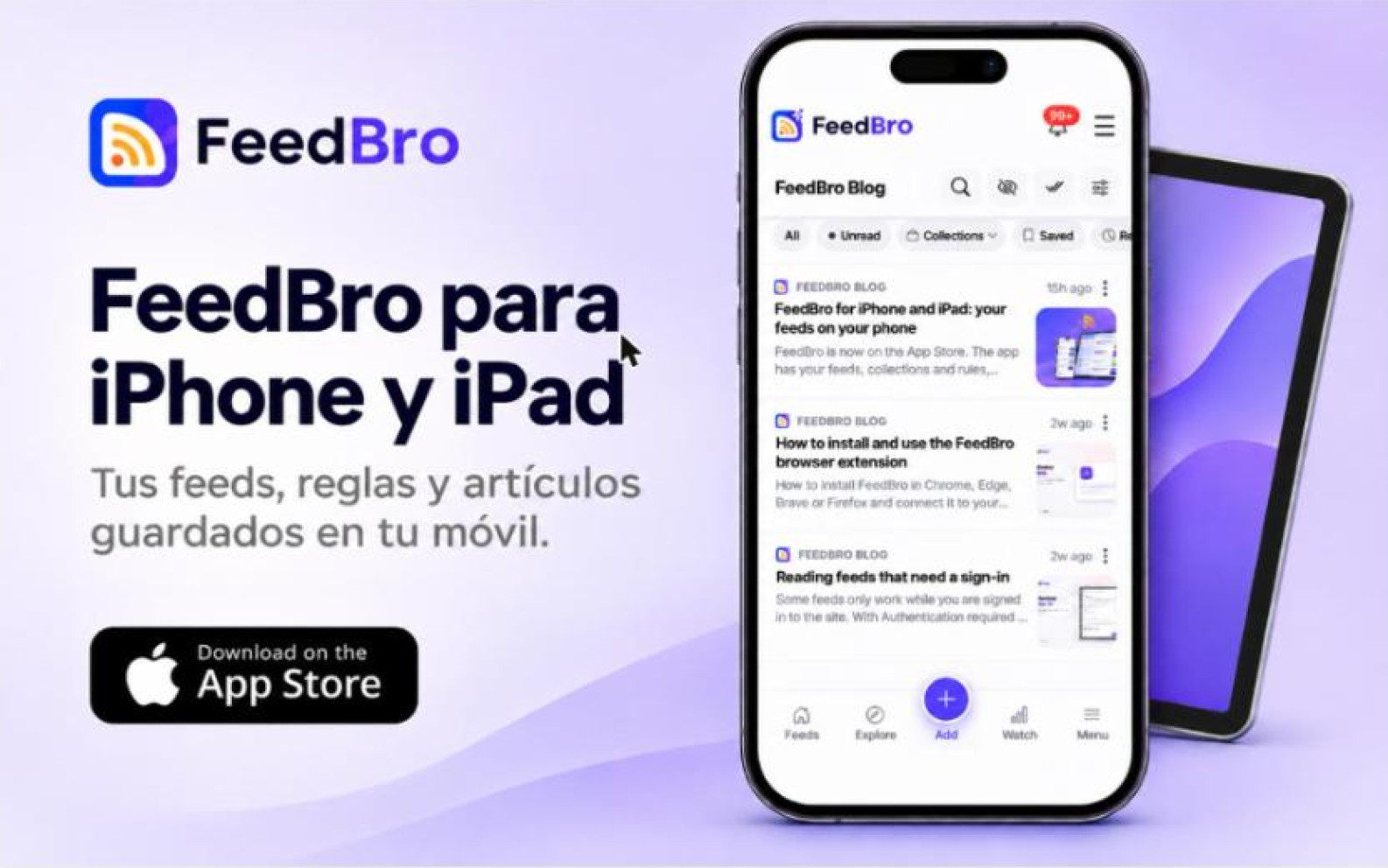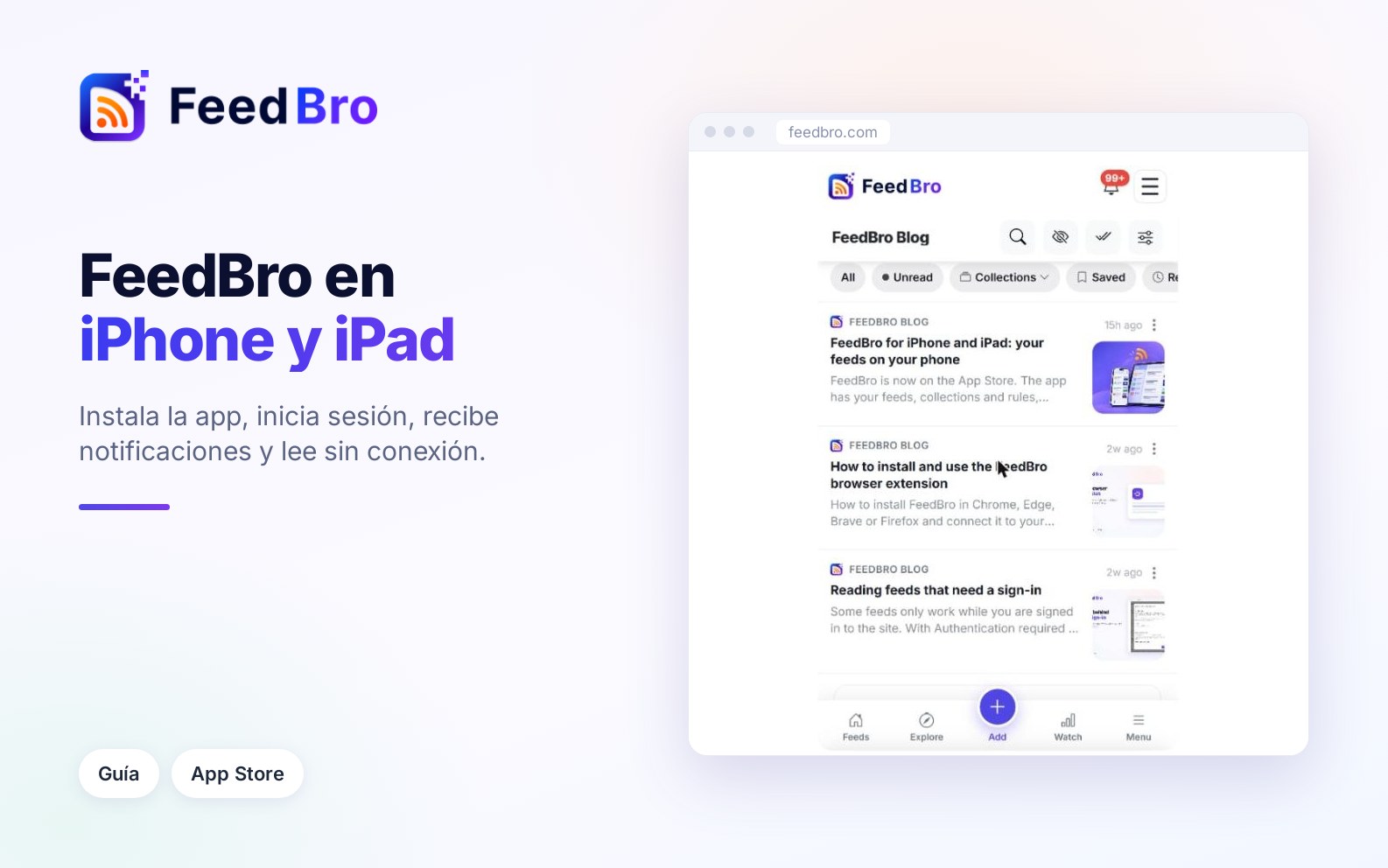
La app de FeedBro lleva tu lector a tu iPhone o iPad. Es la misma cuenta que en feedbro.com, así que tus feeds, colecciones y automatizaciones ya están ahí cuando inicias sesión. Esta guía te lleva desde la instalación hasta tu primera notificación.
Instala la app
- En tu iPhone o iPad, abre la página de FeedBro en la App Store.
- Toca Obtener y confirma con Face ID, Touch ID o tu contraseña de Apple.
- Abre FeedBro desde la pantalla de inicio.
La app es gratuita. Si quieres conocer la historia detrás de ella, está en el anuncio del lanzamiento.
Inicia sesión
- En la pantalla de inicio de sesión, escribe tu correo y tu contraseña y toca Inicia sesión.
- O toca Continuar con Google o Continuar con Apple para usar esa cuenta.
Usa el mismo inicio de sesión que en feedbro.com. Llegas a tu lista de lectura con los artículos más recientes primero. Toca un artículo para leerlo completo.
Actualiza la lista
Desliza hacia abajo desde la parte superior de la página para buscar artículos nuevos.
Recibe una notificación cuando una automatización coincida
Las automatizaciones vigilan tus feeds en busca de una palabra o frase. Con la acción push activada, tu teléfono te avisa cuando llega un artículo que coincide.
- Abre Automatizaciones y toca + Nueva automatización.
- Escribe la palabra o frase que quieres vigilar.
- En Acciones, activa Notificación push.
- Toca Guardar automatización.
- Cuando iOS pregunte si FeedBro puede enviarte notificaciones, toca Permitir.
Una automatización que creas en la app también funciona en feedbro.com, y al revés. Para activar o desactivar las notificaciones más adelante, usa los ajustes de notificaciones de FeedBro en la app Ajustes de iOS.
Lee sin conexión
La app guarda en el dispositivo tus artículos más recientes, los guardados y los de leer más tarde. Abre FeedBro una vez con conexión y quedan almacenados. Después, sin señal, ves un mensaje que dice que estás sin conexión junto con los artículos guardados en tu dispositivo, y puedes abrirlos como siempre. Los artículos nuevos llegan cuando vuelves a tener conexión.
Dos cosas que conviene saber. Los botones que necesitan el servidor, como compartir un artículo o informar de un problema, se ocultan mientras lees sin conexión. Y solo se pueden abrir los artículos que FeedBro ya ha almacenado, así que si alguno no se guardó, la app te lo dirá.
Elige un tema
- Abre Ajustes y ve a Lectura.
- Busca Tema y elige Igual que mi dispositivo, Claro, Oscuro o Sepia.
Con Igual que mi dispositivo, FeedBro cambia al modo oscuro cuando lo hace tu iPhone o iPad. La elección pertenece a tu cuenta, así que te acompaña en otros dispositivos.
Conviene saber
- La app y el sitio web comparten una sola cuenta. Lee un artículo en el teléfono y queda marcado como leído en todas partes.
- Tu plan es el mismo en la app que en el sitio web. Free incluye 50 feeds, 10 colecciones y 5 automatizaciones.
- Si algo parece ir mal, toca el botón de la bandera en un artículo o usa la página de contacto. Ambos nos llegan directamente.