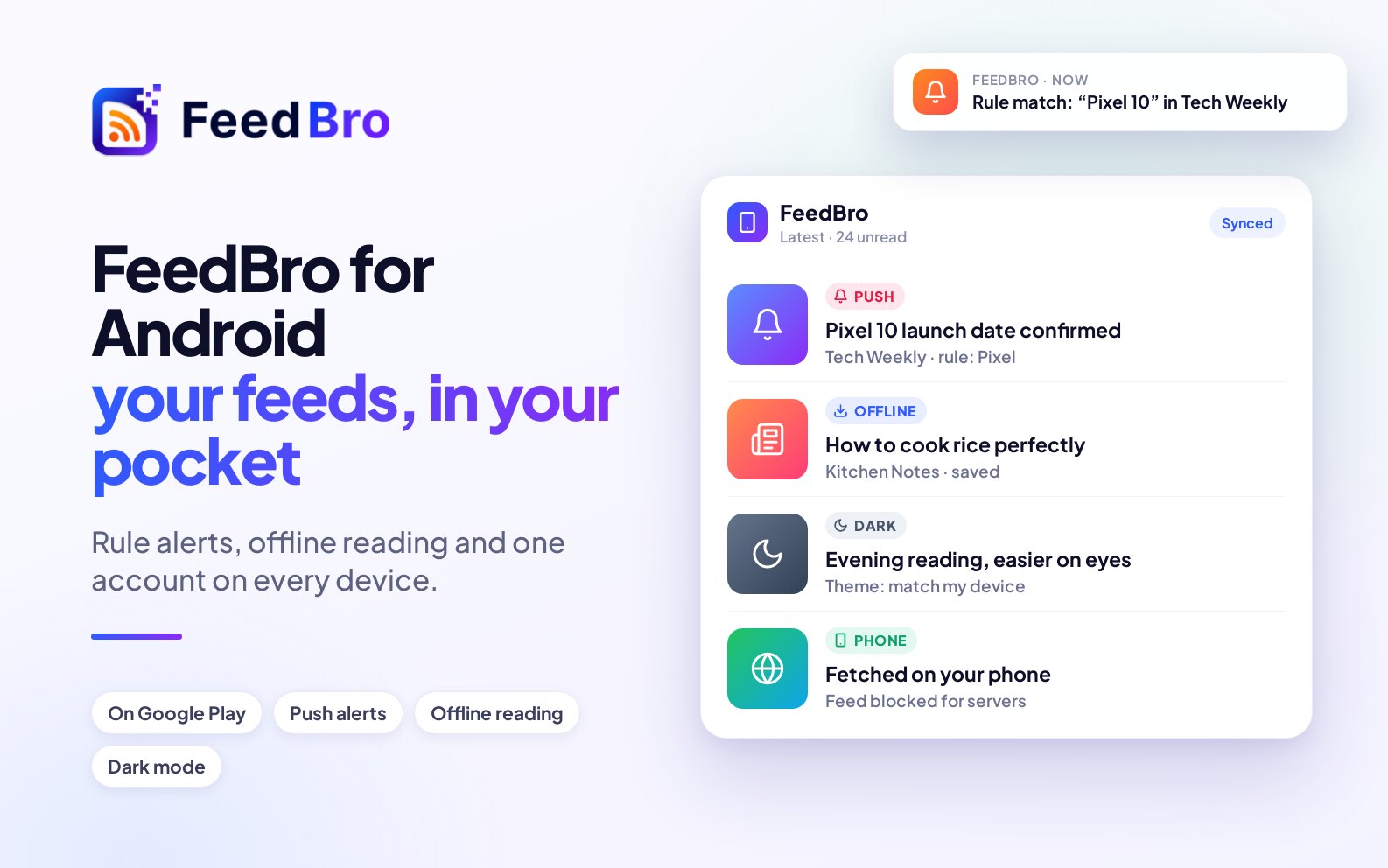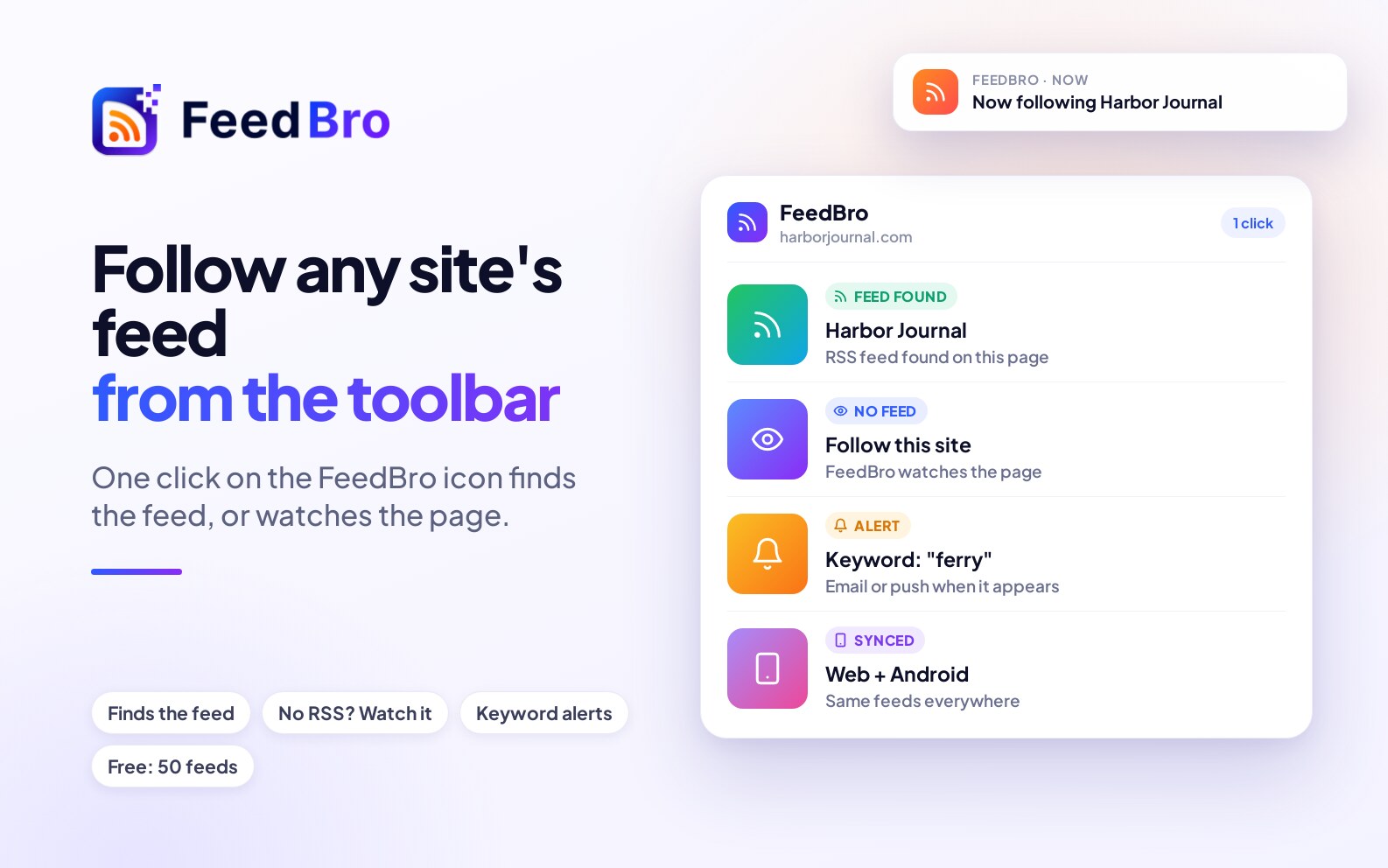
Η εφαρμογή FeedBro για Android είναι ο αναγνώστης σας στο τηλέφωνό σας. Είναι συνδεδεμένη στον ίδιο λογαριασμό με το feedbro.com και την επέκταση του προγράμματος περιήγησης, οπότε οι ροές, οι συλλογές, τα αποθηκευμένα άρθρα και οι κανόνες σας βρίσκονται ήδη εκεί. Η εφαρμογή μπορεί επίσης να σας στέλνει ειδοποιήσεις, να κρατά άρθρα για ανάγνωση εκτός σύνδεσης, να διαβάζει άρθρα φωναχτά και να φέρνει ορισμένες σελίδες που αποκλείουν τους διακομιστές του FeedBro. Δεν έχει διαφημίσεις, σε κανένα πρόγραμμα.
Αν είστε νέος στο FeedBro: μια ροή RSS είναι μια λίστα που δημοσιεύει ένας ιστότοπος με τα νεότερα άρθρα του. Το FeedBro ακολουθεί αυτές τις λίστες για εσάς και βάζει κάθε νέο άρθρο σε μία λίστα ανάγνωσης.
Υπάρχει εφαρμογή για iPhone;
Όχι ακόμη. Σε iPhone ή iPad, ανοίξτε το feedbro.com στο Safari ή σε οποιοδήποτε άλλο πρόγραμμα περιήγησης και συνδεθείτε. Έχετε τον ίδιο αναγνώστη και τον ίδιο λογαριασμό, και ό,τι κάνετε εκεί εμφανίζεται στις άλλες συσκευές σας.
Πώς εγκαθιστάτε την εφαρμογή
- Στο τηλέφωνό σας Android, ανοίξτε το Google Play Store.
- Αναζητήστε το FeedBro και ανοίξτε την εφαρμογή.
- Πατήστε Εγκατάσταση και μετά Άνοιγμα.
Αν χρησιμοποιείτε ήδη το feedbro.com στο πρόγραμμα περιήγησης του τηλεφώνου σας, μπορεί να δείτε ένα banner Διαβάστε το FeedBro στο τηλέφωνό σας με ένα κουμπί Εγκατάσταση της εφαρμογής. Ανοίγει την ίδια σελίδα στο Play Store. Θα βρείτε επίσης το Αποκτήστε την εφαρμογή στο Google Play στο feedbro.com, στις Ρυθμίσεις, Ροές, Αποκλεισμένες ροές.
Πώς συνδέεστε
- Ανοίξτε την εφαρμογή.
- Πατήστε Συνέχεια με Google και διαλέξτε τον λογαριασμό σας Google στο παράθυρο που δείχνει το τηλέφωνό σας. Ή πληκτρολογήστε τη διεύθυνση email και τον κωδικό του λογαριασμού σας στο FeedBro.
- Αν δεν έχετε ακόμη λογαριασμό, φτιάξτε έναν από την οθόνη σύνδεσης. Το δωρεάν πρόγραμμα δεν κοστίζει τίποτα και δεν έχει χρονικό όριο.
Χρησιμοποιήστε τον ίδιο τρόπο σύνδεσης που χρησιμοποιείτε στον ιστότοπο, ώστε να μπείτε στον ίδιο λογαριασμό. Αν ξεχάσατε τον κωδικό σας, πατήστε Ξεχάσατε τον κωδικό πρόσβασης; στην οθόνη σύνδεσης και το FeedBro σας στέλνει με email έναν κωδικό για να ορίσετε νέο.
Πώς κινείστε στην εφαρμογή
Η εφαρμογή δείχνει το feedbro.com στη διάταξη για τηλέφωνο, με πέντε καρτέλες στο κάτω μέρος:
- Ροές: η λίστα ανάγνωσής σας, με τα νεότερα άρθρα πρώτα. Τα chips κάτω από το πλαίσιο αναζήτησης εναλλάσσουν ανάμεσα στα Όλα, τα Αδιάβαστα, τις συλλογές σας και άλλα.
- Εξερεύνηση: πηγές που μπορείτε να ακολουθήσετε, ανά θέμα και ανά δημοτικότητα.
- Προσθήκη: επικολλήστε έναν σύνδεσμο ιστοτόπου, RSS, YouTube ή Instagram για να τον ακολουθήσετε, ή περάστε στο Παρακολουθήστε μια σελίδα για μια σελίδα που δεν έχει ροή.
- Παρακολούθηση: οι σελίδες και τα καταστήματα που ακολουθείτε με την Παρακολούθηση ιστοτόπων.
- Μενού: οι λίστες σας (Διάβασμα αργότερα, Αποθηκευμένα και άλλες), οι Οι ροές μου, οι Κανόνες, οι Ρυθμίσεις, οι συλλογές και οι ροές σας.
Πατήστε ένα άρθρο για να το διαβάσετε στην καθαρή προβολή ανάγνωσης του FeedBro. Ο σύνδεσμος Άνοιγμα πρωτοτύπου σας πηγαίνει στον ιστότοπο του εκδότη.
Τι κάνει η εφαρμογή
Οι ροές σας και ο αναγνώστης
Ό,τι έχετε στο feedbro.com υπάρχει και στην εφαρμογή: ροές, συλλογές, Αποθηκευμένα, Διάβασμα αργότερα, κανόνες, Παρακολούθηση ιστοτόπων και οι ρυθμίσεις ανάγνωσής σας. Ένα άρθρο που διαβάζετε στο τηλέφωνο σημειώνεται ως αναγνωσμένο παντού και ένα που αποθηκεύετε στον φορητό υπολογιστή σας περιμένει στο τηλέφωνο.
Ειδοποιήσεις
Η εφαρμογή μπορεί να σας ενημερώνει όταν φτάνει κάτι που σας ενδιαφέρει. Δύο είδη τα ρυθμίζετε εσείς (δείτε παρακάτω το «Πώς ρυθμίζετε τις ειδοποιήσεις»):
- Ειδοποιήσεις νέων άρθρων για μια ροή: μια ειδοποίηση κάθε φορά που η ροή δημοσιεύει κάτι νέο.
- Οι Κανόνες με την ενέργεια Ειδοποίηση push: μια ειδοποίηση όταν ένα νέο άρθρο ταιριάζει με λέξεις που διαλέξατε ή όταν αλλάζει η τιμή ενός προϊόντος που παρακολουθείτε.
Το FeedBro χρησιμοποιεί τις ειδοποιήσεις και για μερικές ενημερώσεις σχετικά με τον λογαριασμό σας, για παράδειγμα όταν οι ροές του YouTube επανέρχονται μετά την ημερήσια παύση τους.
Ανάγνωση εκτός σύνδεσης
Η εφαρμογή κρατά έως 50 άρθρα στο τηλέφωνό σας: πρώτα τα Αποθηκευμένα και τα Διάβασμα αργότερα, μετά τα πιο πρόσφατα αδιάβαστα. Όταν δεν έχετε σύνδεση, μια γραμμή γράφει Είστε εκτός σύνδεσης. Εμφανίζονται τα άρθρα που έχουν αποθηκευτεί σε αυτή τη συσκευή. Πατήστε Όλα τα αποθηκευμένα άρθρα για να δείτε τη λίστα και να ανοίξετε οποιοδήποτε. Αυτό λειτουργεί μόνο αφού ανοίξετε το FeedBro τουλάχιστον μία φορά ενώ είστε συνδεδεμένοι στο διαδίκτυο. Τα νέα άρθρα φτάνουν όταν επανέλθει η σύνδεση.
Ακρόαση
Ανοίξτε ένα άρθρο και πατήστε Ακρόαση για να το ακούσετε φωναχτά. Έχετε Αναπαραγωγή, Παύση, Προηγούμενο, Επόμενο, Ταχύτητα και Κλείσιμο. Η φωνή προέρχεται από τη δική σας μετατροπή κειμένου σε ομιλία του τηλεφώνου, οπότε τίποτα δεν στέλνεται κάπου αλλού για να γίνει ήχος, και ο ήχος εξαρτάται από τις φωνές που έχετε εγκαταστήσει στο τηλέφωνο. Αν μια ροή δίνει μόνο μια σύντομη περίληψη, η Ακρόαση διαβάζει αυτή την περίληψη.
Σελίδες και ροές που αποκλείουν το FeedBro
Ορισμένοι ιστότοποι διώχνουν τους διακομιστές του FeedBro αλλά ανοίγουν κανονικά σε τηλέφωνο. Η εφαρμογή μπορεί να χρησιμοποιήσει το τηλέφωνό σας για να τους φέρει:
- Το Άνοιγμα και διόρθωση στο τηλέφωνό μου εμφανίζεται σε ένα άρθρο που το FeedBro δεν μπόρεσε να φορτώσει ολόκληρο και σε μια ροή στην οποία δεν φτάνει. Για τις ροές, κοιτάξτε στο Μενού, Οι ροές μου, όπου το κουμπί λέγεται Δοκιμή στο τηλέφωνό μου. Πατήστε το και η σελίδα ανοίγει σε ένα μικρό παράθυρο μέσα στην εφαρμογή. Μόλις φορτώσει, το FeedBro την αποθηκεύει. Αν ο ιστότοπος δείξει πρώτα έναν έλεγχο, περάστε τον και πατήστε Αποθήκευση. Το άρθρο ή η ροή διορθώνεται τότε για όλους όσοι την ακολουθούν.
- Το Διόρθωση άρθρου, δίπλα στο Άνοιγμα πρωτοτύπου στο πάνω μέρος ενός άρθρου, κάνει το ίδιο για ένα άρθρο που βγήκε σύντομο ή λάθος.
- Για ένα άρθρο μόνο για συνδρομητές, η σημείωση κάτω από αυτό γράφει Είστε ήδη συνδρομητής; Πατήστε Διόρθωση άρθρου, συνδεθείτε στον ιστότοπο στο παράθυρο που ανοίγει και μετά πατήστε Αποθήκευση.
Η εφαρμογή μπορεί επίσης να κρατά τέτοιες ροές ενημερωμένες στο παρασκήνιο, όπως περιγράφεται στο «Ροές που αποκλείουν διακομιστές» κάτω από το «Καλό είναι να γνωρίζετε».
Χωρίς διαφημίσεις
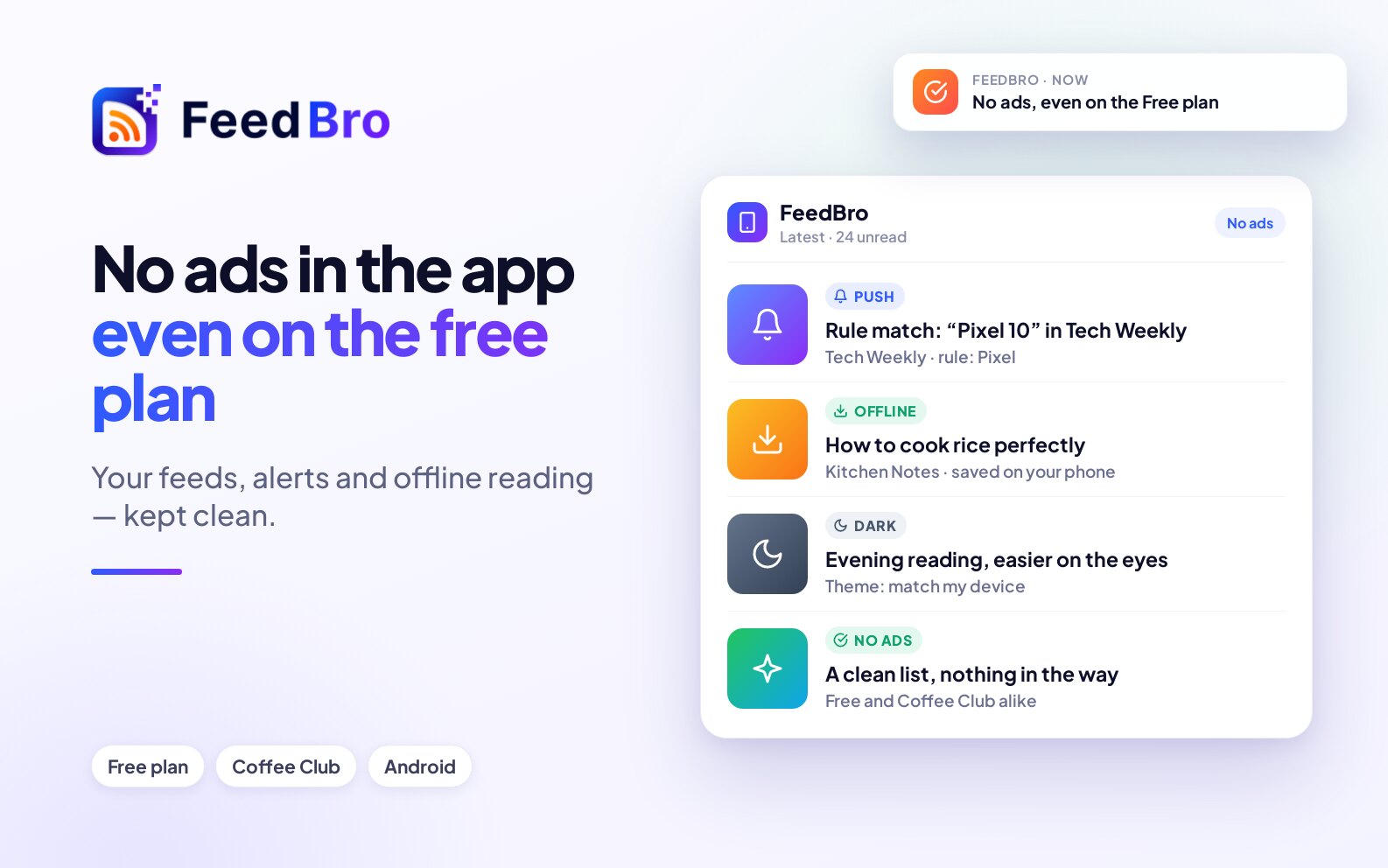
Στο feedbro.com, οι αναγνώστες του δωρεάν προγράμματος βλέπουν μερικές μικρές διαφημίσεις με ετικέτα. Η εφαρμογή δεν δείχνει καμία, ούτε στο δωρεάν πρόγραμμα ούτε στο Coffee Club.
Πώς ρυθμίζετε τις ειδοποιήσεις
Επιτρέψτε τις ειδοποιήσεις στο τηλέφωνό σας
Αν το Android ρωτήσει αν το FeedBro μπορεί να σας στέλνει ειδοποιήσεις, πατήστε Να επιτρέπεται. Αν είχατε πει όχι νωρίτερα, ανοίξτε τις Ρυθμίσεις του τηλεφώνου σας, πηγαίνετε στις Εφαρμογές, μετά στο FeedBro, μετά στις Ειδοποιήσεις και ενεργοποιήστε τες. Η εφαρμογή χρησιμοποιεί τις ρυθμίσεις ειδοποιήσεων του τηλεφώνου σας και η σελίδα Κανόνες γράφει Οι ειδοποιήσεις έρχονται μέσω της εφαρμογής FeedBro. Για να τις ενεργοποιήσετε ή να τις απενεργοποιήσετε, χρησιμοποιήστε τις ρυθμίσεις του τηλεφώνου σας για το FeedBro.
Ειδοποιήσεις νέων άρθρων για μία ροή
- Πατήστε Μενού και βρείτε τη ροή στη λίστα κάτω από το Οι ροές μου.
- Πατήστε το γρανάζι δίπλα στη ροή για να ανοίξετε τις Ρυθμίσεις για αυτή τη ροή.
- Στο Ειδοποιήστε με για νέα άρθρα, διαλέξτε Ενεργό: ειδοποίηση push όταν δημοσιεύει.
- Πατήστε Αποθήκευση.
Ένας κανόνας που σας ειδοποιεί
- Πατήστε Μενού και μετά Κανόνες.
- Πατήστε + Νέος κανόνας και δώστε του ένα Όνομα κανόνα.
- Προσθέστε τις συνθήκες, για παράδειγμα μια λέξη που πρέπει να υπάρχει στον τίτλο.
- Στις Ενέργειες, ενεργοποιήστε την Ειδοποίηση push.
- Πατήστε Αποθήκευση κανόνα.
Οι κανόνες που φτιάχνετε στην εφαρμογή λειτουργούν και στο feedbro.com και στην επέκταση.
Πώς διαφέρει η εφαρμογή από τον ιστότοπο
- Η εφαρμογή δεν έχει διαφημίσεις, σε κανένα πρόγραμμα.
- Οι ειδοποιήσεις έρχονται από την εφαρμογή και τις ενεργοποιείτε ή τις απενεργοποιείτε στις ρυθμίσεις του τηλεφώνου σας. Σε υπολογιστή, ο ιστότοπος ρωτά το πρόγραμμα περιήγησής σας, με το Ενεργοποίηση ειδοποιήσεων στη σελίδα Κανόνες.
- Για να διορθώσει αποκλεισμένες σελίδες, η εφαρμογή χρησιμοποιεί το τηλέφωνό σας (Άνοιγμα και διόρθωση στο τηλέφωνό μου, Διόρθωση άρθρου). Σε υπολογιστή, το Διόρθωση στον browser μου της επέκτασης κάνει την ίδια δουλειά και η εφαρμογή δεν δείχνει αυτό το κουμπί.
- Οι συντομεύσεις πληκτρολογίου δεν λειτουργούν στην εφαρμογή, επειδή ένα πάτημα πλήκτρου εκεί μπορεί εξίσου να προέρχεται από το πληκτρολόγιο της οθόνης.
- Η σύνδεση με Google χρησιμοποιεί το παράθυρο λογαριασμού Google του ίδιου του τηλεφώνου σας.
- Η ανάγνωση εκτός σύνδεσης κρατά στο τηλέφωνο τα πιο πρόσφατα, τα αποθηκευμένα και τα προς ανάγνωση αργότερα άρθρα σας.
Το πρόγραμμά σας, οι ρυθμίσεις σας και τα όριά σας είναι ίδια με τον ιστότοπο, και το ίδιο ισχύει για όλα τα υπόλοιπα.
Καλό είναι να γνωρίζετε
Ροές που αποκλείουν διακομιστές
Ορισμένοι ιστότοποι αποκλείουν τις χώρες από τις οποίες λειτουργούν οι διακομιστές του FeedBro. Όσο η εφαρμογή είναι ανοιχτή, μπορεί να κατεβάζει αυτές τις ροές στο τηλέφωνό σας (το πολύ λίγες ροές, το πολύ κάθε 30 λεπτά), ώστε να συνεχίσουν να ενημερώνονται για εσάς και για όλους όσους τις ακολουθούν. Η εφαρμογή φέρνει μόνο ροές που ακολουθείτε και στις οποίες το FeedBro δεν φτάνει, και δεν διαβάζει ούτε στέλνει τίποτε άλλο από το τηλέφωνό σας. Αυτό είναι ενεργό από προεπιλογή και η εφαρμογή σας ενημερώνει την πρώτη φορά. Για να το απενεργοποιήσετε, πηγαίνετε στο Μενού, Ρυθμίσεις, Ροές και, στις Αποκλεισμένες ροές, απενεργοποιήστε το Ανανέωση μη προσβάσιμων ροών από αυτό το τηλέφωνο (εφαρμογή Android).
Οι ρυθμίσεις σας σας ακολουθούν
Το θέμα, η διάταξη της λίστας, το πότε τα άρθρα θεωρούνται αναγνωσμένα και οι υπόλοιπες ρυθμίσεις ανάγνωσης ανήκουν στον λογαριασμό σας. Ορίστε το θέμα σε Ίδιο με τη συσκευή μου και η εφαρμογή ακολουθεί τη σκοτεινή λειτουργία του τηλεφώνου σας. Η εφαρμογή χρησιμοποιεί επίσης τη γλώσσα του λογαριασμού σας (Ρυθμίσεις, Λογαριασμός, Γλώσσα).
Στο δωρεάν πρόγραμμα και στο Coffee Club
Η εφαρμογή είναι δωρεάν στην εγκατάσταση και το πρόγραμμά σας έρχεται μαζί σας. Στο δωρεάν πρόγραμμα μπορείτε να ακολουθήσετε έως 50 ροές, να φτιάξετε 5 κανόνες και να ενεργοποιήσετε ειδοποιήσεις νέων άρθρων για 3 ροές. Το Coffee Club ($4.99 τον μήνα) αφαιρεί αυτά τα όρια και προσθέτει πιο γρήγορες ανανεώσεις, έξυπνες περιλήψεις, premium ανάκτηση για ιστότοπους που δύσκολα φτάνει κανείς και τις υπόλοιπες λειτουργίες του Coffee Club. Κανένα από τα δύο προγράμματα δεν έχει διαφημίσεις στην εφαρμογή.
Αν κάτι δεν λειτουργεί
Δεν λαμβάνω ειδοποιήσεις
- Ελέγξτε ότι οι ειδοποιήσεις για το FeedBro επιτρέπονται στις ρυθμίσεις του τηλεφώνου σας.
- Ελέγξτε ότι το Ειδοποιήστε με για νέα άρθρα της ροής είναι στο Ενεργό: ειδοποίηση push όταν δημοσιεύει ή ότι ο κανόνας σας έχει ενεργή την Ειδοποίηση push.
- Στο δωρεάν πρόγραμμα, οι ειδοποιήσεις λειτουργούν για 3 ροές. Το FeedBro σας ενημερώνει όταν φτάσετε αυτό το όριο.
- Μια ειδοποίηση φτάνει όταν το FeedBro βρει το νέο άρθρο, κάτι που εξαρτάται από το πόσο συχνά ελέγχεται η ροή.
Εκτός σύνδεσης, η εφαρμογή λέει ότι δεν υπάρχει τίποτα αποθηκευμένο
Το μήνυμα Δεν έχουν αποθηκευτεί ακόμη άρθρα σε αυτή τη συσκευή. σημαίνει ότι η εφαρμογή δεν έχει ανοιχτεί με σύνδεση στο διαδίκτυο από τότε που εγκαταστάθηκε. Ανοίξτε την μία φορά με σύνδεση και από εκεί και πέρα κρατά άρθρα.
Η Ακρόαση δεν υπάρχει ή λέει ότι δεν είναι διαθέσιμη
Ενημερώστε την εφαρμογή από το Google Play. Η Ακρόαση χρειάζεται επίσης μια φωνή μετατροπής κειμένου σε ομιλία στο τηλέφωνό σας, που μπορείτε να προσθέσετε από τις ρυθμίσεις του τηλεφώνου.
Μια ροή αποτυγχάνει συνεχώς
Ανοίξτε την και πατήστε Άνοιγμα και διόρθωση στο τηλέφωνό μου ή ελέγξτε ότι το Ανανέωση μη προσβάσιμων ροών από αυτό το τηλέφωνο (εφαρμογή Android) είναι ενεργό. Ορισμένοι ιστότοποι χρειάζονται σύνδεση και ορισμένοι είναι αποκλεισμένοι για όλους. Το Μενού, Οι ροές μου λέει τι είδε το FeedBro την τελευταία φορά που δοκίμασε κάθε ροή.
Βλέπω άλλες ροές από ό,τι στον υπολογιστή μου
Μάλλον είστε συνδεδεμένοι σε δύο διαφορετικούς λογαριασμούς, για παράδειγμα έναν με Google και έναν με email και κωδικό. Χρησιμοποιήστε το Αποσύνδεση στην εφαρμογή και μετά συνδεθείτε με τον ίδιο τρόπο που συνδέεστε στον ιστότοπο.
Για οτιδήποτε άλλο, επικοινωνήστε μαζί μας ή χρησιμοποιήστε τη σημαία σε οποιοδήποτε άρθρο για να αναφέρετε πρόβλημα με αυτό.