
讀文章時想把其中一句留下來,是很平常的事。也許是你之後要引用的數字,也許是一句話就把整件事講清楚了,也許是明天還得再做一次的步驟。FeedBro 現在讓你直接在文章裡標出這些段落,就像用筆在紙上畫重點一樣。
如何標註
開啟一篇文章並選取一些文字,會出現一個小工具列,上面有四種顏色:黃、綠、藍和粉紅。選一種顏色,這段文字就標註好了,這樣就完成了。
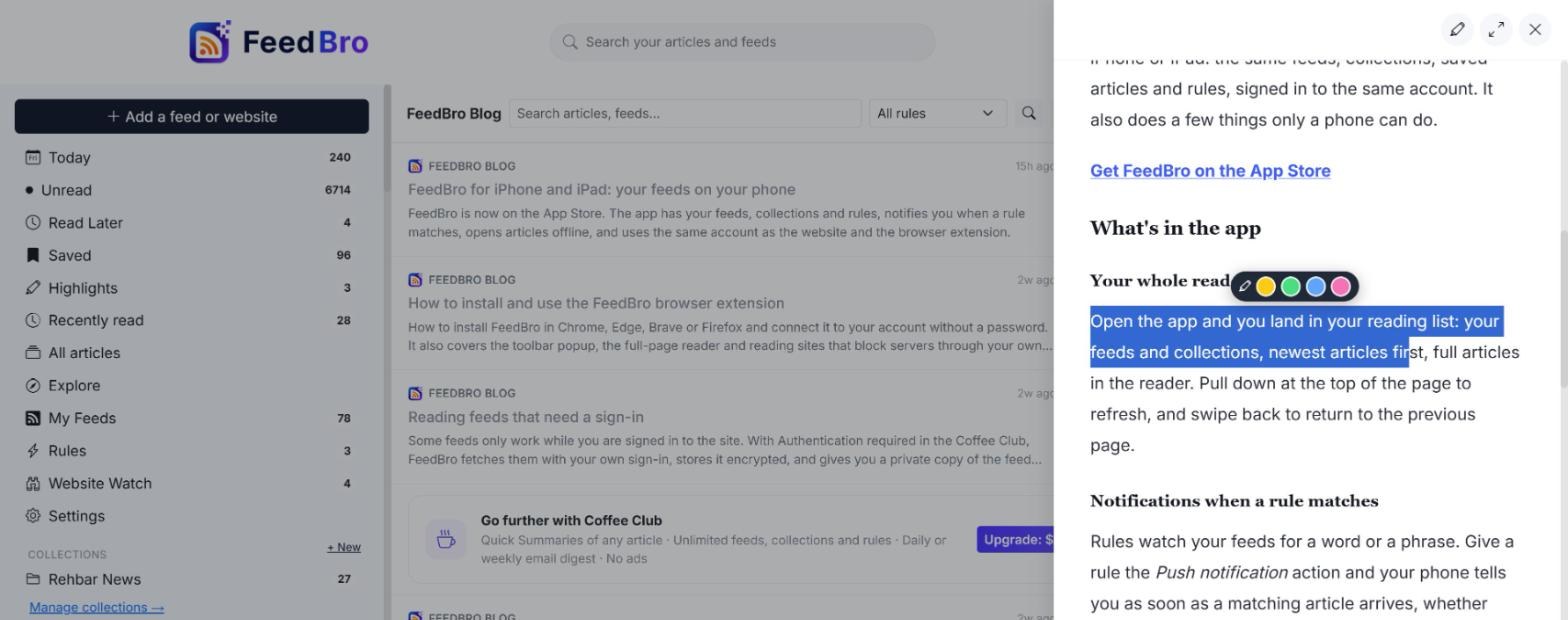
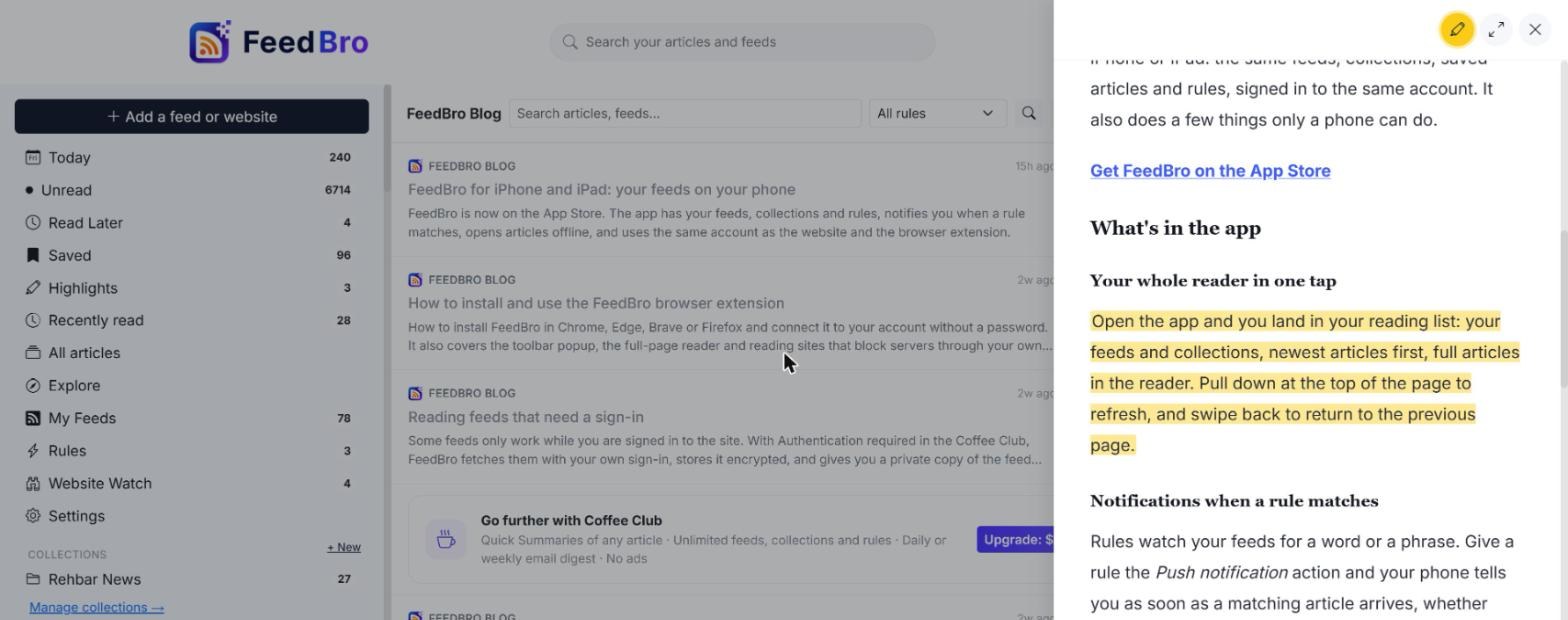
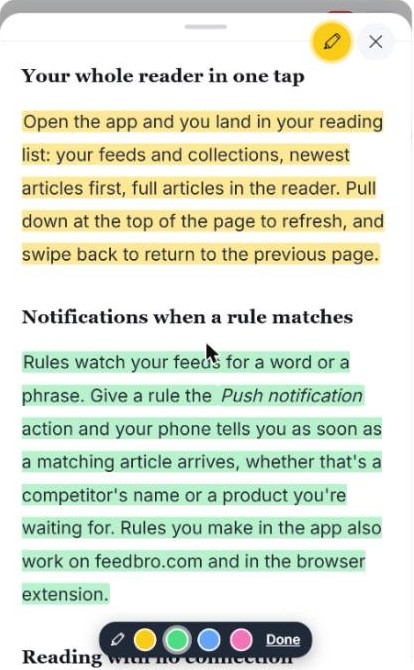
想在閱讀時一直開著螢光筆嗎?按下關閉按鈕旁的鉛筆按鈕,畫面底部會固定出現一個工具列,上面有各種顏色和完成按鈕,在你按下「完成」之前,你選取的所有內容都會被標註。FeedBro 會記住你上次使用的顏色。
在手機或平板上
用手指精準選取文字很麻煩,所以螢光筆提供了兩種更簡單的方式。開啟螢光筆後,你可以點一下句子,整句就會被標註。或者沿著文字橫向滑動手指,放開後,你滑過的部分就會被標註。向上或向下滑動時,頁面仍會照常捲動。
取消標註
點一下已標註的段落,會出現一個小按鈕,讓你移除標註。文章的其他部分都不會改變。
再次找到全部標註
側邊欄中的標註清單用法和「今天」一樣。它會列出你標註過的每一篇文章並顯示數量,每篇文章下方則依顏色列出你標註的段落。在手機上,它是閱讀清單頂端的其中一個標籤。
在你閱讀的每個地方
你的標註屬於你的帳號。它們會出現在 feedbro.com、Android 與 iPhone App,以及你登入的每一個裝置上。標註是私人的,只有你自己看得到。
所有人都能免費使用
每個 FeedBro 帳號都有標註功能,不論是免費帳號或 Coffee Club。每篇文章最多可有 60 個標註,閱讀時綽綽有餘,也能讓文章保持快速開啟。
須知
- 標註是附在 FeedBro 所顯示文章上的記號。如果發布者之後改寫了文章,FeedBro 會依文字內容重新尋找你標註的段落,並在還找得到的地方保留它。
- 標註只適用於文章文字。圖片、影片和音訊播放器無法標註。
開啟任何一篇文章,在你平常會複製到別處的那一句上試試看。如果有任何地方和你預期的不一樣,請透過聯絡頁面告訴我們。