Lire un article et vouloir garder une seule de ses lignes, c'est courant. Ce peut être le chiffre que vous citerez plus tard, la phrase qui explique tout, ou l'étape à refaire demain. FeedBro vous permet maintenant de marquer ces passages directement dans l'article, comme vous le feriez avec un stylo sur du papier.
Comment surligner
Ouvrez un article et sélectionnez du texte. Une petite barre apparaît avec quatre couleurs : jaune, vert, bleu et rose. Choisissez-en une et le passage est marqué. C'est tout.
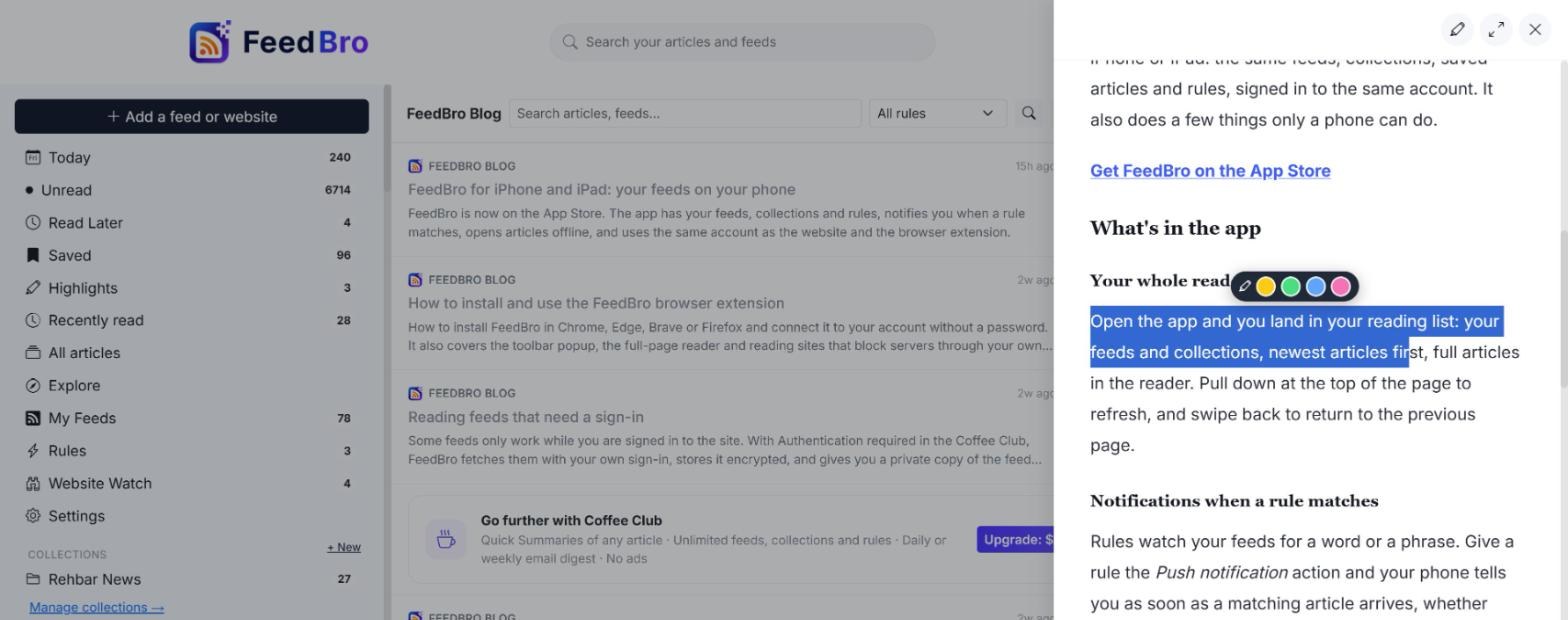
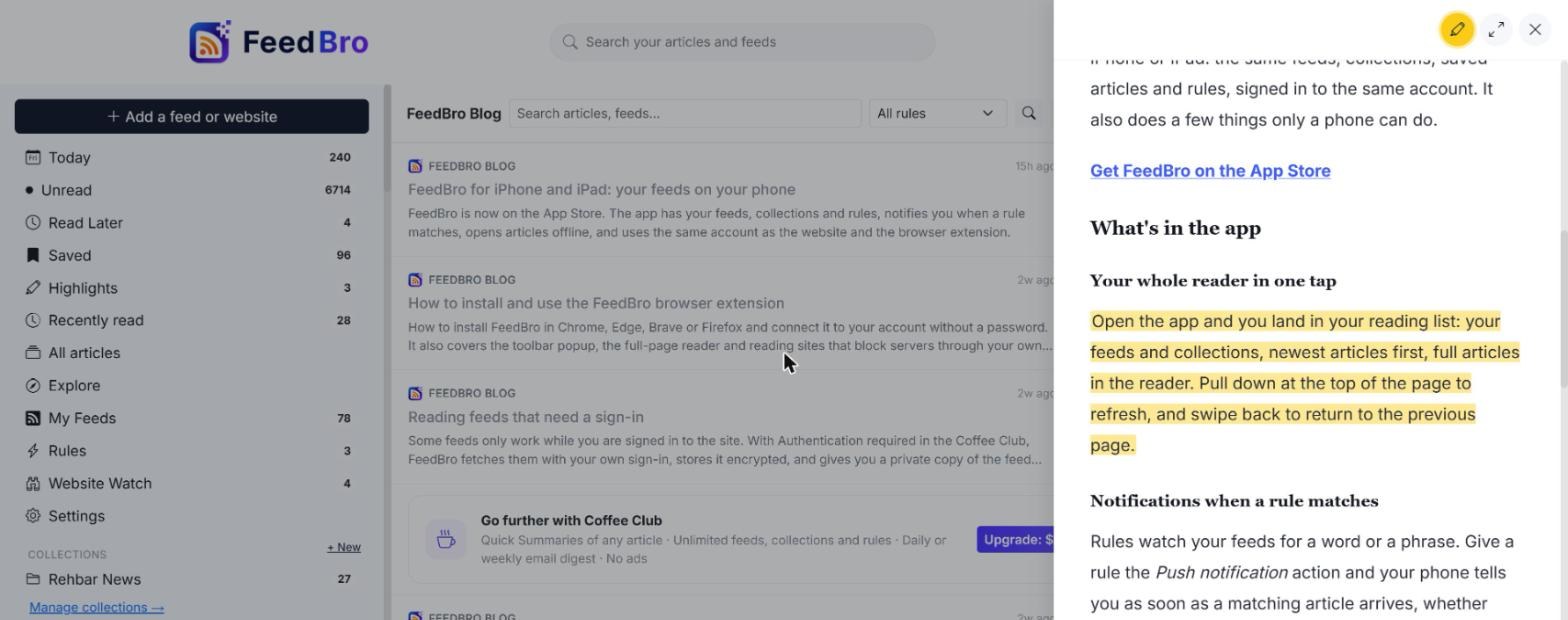
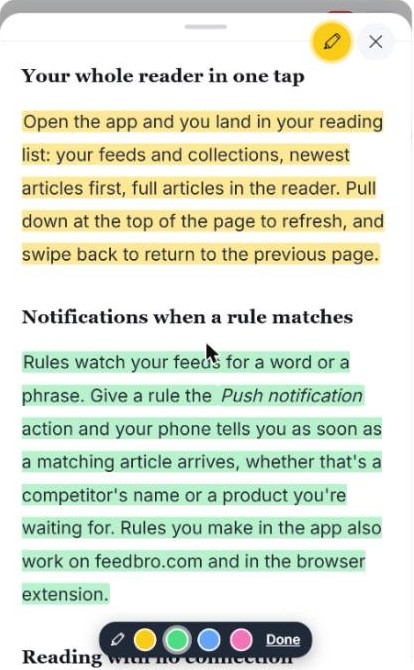
Vous préférez garder le surligneur activé pendant la lecture ? Appuyez sur le bouton en forme de crayon à côté du bouton de fermeture. Une barre reste en bas de l'écran avec les couleurs et un bouton Terminé, et tout ce que vous sélectionnez est surligné jusqu'à ce que vous appuyiez sur Terminé. FeedBro retient la dernière couleur utilisée.
Sur un téléphone ou une tablette
Sélectionner des mots précis avec un doigt n'est pas pratique, alors le surligneur propose deux méthodes plus simples. Une fois activé, vous pouvez toucher une phrase et toute la phrase est surlignée. Ou faire glisser votre doigt horizontalement le long du texte : ce que vous avez couvert est surligné quand vous relevez le doigt. Glisser vers le haut ou vers le bas fait toujours défiler la page comme d'habitude.
Retirer un surlignage
Touchez un passage surligné et un petit bouton vous permet de le retirer. Rien d'autre ne change dans l'article.
Tout retrouver
La liste Surlignages de la barre latérale fonctionne comme Aujourd’hui. Elle affiche chaque article que vous avez surligné, avec un compteur, et sous chaque article les passages que vous avez marqués, dans leurs couleurs. Sur un téléphone, c'est l'une des pastilles en haut de votre liste de lecture.
Partout où vous lisez
Vos surlignages appartiennent à votre compte. Ils apparaissent sur feedbro.com, dans les applications Android et iPhone, et sur chaque appareil où vous vous connectez. Ils sont privés : vous seul pouvez les voir.
Gratuit pour tout le monde
Le surlignage fait partie de tous les comptes FeedBro, gratuits ou Coffee Club. La limite est de 60 surlignages par article, ce qui suffit largement pour lire, et cela garde les articles rapides à ouvrir.
Bon à savoir
- Un surlignage est une note sur l'article tel que FeedBro l'affiche. Si l'éditeur réécrit plus tard l'article, FeedBro recherche votre passage à partir de ses mots et le conserve là où il peut encore le retrouver.
- Les surlignages portent sur le texte de l'article. Les images, les vidéos et le lecteur audio ne peuvent pas être surlignés.
Ouvrez un article et essayez sur une ligne que vous copieriez d'habitude ailleurs. Si quelque chose ne fonctionne pas comme prévu, dites-le-nous par la page de contact.