Si sigues muchos canales en YouTube, seguramente no quieres buscarlos uno a uno otra vez. FeedBro puede leer tu lista de suscripciones una vez y dejarte elegir los canales que quieres leer aquí, con sus vídeos nuevos en la misma lista que tus otros feeds.
Importa tus canales
- Abre Ajustes y ve a Feeds. Encontrarás una tarjeta llamada Suscripciones de YouTube. También puedes empezar desde la ventana de añadir feed, donde la pista de YouTube tiene un enlace para importarlas con tu cuenta de Google.
- Pulsa Buscar canales nuevos.
- Inicia sesión con Google y permite el acceso de solo lectura a tus suscripciones de YouTube.
- FeedBro muestra los canales que encontró. Marca los que quieras, o usa Seleccionar todo.
- Pulsa Añadir los canales seleccionados.
Los canales que eliges se convierten en feeds. Las listas grandes se añaden en segundo plano, y recibes un aviso cuando terminan. Si eliges más canales de los que permite tu plan, FeedBro añade los que caben y te dice que se alcanzó el límite. Free tiene 50 feeds.
Qué puede ver FeedBro y qué no
El acceso es de solo lectura. FeedBro no puede publicar, suscribirse, cancelar suscripciones ni cambiar nada en tu cuenta de YouTube. En una importación única, FeedBro lee la lista y después termina el acceso con Google de inmediato. No se guarda nada de Google, y la lista de canales espera hasta una hora a que elijas, y luego desaparece.
Elige qué canales
No se sigue nada si no lo marcas. Los canales que ya sigues en FeedBro quedan fuera de la lista, así que volver a ejecutar la importación no añade duplicados. Si un canal no se puede añadir, el mensaje lo nombra, para que puedas buscarlo a mano.
Opcional: una comprobación diaria de canales nuevos
Una importación única no sabe nada de los canales a los que te suscribas después. Si quieres eso, pulsa en su lugar Comprobar cada día. Esta vez FeedBro conserva un permiso de solo lectura sobre tu lista de suscripciones, guardado cifrado.
- Cada mañana (hacia las 06:10 UTC) FeedBro mira tu lista y detecta los canales nuevos desde la última vez.
- Te envía un aviso, como Canales nuevos de YouTube. No se sigue nada por sí solo.
- En Ajustes, en Feeds, verás cuántos canales nuevos se encontraron. Pulsa Revisar para elegir cuáles añadir.
- Siempre puedes pulsar Buscar canales nuevos para comprobarlo en el momento.
Desactívala
En la misma tarjeta, pulsa Desconectar. FeedBro termina el permiso con Google y borra lo que había guardado. También puedes quitar FeedBro de las apps conectadas de tu cuenta de Google. Si Google termina el permiso por su cuenta, FeedBro te lo dice y la comprobación diaria se detiene hasta que vuelvas a conectar.
Ver los vídeos
Un vídeo se abre en el artículo y se reproduce ahí, así que no tienes que salir de FeedBro. El vídeo de la parte superior de un artículo empieza solo y sin sonido mientras está en pantalla. Tócalo para activar el sonido. Si tu conexión no llega a YouTube, FeedBro muestra la imagen y un enlace para abrir el vídeo allí.
Deja fuera los Shorts
Si no quieres Shorts en tus listas, abre Ajustes y ve a Lectura. Pon YouTube Shorts en Ocultar. Se quedan fuera de tus listas y de los recuentos de no leídos, y los Shorts que guardaste siguen en Guardados. Para un control más fino, una automatización con la condición Es un YouTube Short puede ocultarlos o hacer otra cosa, como marcarlos como leídos. Después de guardarla, dale unos minutos para que repase tus vídeos.
Conviene saber
- YouTube pausa los feeds de sus canales unas horas casi todos los días. FeedBro muestra Esperando a YouTube en esos canales, y los vídeos aparecen solos cuando YouTube vuelve.
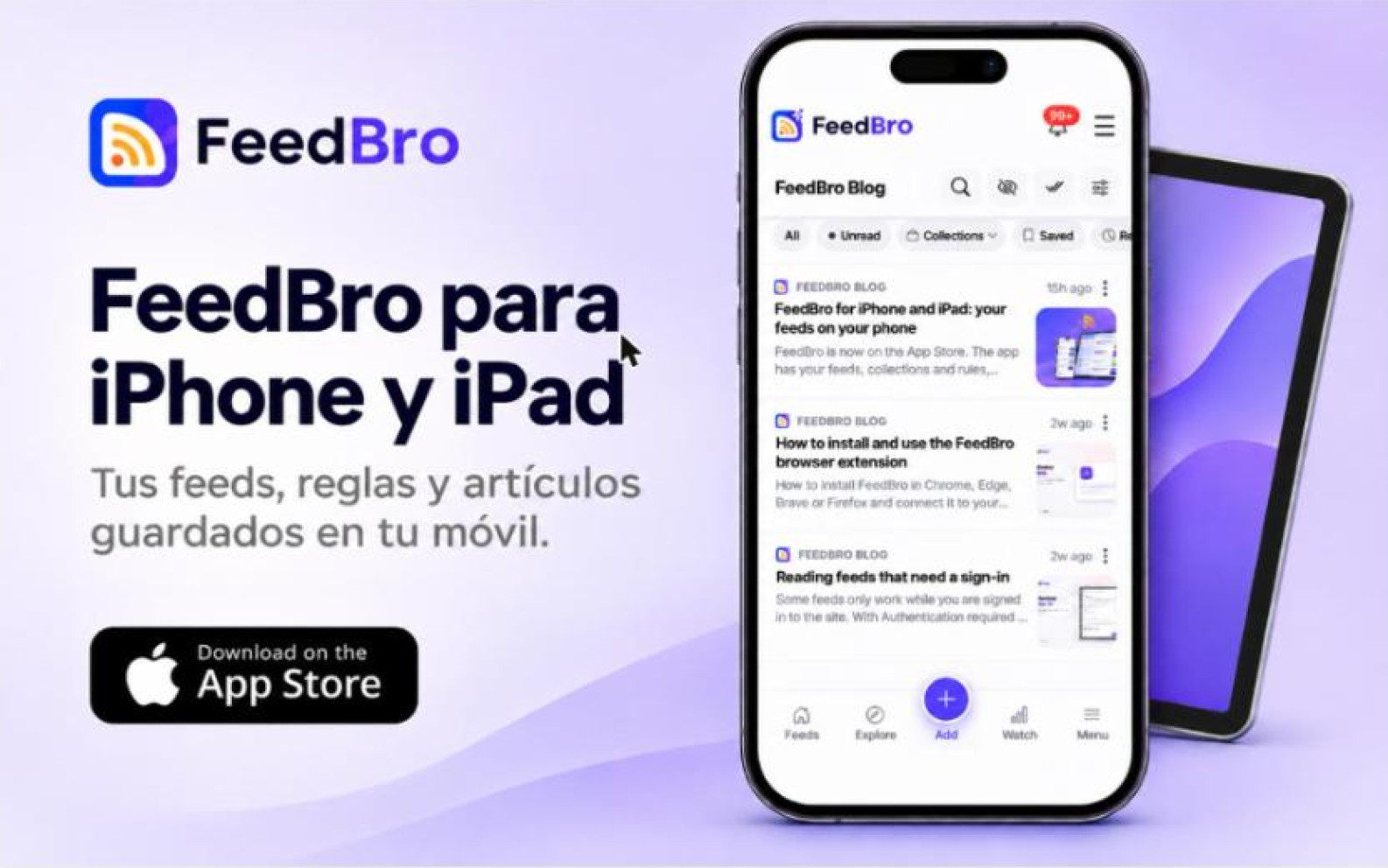
- También funciona en las apps de Android y iPhone. La lista se abre en la app para que elijas allí.
Si algo no funciona como esperas, avísanos desde la página de contacto.