Beim Lesen eines Artikels will man oft eine einzelne Zeile behalten. Vielleicht ist es die Zahl, die du später zitieren willst, der Satz, der alles erklärt, oder der Schritt, den du morgen wiederholen musst. Mit FeedBro kannst du solche Stellen jetzt direkt im Artikel markieren, so wie mit einem Stift auf Papier.
So markierst du
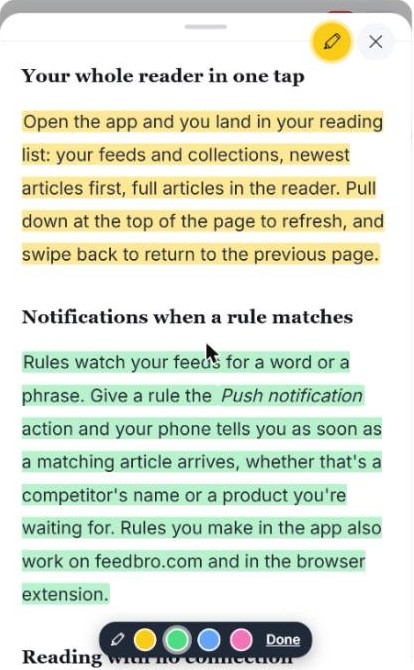
Öffne einen Artikel und wähle etwas Text aus. Es erscheint eine kleine Leiste mit vier Farben: Gelb, Grün, Blau und Rosa. Tippe auf eine Farbe, und die Stelle ist markiert. Mehr ist es nicht.
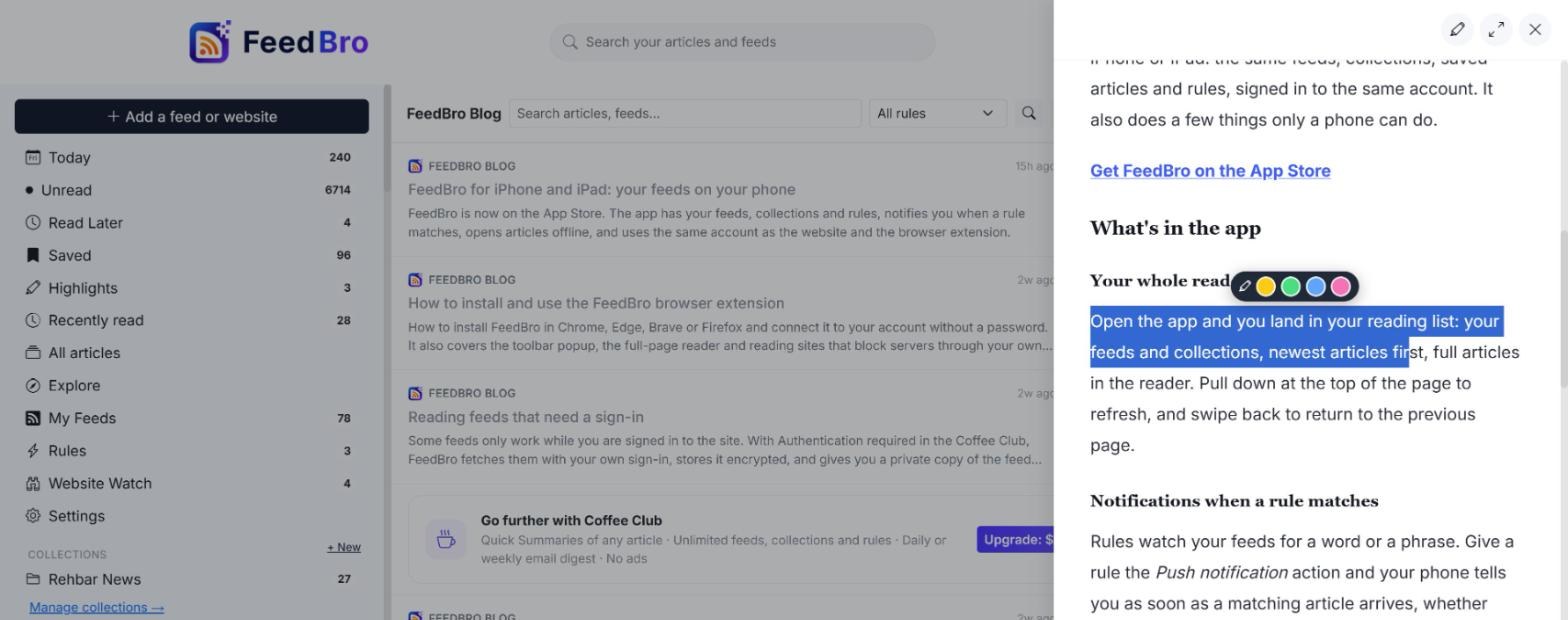
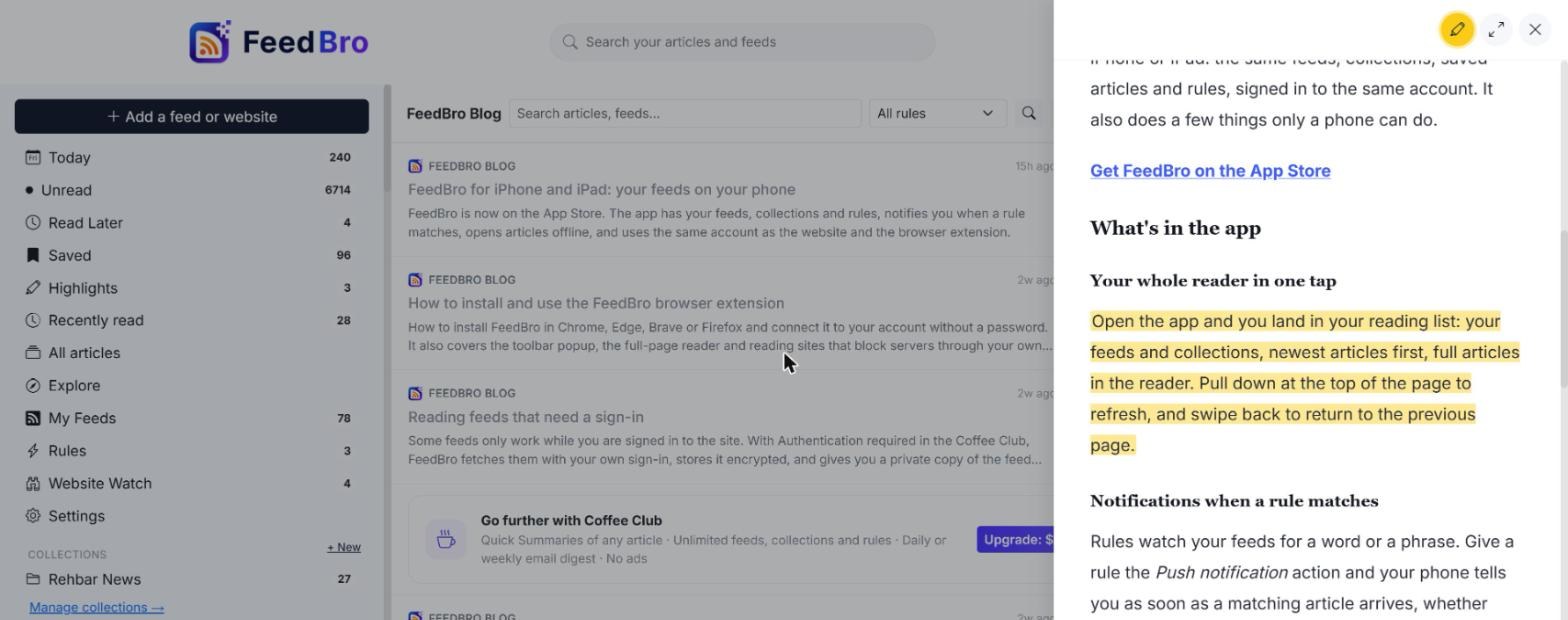
Du möchtest den Marker beim Lesen eingeschaltet lassen? Tippe auf die Stift-Schaltfläche neben der Schließen-Schaltfläche. Unten am Bildschirm bleibt eine Leiste mit den Farben und einer Schaltfläche Fertig. Alles, was du auswählst, wird markiert, bis du auf Fertig tippst. FeedBro merkt sich die Farbe, die du zuletzt benutzt hast.
Auf dem Smartphone oder Tablet
Mit dem Finger genau die richtigen Wörter auszuwählen ist fummelig, deshalb hat der Marker zwei einfachere Wege. Bei eingeschaltetem Marker kannst du auf einen Satz tippen, und der ganze Satz wird markiert. Oder du wischst mit dem Finger seitlich über den Text, und alles, was du überstrichen hast, wird markiert, sobald du den Finger hebst. Wischen nach oben oder unten scrollt die Seite weiterhin wie gewohnt.
Eine Markierung zurücknehmen
Tippe auf eine markierte Stelle, und mit einer kleinen Schaltfläche kannst du sie entfernen. Am restlichen Artikel ändert sich nichts.
Alles wiederfinden
Die Liste Markierungen in der Seitenleiste funktioniert wie Heute. Sie zeigt jeden Artikel, den du markiert hast, mit einer Anzahl, und unter jedem Artikel die Stellen, die du markiert hast, in ihren Farben. Auf dem Smartphone ist sie einer der Chips oben in deiner Leseliste.
Überall, wo du liest
Deine Markierungen gehören zu deinem Konto. Du siehst sie auf feedbro.com, in den Android- und iPhone-Apps und auf jedem Gerät, auf dem du dich anmeldest. Sie sind privat: Nur du kannst sie sehen.
Kostenlos für alle
Markieren gehört zu jedem FeedBro-Konto, ob kostenlos oder mit Coffee Club. Es gibt ein Limit von 60 Markierungen pro Artikel. Das reicht zum Lesen reichlich und hält Artikel schnell beim Öffnen.
Gut zu wissen
- Eine Markierung ist eine Notiz am Artikel in der Form, wie FeedBro ihn anzeigt. Wenn der Verlag den Artikel später umschreibt, sucht FeedBro deine Stelle anhand ihrer Wörter erneut und behält sie dort, wo es sie noch findet.
- Markierungen gelten für den Artikeltext. Bilder, Videos und der Audioplayer lassen sich nicht markieren.
Öffne einen beliebigen Artikel und probiere es an einer Zeile aus, die du sonst irgendwohin kopieren würdest. Wenn etwas nicht so funktioniert, wie du es erwartest, sag uns über die Kontaktseite Bescheid.