
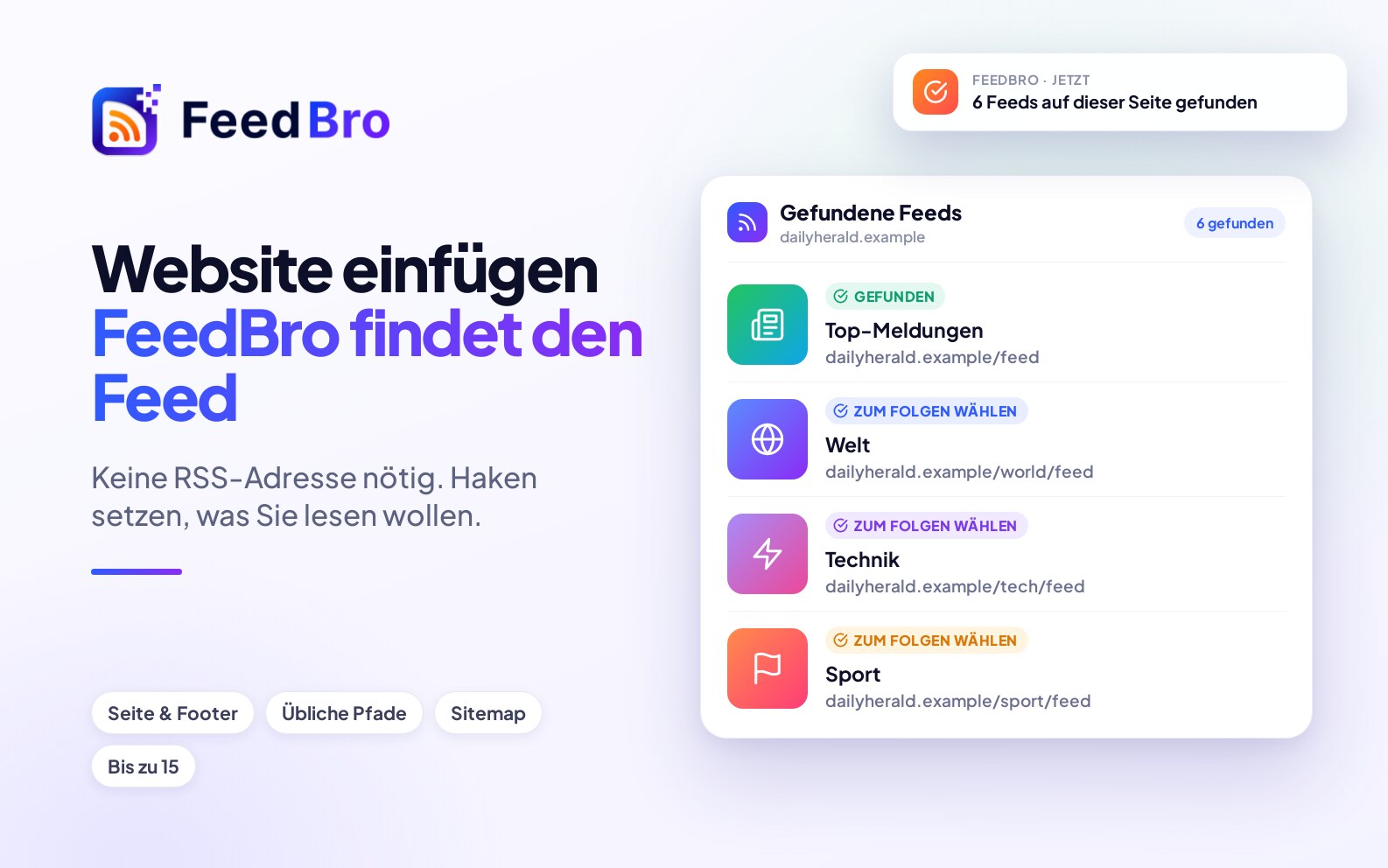
In FeedBro können Sie eine Website einfügen, und FeedBro findet den Feed für Sie. Sie müssen also nicht wissen, wie eine RSS-Adresse aussieht. Hat eine Seite mehrere Feeds, zeigt FeedBro Ihnen die Liste, und Sie wählen aus.
Wo FeedBro sucht
- Die meisten Websites nennen ihren Feed im Kopfbereich der Seite, und FeedBro liest ihn dort aus.
- Ein Feed-Link im Footer oder in der Seitenleiste zählt auch.
- Nennt die Seite nichts, probiert FeedBro die üblichen Adressen aus: /feed, /rss, /rss.xml, /atom.xml, /blog/feed, einen Blogger-Feed und einen WordPress-Feed.
- Als letzten Schritt sucht es in der Sitemap der Website nach einem Feed oder nach einem Blog- oder Nachrichtenbereich, der einen hat.
Auch eine falsche Adresse funktioniert
Haben Sie eine Feed-Adresse eingegeben, die es auf einer existierenden Website nicht gibt, hat FeedBro früher aufgegeben. Jetzt geht es zur Startseite der Website und findet von dort den richtigen Feed.
Wenn eine Website viele Feeds hat
Manche Seiten listen Dutzende Feeds auf, etwa eine Zeitung mit einem pro Ressort oder eine Nachrichtenseite mit einem pro Region. FeedBro zeigt die Liste mit einem Kästchen für jeden Feed, statt für Sie einen auszuwählen. Kreuzen Sie die gewünschten an, bis zu 15 auf einmal, und tippen Sie auf Auswahl folgen. Sie sehen, wie viele hinzugefügt wurden, und das linke Menü aktualisiert sich, ohne dass die Seite neu lädt.
Nach dem Hinzufügen eines Feeds
Bei einem neuen Feed erscheint jetzt zuerst eine klare Meldung und dann die Frage, ob Sie ihn jetzt lesen oder später lesen möchten. Mit „jetzt“ öffnet sich dieser Feed in der Liste. Mit „später“ bleibt die Seite, wie sie ist, und der Feed steht in Ihrem Menü.
Websites ohne Feed
Manche Websites haben wirklich keinen. FeedBro sagt es Ihnen und bietet an, stattdessen die Seite zu beobachten. Siehe So folgen Sie jeder Website ohne RSS.