העבירו את כל רשימת הפידים מהקורא הישן ל-FeedBro בקובץ אחד, וקחו אותה איתכם שוב בכל עת.
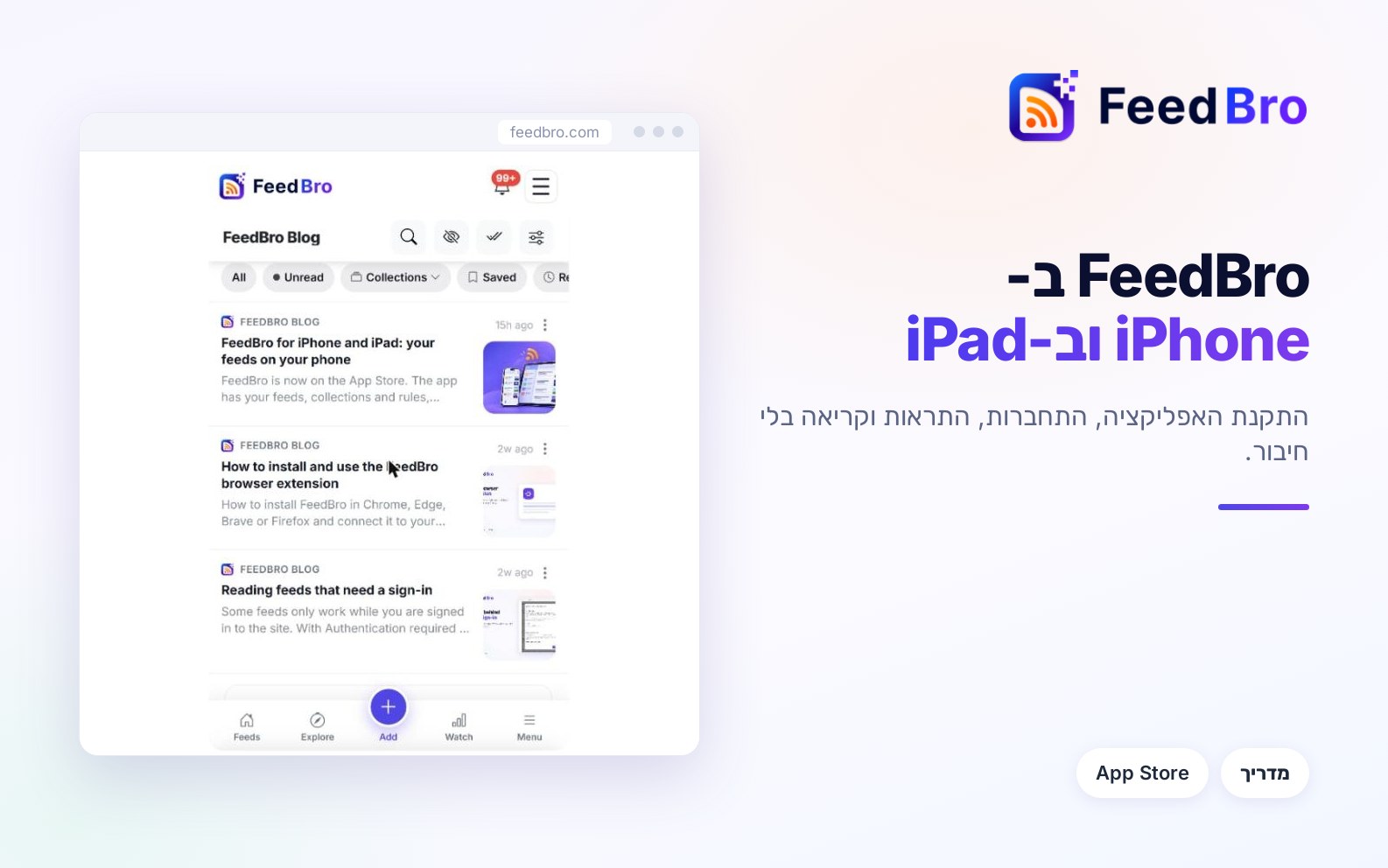
התקינו את FeedBro מ-App Store, התחברו, קבלו התראה כשאוטומציה מתאימה וקראו כתבות שמורות בלי חיבור.
הדביקו את הכתובת של חשבון Instagram או TikTok ציבורי, של ערוץ Telegram או של דף Facebook, והפוסטים החדשים שלו יגיעו לרשימת הקריאה שלכם ב-FeedBro.
ראו היכן אתם מחוברים, התנתקו ממכשירים שאתם לא מכירים והוסיפו שלב שני או מפתח גישה להתחברות. הכול במקום אחד בהגדרות.
הפכו כל חיפוש, נושא או דף ראשי ב-Google News לפיד ב-FeedBro: מדביקים את הכתובת, עוקבים וקוראים את הכתבות המלאות, עם התראות על המילים שחשובות לכם.
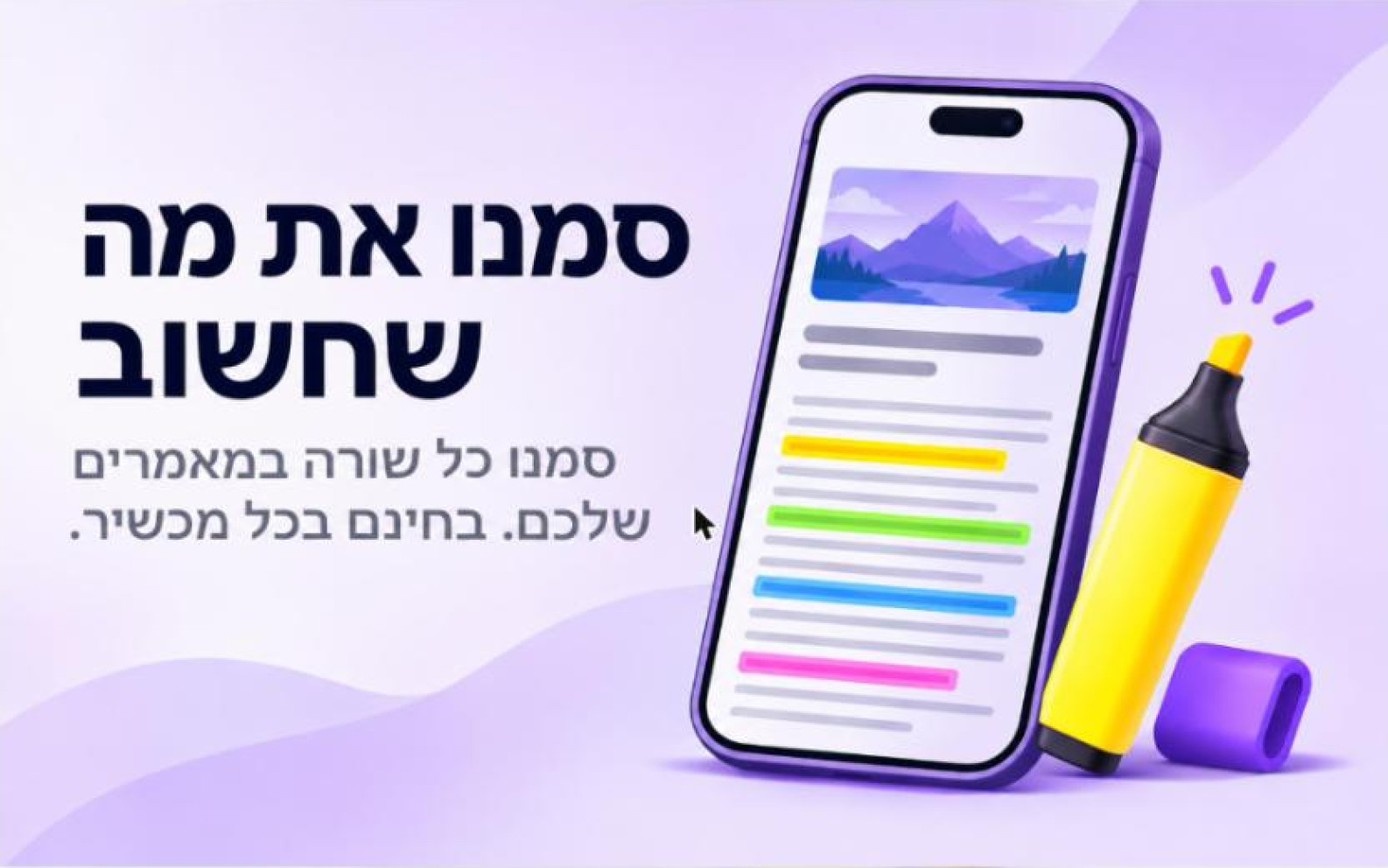
סמנו טקסט או הקישו על משפט במאמר ב-FeedBro כדי לסמן אותו בצהוב, ירוק, כחול או ורוד. ההדגשות נשארות בכל מכשיר ובאפליקציות, ורשימה אחת מראה את כולן.
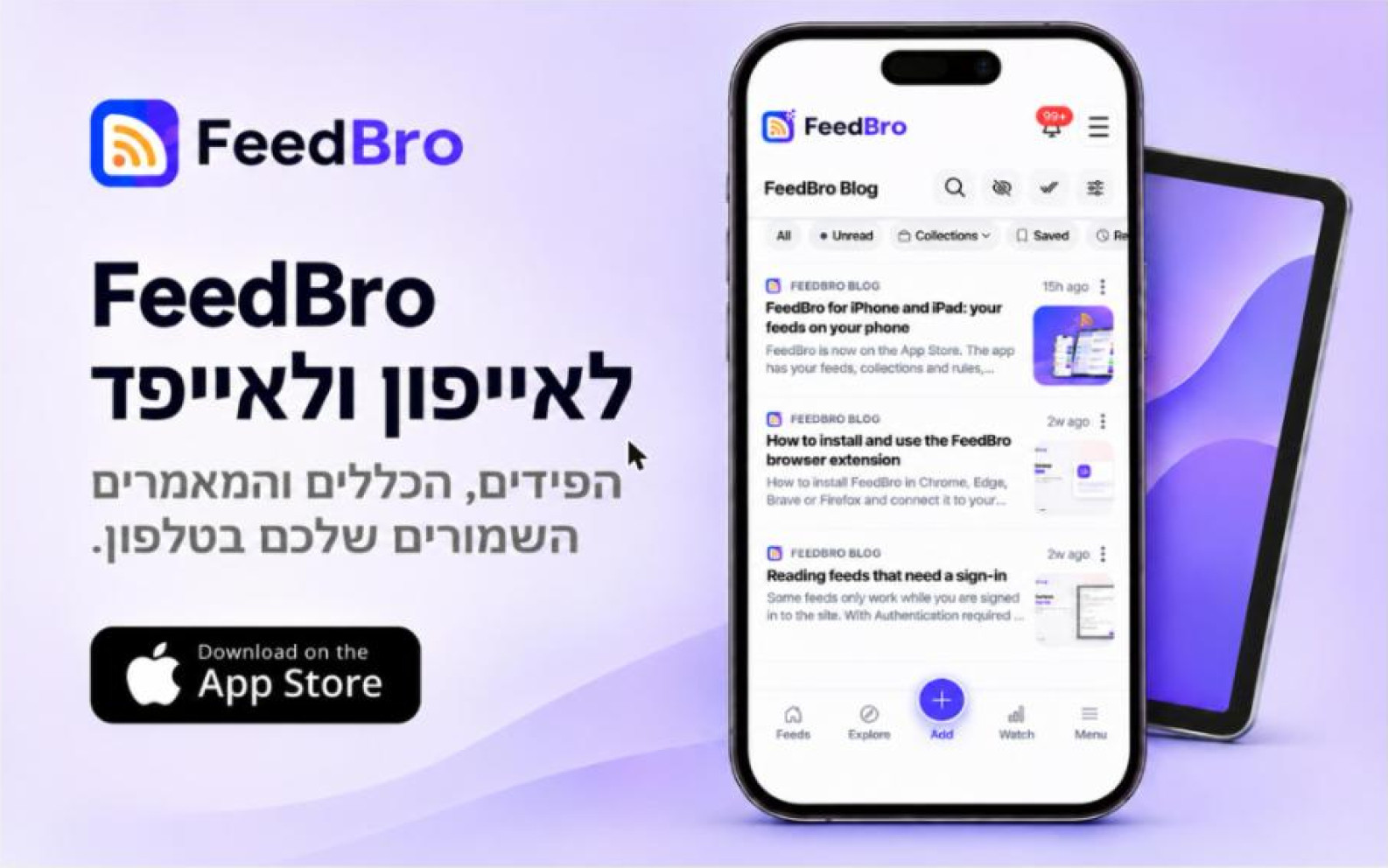
FeedBro זמינה עכשיו ב-App Store. באפליקציה יש את הפידים, האוספים והאוטומציות שלכם, היא שולחת התראה כשאוטומציה מתאימה, פותחת מאמרים גם בלי חיבור, ומשתמשת באותו חשבון כמו האתר והתוסף לדפדפן.
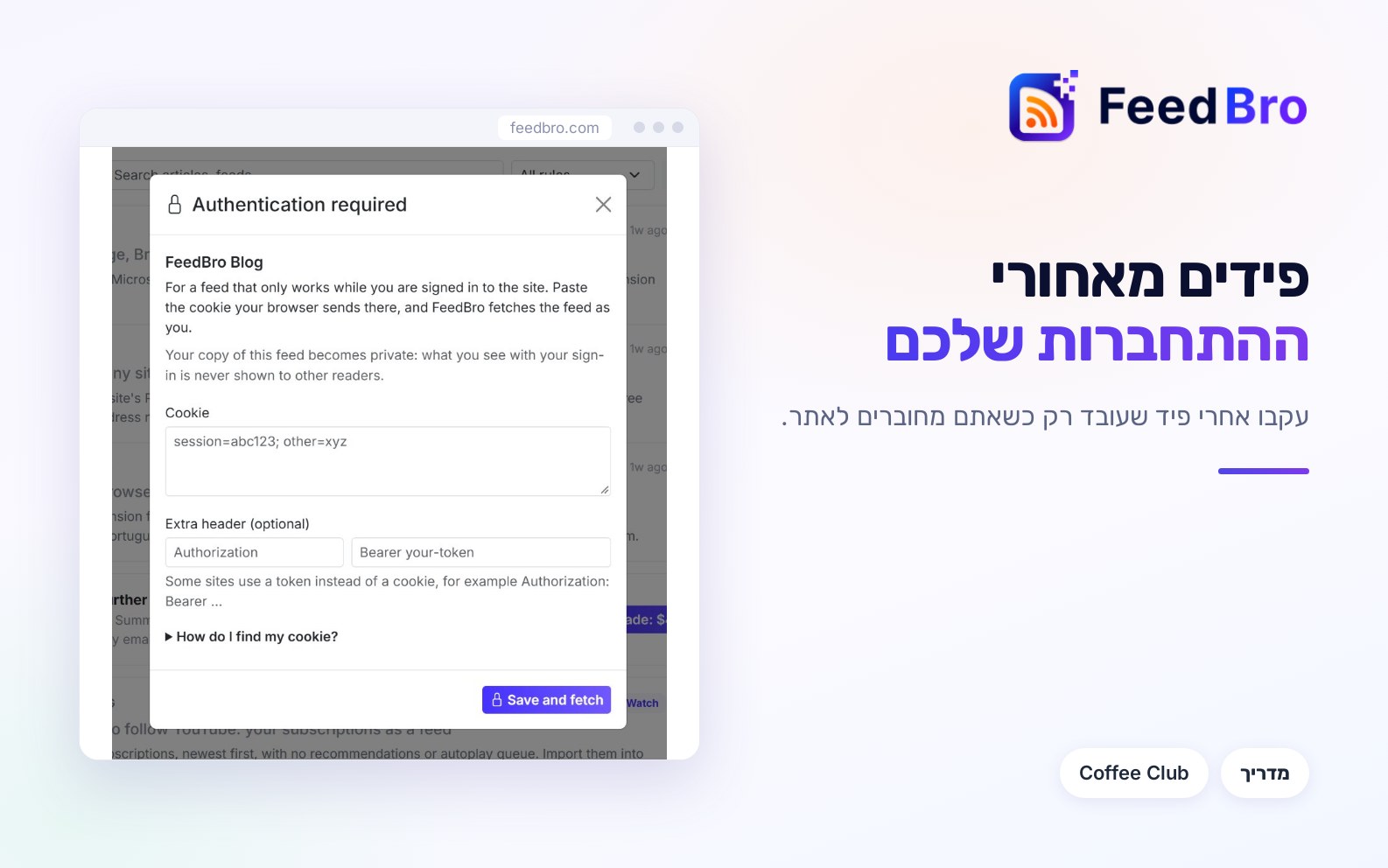
יש פידים שעובדים רק כשאתם מחוברים לאתר. עם נדרשת התחברות ב-Coffee Club, FeedBro שולף אותם עם ההתחברות שלכם, שומר אותה מוצפנת ונותן לכם עותק פרטי של הפיד שרק אתם רואים.
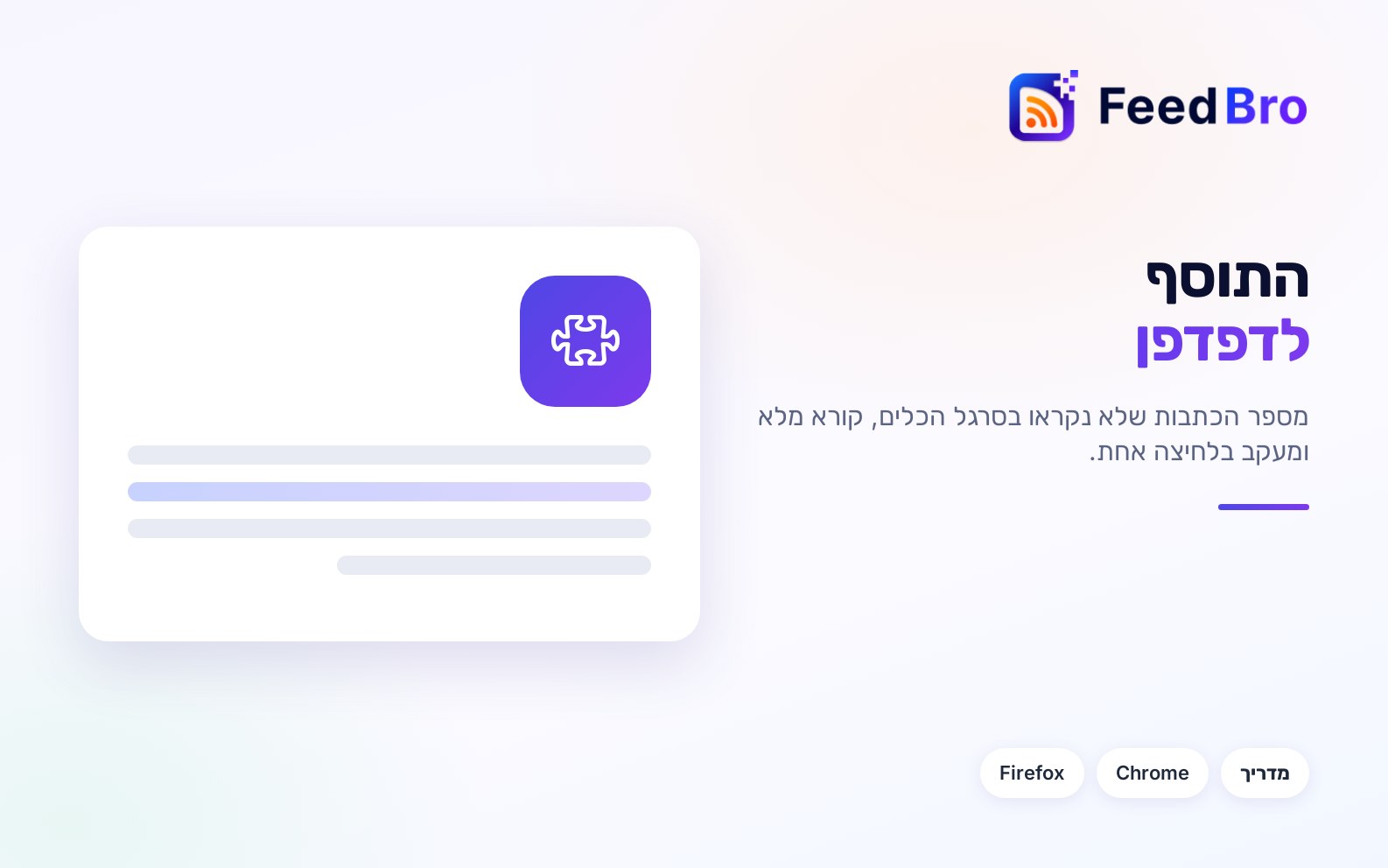
איך מתקינים את FeedBro ב-Chrome, ב-Edge, ב-Brave או ב-Firefox ומחברים אותו לחשבון בלי סיסמה. המדריך מסביר גם את החלון הקופץ בסרגל הכלים, את הקורא המלא ואיך קוראים דרך הדפדפן שלכם אתרים שחוסמים שרתים.
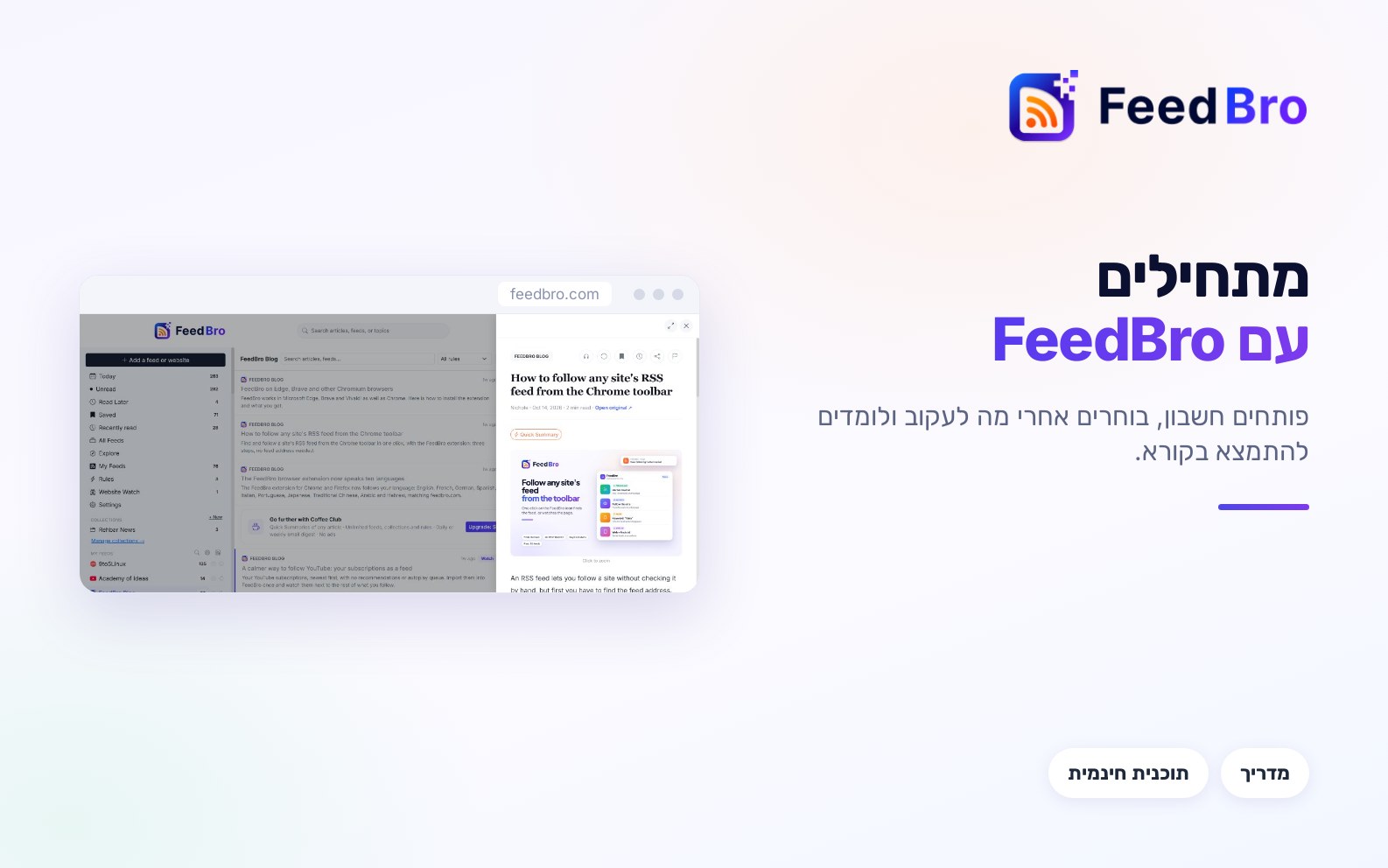
איך פותחים חשבון, עוקבים אחרי המקורות הראשונים ומתמצאים בקורא, מהתפריט הצדדי ורשימת הכתבות ועד ההגדרות, ההתראות ודף התוכנית והחיוב.
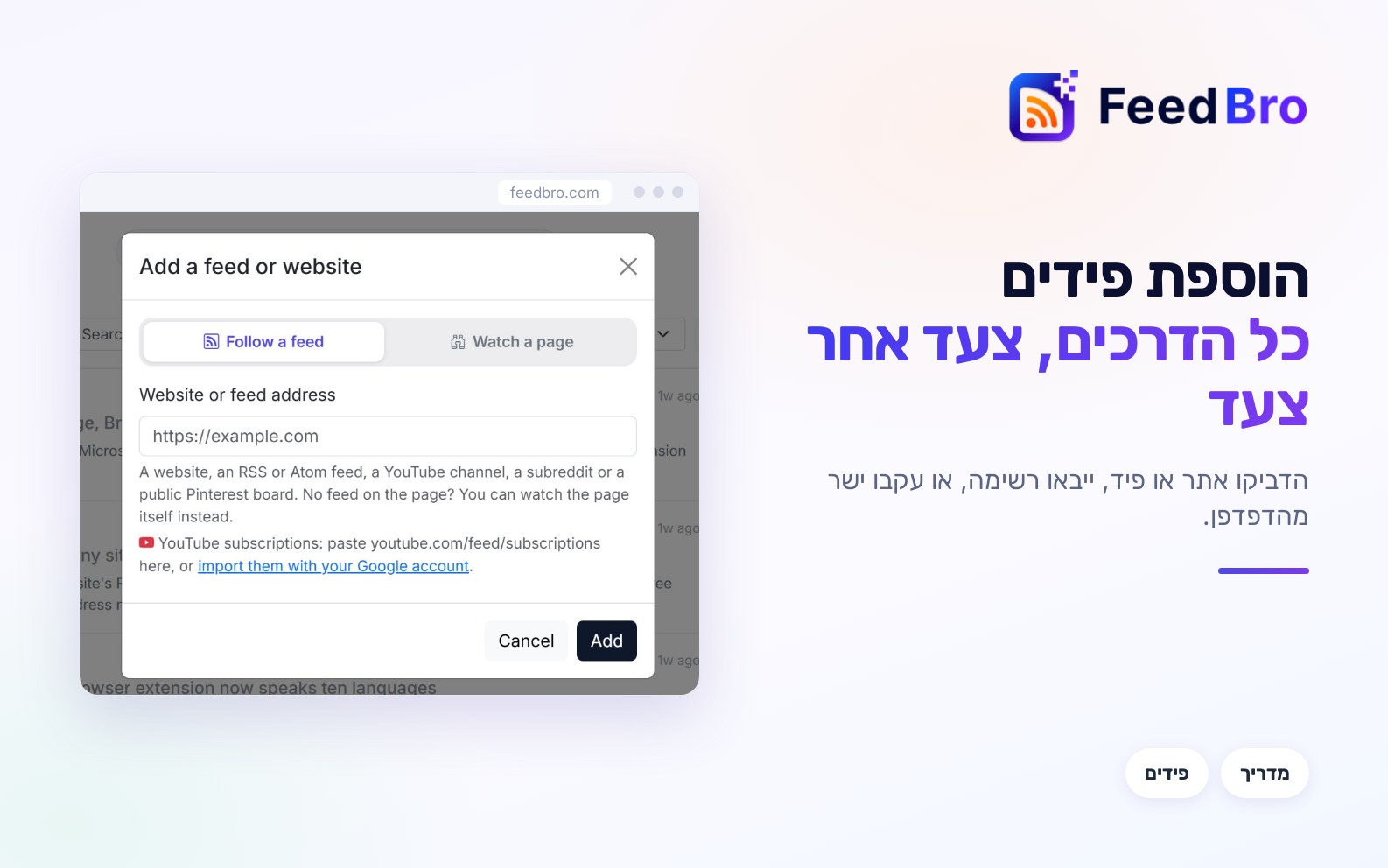
הדביקו אתר, עקבו ממסך הגילוי, ייבאו קובץ OPML או את המינויים שלכם ב-YouTube, או השתמשו בתוסף לדפדפן. המדריך מסביר גם מה עושים כשהוספה נכשלת.
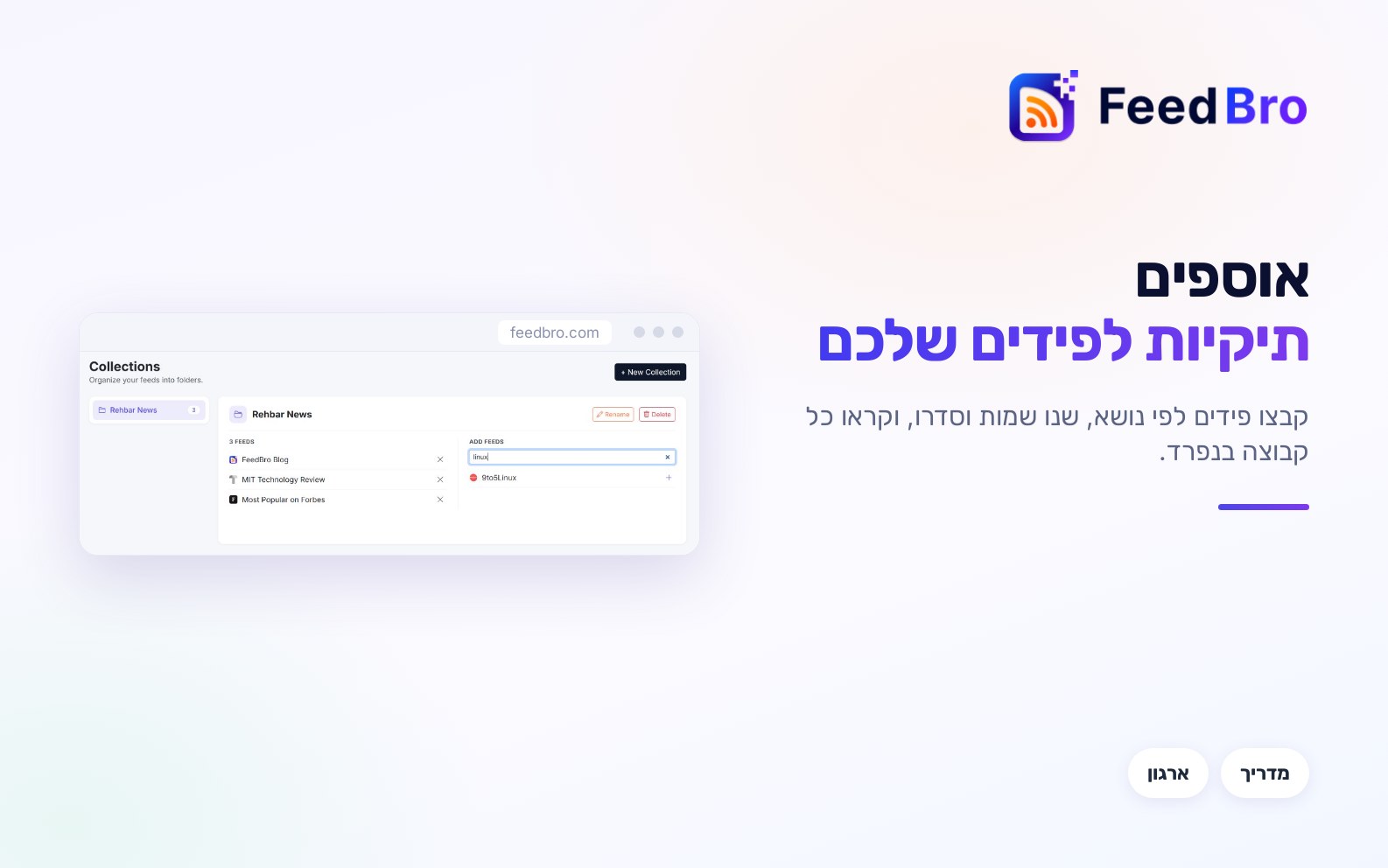
אוספים הם תיקיות לפידים שלכם. צרו אוסף, הכניסו אליו פידים והוציאו אותם, קראו קבוצה אחת בכל פעם או הגדירו ש-FeedBro ייפתח עליה. ב-Coffee Club לכל אוסף יש קישור RSS.